Geek Uninstaller是Windows平台轻量便携卸载工具,单文件免安装无广告,支持普通卸载与强制卸载顽固软件,卸载完成扫描清理残留文件与注册表,支持卸载微软商店UWP应用,免费版满足日常使用,Pro版解锁批量卸载、安装监控等进阶能力。
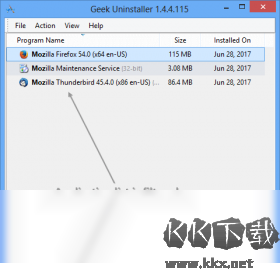
Geek Uninstaller怎么删除文件
一、【选中软件】 打开Geek Uninstaller,在软件列表选中目标程序,右键调出对应的功能操作菜单。
二、【定位目录】 点击安装文件夹,直接打开该软件所在目录,可手动查看相关文件内容。
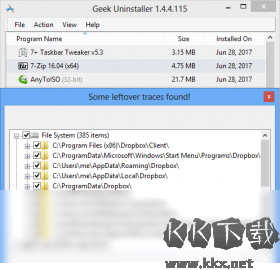
三、【强制移除】 使用强制删除功能,软件扫描该软件关联全部文件、文件夹以及注册表项目。
四、【核对列表】 仔细核对扫描结果,不要勾选系统相关文件,只勾选属于该软件的残留内容。
五、【执行清理】 确认勾选后点击删除完成清理,重要文件建议提前备份,防止误删造成损失。
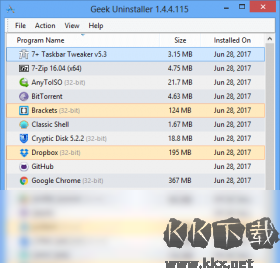
Geek Uninstaller怎么添加到桌面
1、【找到解压后的exe程序】 打开解压后的工具文件夹,定位到Geek Uninstaller主程序exe文件。
2、【右键点击主程序文件】 鼠标右键点击exe程序,弹出右键菜单,找到发送到这个功能选项。
3、【选择桌面快捷方式选项】 在发送到子菜单中点击桌面快捷方式,即可生成桌面启动图标。
4、【设置管理员运行权限】 右键桌面快捷方式,属性里勾选以管理员身份运行,避免权限不足报错。
5、【双击图标启动软件工具】 后续直接双击桌面图标打开程序,原始exe文件不可随意移动删除。
Geek Uninstaller功能介绍
【普通卸载】 调用软件自带卸载程序,卸载完成自动扫描,清理遗留文件与注册表垃圾。
【强制卸载】 针对卸载报错、已损坏的顽固软件,扫描全部关联项进行彻底删除清理。
【UWP卸载】 支持管理卸载微软商店UWP应用,清理系统自带部分预装应用程序。
【程序检索】 顶部输入关键词快速搜索定位软件,标记近期安装更新的软件条目。
【列表导出】 可以将本机全部已安装软件清单导出HTML,方便备份查看软件信息。
更新日志
v1.5.4.180版本
- Microsoft Edge 及其配套应用程序现已通过强制删除功能删除、修复了扫描剩余内容时的崩溃问题、细微改进和修复
 Hardwipe强力删除工具
 AppRemover(杀毒软件卸载器)
 Clean Disk Security电脑官网版
 软件强力卸载工具Wise Program Uninstaller
 Your Uninstaller官方版
 Wise Disk Cleaner(磁盘清理工具)
 McAfee Removal Tool(迈克菲卸载工具)
 .NET Framework完美卸载