
AppRemover(杀毒软件卸载器)是一款实力强劲的杀毒软件卸载工具,兼容上百款安全软件的卸载与残留清理,涵盖多款国际知名品牌,比如:Symantec、Trend Micro、Panda、Kaspersky、McAfee、F-Secure、ESET、CA、AVG、ALWIL等,能够干净彻底地移除杀毒及反间谍类软件。还能轻松卸载并完整清除Norton Antivirus、Avira、AVGAntivirus、BitDefender等,软件是免安装便携版本,可以批量一次性清理多款程序,是十分好用的批量卸载利器。需要的朋友快来下载试试吧!
AppRemover怎么用?
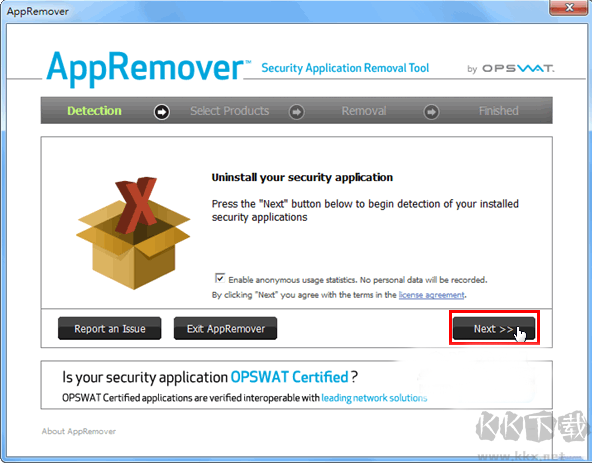
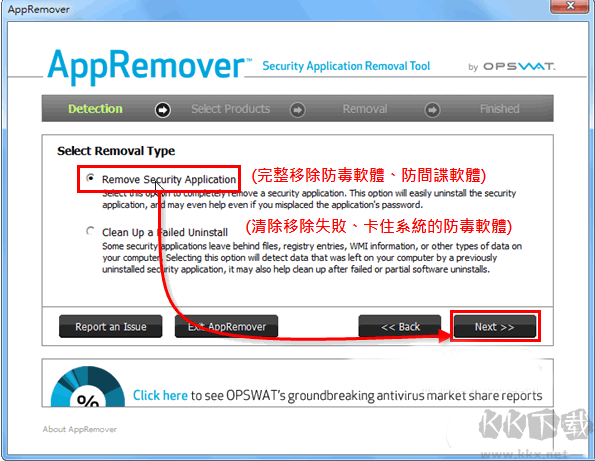
1.安装好appremover并启动之后,直接按一下next开始使用。
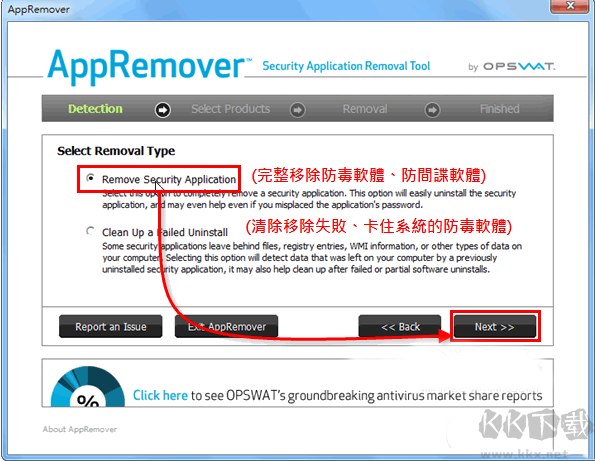
2.请依照你的实际需求,选取「Remove Security Application」项目的话可以从头到脚完成移除某个防毒软件或病毒、间谍侦测程式。
如果你先前曾执行过防毒软件内建的移除程式,却无法完整移除干净,则可选择「Clean Up a Failed Uninstall」这功能,让appremover程序针对为完整删除的软件执行侦测与删除工作。选择好之后。按一下next按钮。
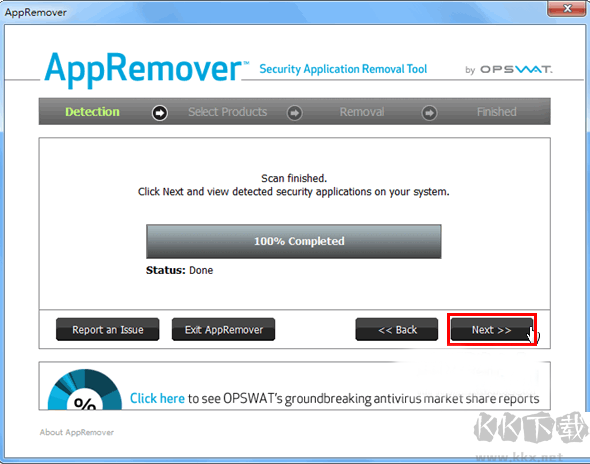
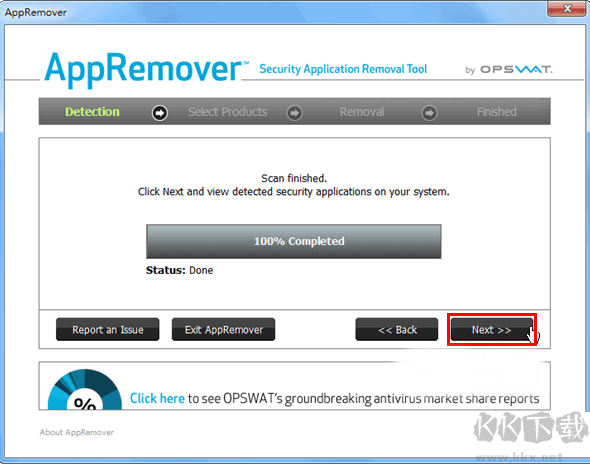
3.侦测完毕,按next按钮继续下一步。
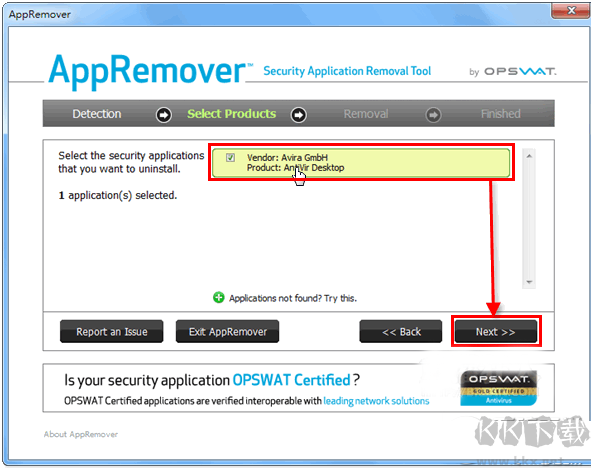
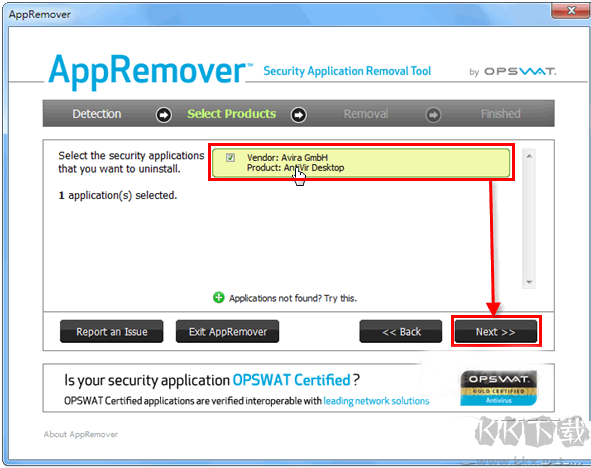
4.接着视窗中会列出可以移除的防毒软件或病毒侦测程序,请勾选你要移除的项目后按一下next按钮。
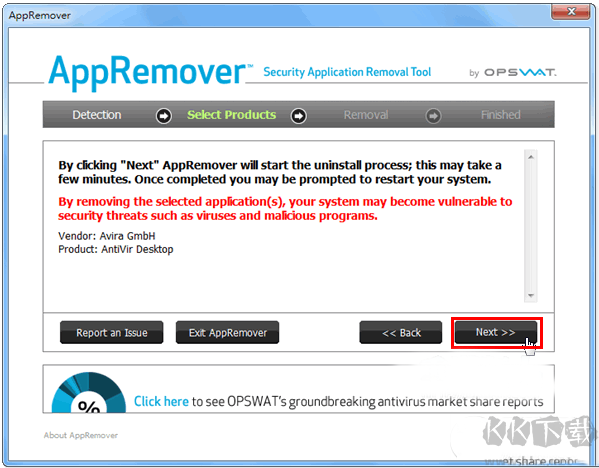
5.选取并侦测好全部要删除的档案后,请按一下next按钮开始删除这些档案。
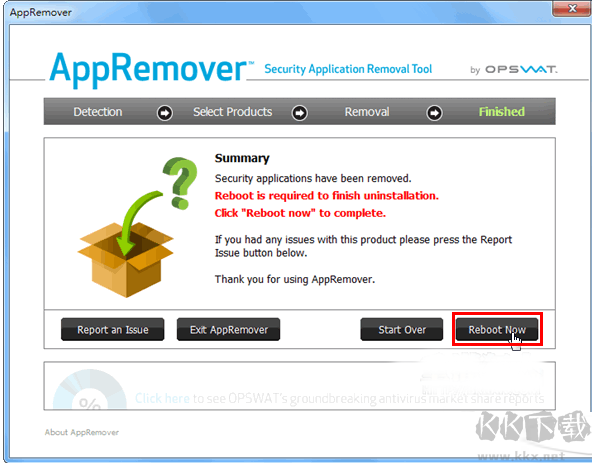
6.完成移除防毒软件后,请按「Reboot Now」按钮,让电脑重启,重开机后应该就可以正常咯~如果还是不行,可以再执行一次看看。
AppRemover功能特色
1、强劲的卸载实力:具备出色的清理效果,能够彻底搞定各种杀毒及反间谍程序,哪怕是那些难以卸载的顽固软件。它能将软件残留的文件与注册表项删得干干净净,保证实现彻底的卸载。
2、直观的操作面板:设计清爽,上手毫无难度。哪怕是不懂技术的普通用户,也能毫无压力地驾驭。只要跟着指引,简单操作几步,就能顺利完成软件的卸载任务。
3、广泛兼容系统:适配多种主流操作系统,涵盖了 Windows、Mac 以及 Android 等。不管你用的是哪个平台,都能轻松借助这款工具,把那些不想要的杀毒软件清理掉。
AppRemover优势说明
1、这款工具对个人用户完全免费,并且支持多语言以及其他语言扩展包。
2、支持任务处理完毕后自动关闭电脑。
3、它不仅能清理物理卷和逻辑分区(比如硬盘和U盘),还能清理Windows回收站,对选定的文件及文件夹进行覆写,擦除多余数据和驱动器未占用的空间。
4、AppRemover中文版既可以当作标准的绿色便携程序来用,也能配合便捷的Windows资源管理器右键菜单集成使用。
5、提供了覆写核查与审计日志功能,并且兼容所有主流的擦除标准,例如:GOST R 50739-95、DOD 5220.22-M、Schneier、Gutmann。
AppRemover常见问题
1、怎么关闭文件资源管理器的右键菜单?
打开选项窗口,在界面页面的选项卡里,找到“文件资源管理器集成”并选择“不显示菜单”。
2、怎么擦除网络驱动器?
网络接口无法提供擦除联网驱动器所需的底层权限。解决办法是需要在服务器端运行AppRemover。不过,你依然可以通过网络界面来“清理可用空间”以及擦除具体的文件项目。
3、使用教程
装好AppRemover软件并打开后,直接点击下一步就能开始操作。
根据你的实际需要,选择「Remove Security Application」选项,就能彻彻底底地移除某款杀毒软件或病毒、间谍检测程序。
检测完成后,点击下一步按钮继续。
随后的窗口里会显示出能移除的杀毒软件或病毒检测程序,勾选你想删掉的项目,再点下一步。
选好并检测完所有要删除的文件后,点击下一步按钮开始执行删除。
搞定杀毒软件的移除后,点击重新启动按钮让电脑重启,重开机后一切应该就恢复正常了。
 Bulk Crap Uninstaller(批量卸载软件)
 删除广告弹窗工具
 C盘清理大师电脑版
 C盘瘦身软件(CCleaner)
 .NET Framework完美卸载
 ZookaWare(软件卸载清理工具)
 Glary Tracks Eraser(隐私清除器)
 LockHunter(解锁猎人)