
Kutools for Excel是一款非常好用的Excel插件,使用这款插件让你在EXCEL操作时很多繁琐操作都可以一键完成,极大的提高了工作效率!同时
这款插件还实现了 Excel无法实现或难以实现的实用功能,极大地提升了 Excel 的便捷以及可用性!我们专注于开发软件功能的同时,也很好地考虑到了软件的界面布局,采用了最新 Excel 2007/2010/2013 的 Ribbon 界面布局风格,并且每一个功能都提供了详细的功能提示。即使是您从未接触过的功能,也能即看即用。
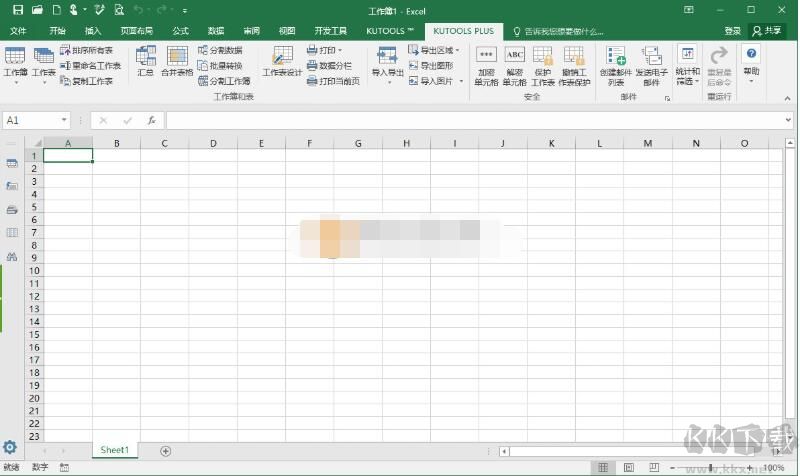
一、视图功能组
1、导航窗格:导航窗格不仅可以在内置窗格中罗列出所有未被隐藏的工作簿、当前工作簿的所有工作表、列以及名称,还可以让您方便快捷地在罗列出来的项目中进行切换。这对于处理含有大批量数据的工作表或处理多张工作簿来说,都是极其方便实用。而 Excel 自身的工作表标签栏存在一定的局限,如当您的工作薄包含有几张工作表的名称过长时,该工作表标签栏可显示的工作表数量就相当有限,要在这些工作表中来回切换时,极其不方便。有了我们 Kutools for Excel 的导航窗格功能,这些操作将变得十分简单。
2、工作区域:该功能提供了四个等级的快速一键放大工作区功能。当您需要放大工作簿的可视区域进行操作时,通过该功能您可快速实现:1. 功能区最小化;2. 功能区最小化以及隐藏状态栏;3. 功能区最小化、隐藏状态栏以及编辑栏;4. 隐藏状态栏、隐藏编辑栏以及隐藏功能区。
3、开关设置:该功能将常用的工作表设置选项、工作簿设置选项以及视图设置选项集中到一起,让您在需要进行相关设置时,无需一一记住这些选项的具体位置,便可在该功能中统一操作。比如,设置显示或隐藏工作表的网格线、显示或隐藏状态栏等等。
4、显示 / 隐藏快速对工作簿、工作表以及区域进行显示/隐藏操作的系列工具集。
二、区域和单元格功能组。
1.修改:快速修改区域或单元格的系列工具集。
2.文本工具的功能可以在不使用公式的情况下快速修改单元格中的文本:1.改变大小写2.添加文本3.删除某个位置的文字4.删除空格5.删除特定的文字。
3、合并行或列:该功能可将多行(或多行)数据合并到一行(或列)。例如,可以将A-D列的数据合并到a列。可以给合并数据指定分隔符,可以设置删除合并的数据或保留合并这些单元格。
4、计算工具:可以快速执行以下操作的工具集。
三、编辑功能组。
1、选择工具:选择操作的一系列工具集。
2、删除空行:从选区、当前工作表、选择的工作表或所有工作表中删除所有空行。如果你的工作簿上有多张表可能有空行的话,删除这些空行需要时间,但是使用这个功能可以单击解决空行问题。
3.删除超链接:您可以从选区、当前工作表、所选工作表或所有工作表中删除所有超链接。
4、删除工具:一系列进行删除操作的工具集。包括删除图表、删除线条、删除图、删SmartArt图、删文本框等。
四、公式功能组。
1、正确的公式复制默认情况下,我们复制粘贴包括公式的单元格区域时,公式中的相对单元格引用会自动调整,使用正确的公式复制工具,可以在保持相对地址不变的情况下复制粘贴公式。通常,在Excel复制粘贴包括公式的单元格之前,必须使用$符号锁定公式的引用。
2、转换单元格引用的功能可以通过以下方式转换选区内单元格式的引用
转为绝对引用(如$F$5)
转为相对引用(如F5)
转为列绝对引用(如$F5)
改为绝对引用(F$5等)3,更多工具:
在Excel中操作公式的工具很多。
五、工作簿和工作表功能组
1、工作簿管理:可快速对工作簿进行以下相关操作。包括合并工作簿,拆分工作簿,打开当前文档所在文件夹,复制当前文档所在文件夹路径,保存快照等。
2、工作表管理:可快速对工作表进行以下相关操作。包括同步工作表,排序工作表,批量重命名工作表,创建链接工作表,批量复制工作表,创建序列工作表等,
3、导入/导出可快速进行以下导入/导出相关操作。包括导出区域至文件,导出区域至图片,在光标处插入文件等。
4、打印可快速对工作簿或工作表进行以下相关打印操作。包括批量打印向导,打印多选区向导,拷贝页面配置等。
六、通用工具组通用工具包含了以下相关操作。如删除所有宏,批注工具,多区域复制,调整单元格大小,创建文件夹基于区域,重复最后命令。
这款插件还实现了 Excel无法实现或难以实现的实用功能,极大地提升了 Excel 的便捷以及可用性!我们专注于开发软件功能的同时,也很好地考虑到了软件的界面布局,采用了最新 Excel 2007/2010/2013 的 Ribbon 界面布局风格,并且每一个功能都提供了详细的功能提示。即使是您从未接触过的功能,也能即看即用。
Kutools for Excel插件功能:
一、视图功能组
1、导航窗格:导航窗格不仅可以在内置窗格中罗列出所有未被隐藏的工作簿、当前工作簿的所有工作表、列以及名称,还可以让您方便快捷地在罗列出来的项目中进行切换。这对于处理含有大批量数据的工作表或处理多张工作簿来说,都是极其方便实用。而 Excel 自身的工作表标签栏存在一定的局限,如当您的工作薄包含有几张工作表的名称过长时,该工作表标签栏可显示的工作表数量就相当有限,要在这些工作表中来回切换时,极其不方便。有了我们 Kutools for Excel 的导航窗格功能,这些操作将变得十分简单。
2、工作区域:该功能提供了四个等级的快速一键放大工作区功能。当您需要放大工作簿的可视区域进行操作时,通过该功能您可快速实现:1. 功能区最小化;2. 功能区最小化以及隐藏状态栏;3. 功能区最小化、隐藏状态栏以及编辑栏;4. 隐藏状态栏、隐藏编辑栏以及隐藏功能区。
3、开关设置:该功能将常用的工作表设置选项、工作簿设置选项以及视图设置选项集中到一起,让您在需要进行相关设置时,无需一一记住这些选项的具体位置,便可在该功能中统一操作。比如,设置显示或隐藏工作表的网格线、显示或隐藏状态栏等等。
4、显示 / 隐藏快速对工作簿、工作表以及区域进行显示/隐藏操作的系列工具集。
二、区域和单元格功能组。
1.修改:快速修改区域或单元格的系列工具集。
2.文本工具的功能可以在不使用公式的情况下快速修改单元格中的文本:1.改变大小写2.添加文本3.删除某个位置的文字4.删除空格5.删除特定的文字。
3、合并行或列:该功能可将多行(或多行)数据合并到一行(或列)。例如,可以将A-D列的数据合并到a列。可以给合并数据指定分隔符,可以设置删除合并的数据或保留合并这些单元格。
4、计算工具:可以快速执行以下操作的工具集。
三、编辑功能组。
1、选择工具:选择操作的一系列工具集。
2、删除空行:从选区、当前工作表、选择的工作表或所有工作表中删除所有空行。如果你的工作簿上有多张表可能有空行的话,删除这些空行需要时间,但是使用这个功能可以单击解决空行问题。
3.删除超链接:您可以从选区、当前工作表、所选工作表或所有工作表中删除所有超链接。
4、删除工具:一系列进行删除操作的工具集。包括删除图表、删除线条、删除图、删SmartArt图、删文本框等。
四、公式功能组。
1、正确的公式复制默认情况下,我们复制粘贴包括公式的单元格区域时,公式中的相对单元格引用会自动调整,使用正确的公式复制工具,可以在保持相对地址不变的情况下复制粘贴公式。通常,在Excel复制粘贴包括公式的单元格之前,必须使用$符号锁定公式的引用。
2、转换单元格引用的功能可以通过以下方式转换选区内单元格式的引用
转为绝对引用(如$F$5)
转为相对引用(如F5)
转为列绝对引用(如$F5)
改为绝对引用(F$5等)3,更多工具:
在Excel中操作公式的工具很多。
五、工作簿和工作表功能组
1、工作簿管理:可快速对工作簿进行以下相关操作。包括合并工作簿,拆分工作簿,打开当前文档所在文件夹,复制当前文档所在文件夹路径,保存快照等。
2、工作表管理:可快速对工作表进行以下相关操作。包括同步工作表,排序工作表,批量重命名工作表,创建链接工作表,批量复制工作表,创建序列工作表等,
3、导入/导出可快速进行以下导入/导出相关操作。包括导出区域至文件,导出区域至图片,在光标处插入文件等。
4、打印可快速对工作簿或工作表进行以下相关打印操作。包括批量打印向导,打印多选区向导,拷贝页面配置等。
六、通用工具组通用工具包含了以下相关操作。如删除所有宏,批注工具,多区域复制,调整单元格大小,创建文件夹基于区域,重复最后命令。
本版特点:
【激活步骤】
1、安装 Kutools for Excel
2、运行【KeyGen.exe】
3、点击注册机主界面下方的【License Helper】区域里的【Install】按钮
4、使用注册机产生激活数据
5、打开 Microsoft Excel 软件,在 Kutools 标签里,使用已经产生的激活数据来注册 Kutools for Excel(很重要!!!只能在 Excel 里进行激活,不可以在 Kutools 设置中心激活)
6、打开之后就已经是授权状态了。



 联想企业网盘
 CTeX中文版
 通达OA手机版(智能办公系统)
 ACDSee
 迅捷画图破解版(思维导图)
 MotionGo(PPT动画设计)
  Microsoft Office 2015
 Outlook 2020客户端