
AnyViewer 属于远程控制工具,帮助两台电脑互联互通,操作者能远距离操控另一台设备,传输文档或启动摄像头,适配多种操作系统,包含手机与平板,连接过程加密防护,速度流畅稳定,个人日常使用免费,商业场景需付费订阅,安装包体积小巧,运行资源占用低,鼠标键盘响应灵敏,画质可调清晰度,文件互传无需额外设置,适合技术协助或居家办公,替代物理到场处理事务,节省时间与出行成本。
anyviewer优势
1、安全可靠
对于远程衔接操作,安全性或许是使用者关注的首要问题。AnyViewer 经椭圆曲线加密(ECC)技术防护,能防止你的信息外泄。
2、高效平稳
由专业技术团队研发,可协助你实现从一台计算机到另一台或多台计算机的平稳、高效远程衔接,且呈现高清画面效果。
3、便捷贴心
清晰易懂的操作指引能让你轻松远程进入计算机。同时,远程桌面管理工具具备多样的衔接方式、自动升级功能和多语言适配特性。
anyviewer停止远程操控电脑教程
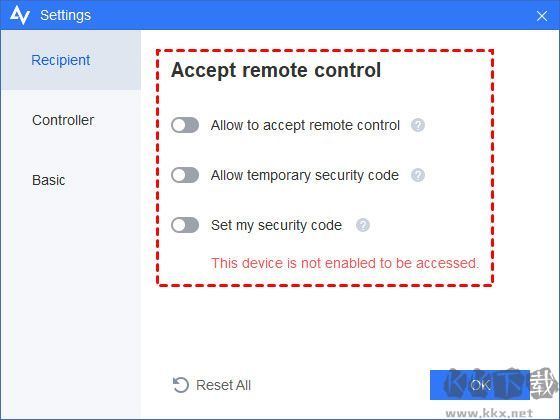
1、只需进入设置 > 接收选项,然后关闭这三个功能,你的设备就不能再通过 AnyViewer 进行访问。
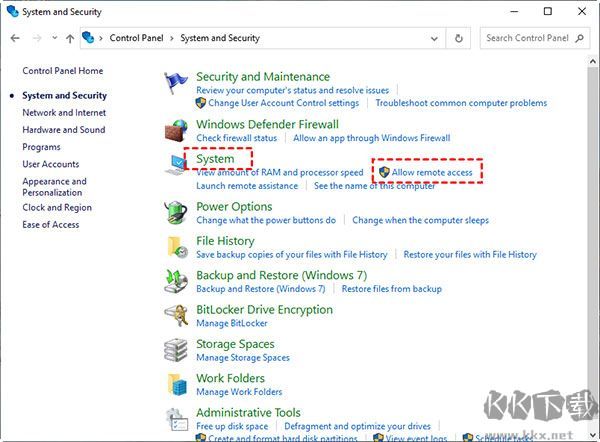
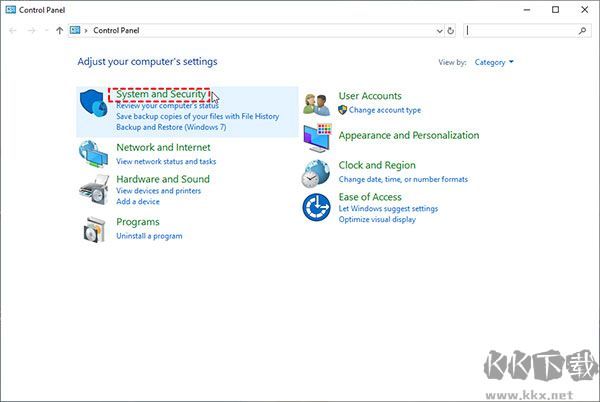
2、但若你尚未安装此程序,可双击桌面的控制面板将其打开,查找并点击系统和安全选项。
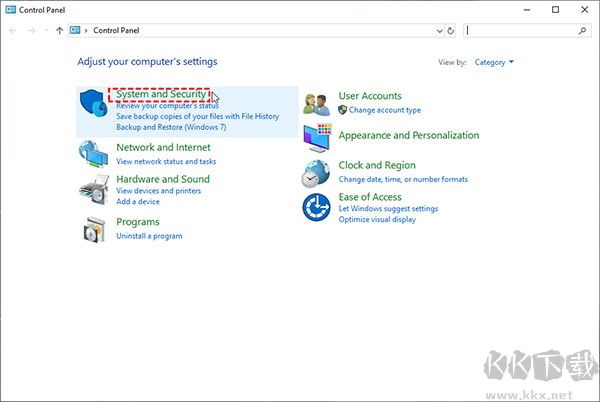
3、在系统栏目下,点击允许远程访问功能,切换至远程标签页。
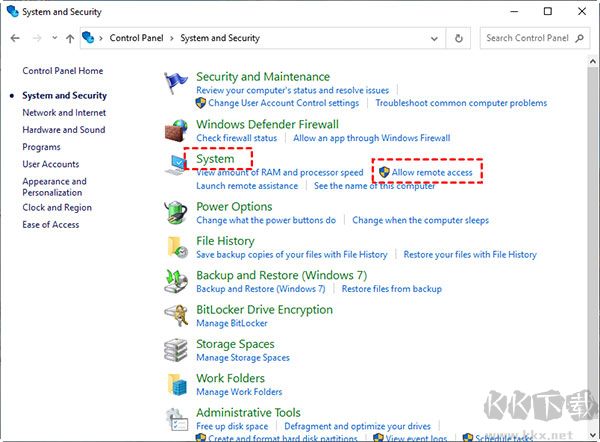
4、在远程协助栏目下,取消允许远程协助连接到这台计算机的勾选,并选中不允许远程连接到这台计算机,随后点击应用和确认按钮。
5、完成这些步骤后,Windows 远程桌面将在你的计算机上保持关闭状态,除非你之后手动开启。
anyviewer功能
1、远程调取办公电脑资料
当你离开办公室时,是否需要使用存放在工作计算机中的重要数据?不必担忧,远程桌面衔接工具能帮你解决!远程桌面衔接程序让你能从任意地点进入工作计算机,进而使用存放在办公电脑里的文件和文件夹。
2、为亲友或客户提供远程协助
你是否曾遇到亲友或客户需要解决电脑问题,而你不在身旁,难以解释清楚的情况?不妨使用远程桌面管理工具建立远程桌面衔接!这样你就能进入并操控亲友或客户的电脑,直接提供技术协助,而非仅靠口头说明。
3、远程操控其他计算机
当你需要操控另一台计算机运行程序或进行游戏时,依靠安全可靠的远程操控程序,你能从台式机、笔记本电脑、智能手机或平板电脑轻松进入并操控远程计算机,之后便可像操作本机一样进行各类操作。
更新日志
v5.3.0版本
1、新增 “屏幕截取与录制” 功能:远程操控过程中可进行截图和录屏,能自动记录远程会话内容。
2、新增 “深色模式”:推出全新深色主题样式,缓解眼部疲劳,带来更舒适的视觉感受。
3、支持在主页面快速设置本机访问权限,操作更加高效省心。
4、自动记录上次使用的画面质量和帧率参数,无需每次重新设定。
5、优化 “隐私模式”:远程衔接结束后自动锁定被控设备,让隐私保护更有保障。



 TeamViewer 13最新版
 TeamViewer远程控制软件
 SecureCRT绿色版
 神目电脑桌面监控系统软件
 wireshark 64位(网络抓包工具)
 多主机远程桌面连接管理工具
 Anyviewer远程控制
 RayLink