
AnyBurn是Windows平台轻量免费光盘刻录工具,支持CD、DVD、蓝光光盘,可刻录数据盘、音乐CD,处理ISO等镜像,支持光盘复制、擦除,可制作系统启动U盘,免费版个人商业均可使用,界面简洁,体积小巧,适合日常光盘与镜像操作。
AnyBurn怎么复制复制光盘
【第一步】
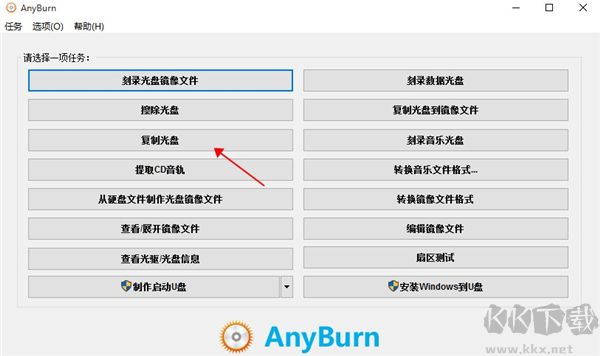
启动AnyBurn软件,在主界面功能列表中直接选择「复制光盘」选项,进入对应操作页面。
【第二步】
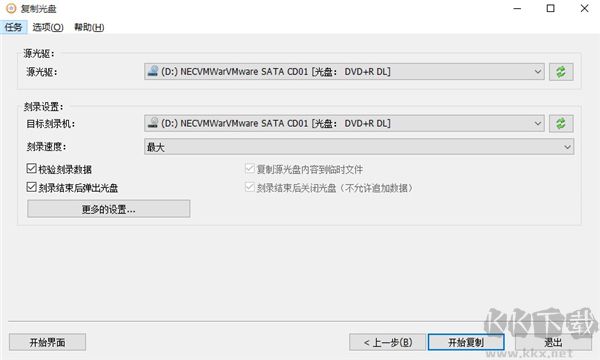
分别选定读取光盘的源光驱和写入内容的目的光驱。如果你的电脑只有一个光驱,源光驱和目的光驱选择同一个设备即可,AnyBurn会自动生成临时文件暂存光盘数据,所有参数确认完成后,点击「开始刻录」按钮启动任务。
【第三步】
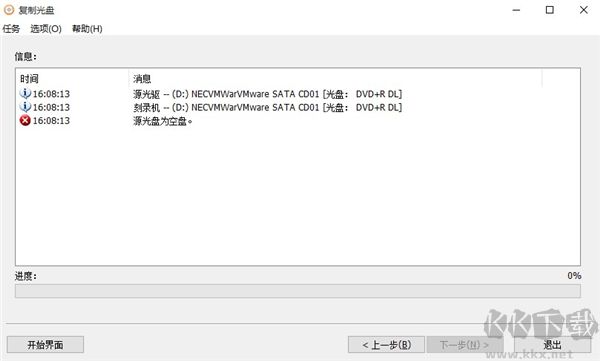
AnyBurn将自动启动按扇区精准复制模式,逐扇区完整读取光盘数据并写入目标光盘,全程保障光盘内容1:1无损复刻。
AnyBurn制作启动u盘
一、【插入U盘】 将目标U盘接入电脑USB接口,提前备份U盘全部文件,制作过程会清空U盘全部存储数据。
二、【管理员运行】 右键AnyBurn选择以管理员身份启动,在主界面点击创建可引导USB驱动器功能选项。
三、【选定镜像】 浏览选中系统ISO镜像文件,确认镜像完好无损坏,作为启动U盘的源安装文件。
四、【选择设备】 在设备列表选中对应U盘,切勿选错硬盘,写入模式选用USB‑HDD,适配多数主板启动。
五、【开始写入】 确认参数无误点击开始,等待写入完成,不要中途拔盘,完成后即可用于系统安装。
AnyBurn怎么删除光盘歌曲
1、【确认光盘支持重复擦写】 只有CD‑RW/DVD‑RW光盘可以擦除,普通CD‑R刻录盘无法单独删除歌曲。
2、【光盘放入刻录光驱设备】 将可擦写光盘放入电脑刻录光驱,打开AnyBurn软件进入主操作界面。
3、【找到擦除可重写光盘选项】 在功能列表点击擦除可重写光盘,选择快速擦除或者完全擦除两种模式。
4、【执行光盘整体擦除操作】 确认光驱与光盘无误后执行擦除,光盘内全部歌曲数据会被整体清空。
5、【擦完重新刻录音乐光盘】 擦除完成光盘恢复空白状态,再重新添加歌曲刻录新的音乐光盘。
AnyBurn应用功能
1、全类型光盘刻录支持:覆盖CD、DVD、蓝光光盘全品类刻录需求,普通数据盘、大容量高清蓝光盘都能稳定完成刻录操作。
2、全主流镜像格式兼容:支持市面上所有常见的光盘镜像文件格式,不用额外转码就能直接识别读取,省去格式转换的多余步骤。
3、多场景光盘制作能力:既可以刻录存储文件资料的数据光盘,也能制作适配车载、家用CD机的标准音乐光盘,覆盖日常不同使用场景。
4、扇区级精准光盘复制:采用按扇区逐位读取的复刻模式,实现光盘内容1:1无损复制,连隐藏的轨道数据都不会遗漏。
5、光盘转镜像一键完成:支持直接将实体光盘里的全部内容提取导出为镜像文件,轻松把实体光盘内容备份到电脑本地长期保存。
6、多镜像格式自由转换:支持不同光盘镜像文件之间的格式互转,不用借助其他第三方工具,单软件就能完成镜像格式调整。
更新日志
V6.9
★优化蓝光光盘刻录稳定性,提升镜像解析识别成功率。
★改进启动 U 盘写入引擎,修复部分 U 盘引导制作失败问题。
★优化光盘复制、光盘擦除逻辑,提升重写光盘兼容性。
★优化 CD 音轨抓取,改善音频导出质量,减少读取异常。
★修复若干已知崩溃问题,优化 Win11 系统适配,提升整体稳定性。



 Nero8光盘刻录软件
 Soft4Boost Burning Studio最新版
 文泰刻绘最新版
 U盘启动软碟通UltraISO
 CDBurnerXP(光盘刻录软件)
 AnyToISO
 虚拟光盘(光碟模拟软件)
 DVDFab标准版