
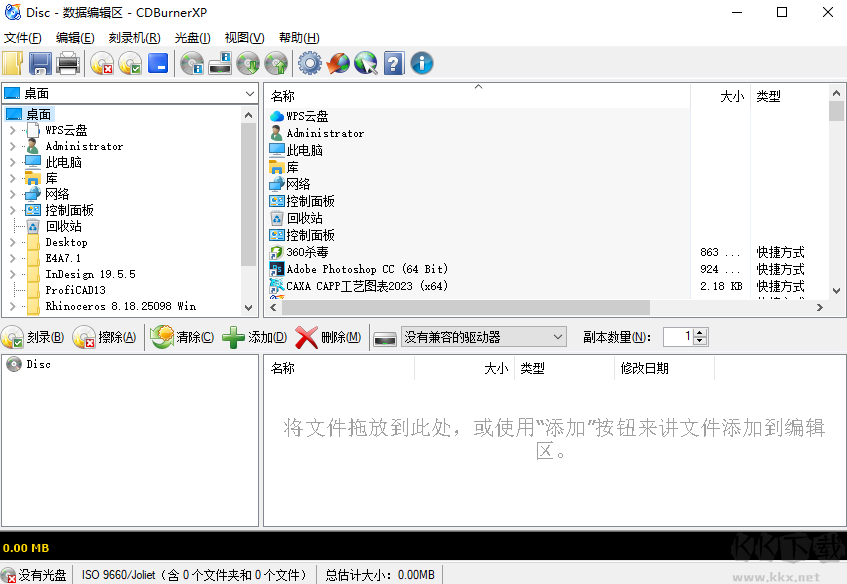
CDBurnerXP(光盘刻录软件)是一款轻巧免费的光盘刻录工具,具备数据刻录、光盘备份拷贝、影视光盘制作、音乐光盘制作、音视频格式转换、音视频剪辑以及CD/DVD音视频提取等多项实用功能。支持各类媒体格式,兼容IDE、USB、火线和SCSI等多种光驱设备,能够满足大家日常各类光盘刻录需求。软件界面布局清晰直观,上手操作简单易懂,使用便捷高效,提供多国语言。内置BIN/NRG转ISO、封面打印、刻录及生成ISO镜像等实用功能,全程所有功能都可以免费使用。需要的朋友快来下载试试吧!
CDBurnerXP使用教程
怎么用cdburnerxp把将ISO镜像刻录到DVD光盘?
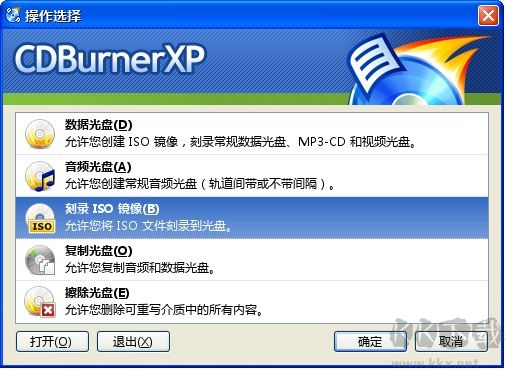
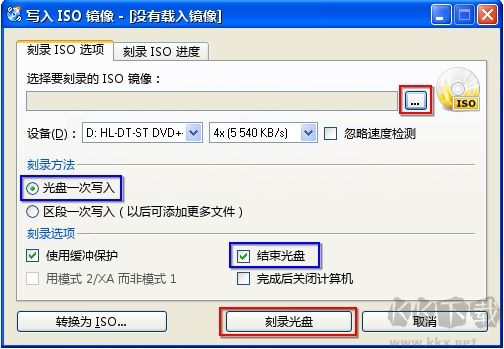
1、要刻录 ISO 镜像,请在启动时选择相应的选项:
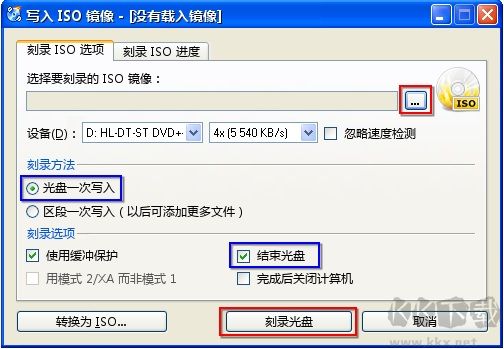
在接下来的对话框中,请把将ISO镜像刻录到DVD光盘按钮选择文件。一旦您选择了一个有效的ISO镜像,请单击刻录光盘按钮把将ISO镜像刻录到DVD光盘按钮。
注意:通常,您可为 ISO 镜像指定结束光盘和光盘一次写入。
2、将镜像转换为ISO
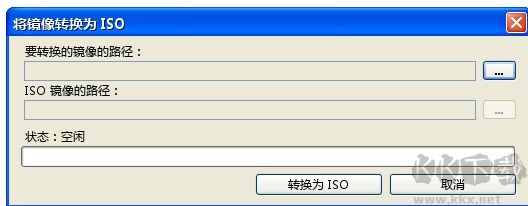
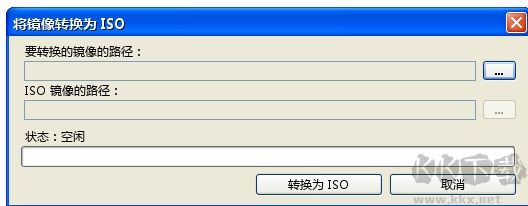
其他镜像格式也存在并被广泛使用。您可以通过上面所示窗口左下方的按钮,将.bin或 .nrg文件转换为ISO,这样您就能用CDBurnerXP刻录它们。该对话框还可以从文件→转换 ISO 镜像访问。将会出现一个文件选择对话框,这样您就能定位并选择要转换的文件。之后就会显示下面的窗口,您可以在那里选择 ISO 镜像保存的位置。单击转换为IOS把将ISO镜像刻录到DVD光盘按钮以启动该过程。
CDBurnerXP功能特色
1、支持刻录各类光盘;
2、支持带或不带间隔的音频CD刻录;
3、制作与刻录ISO镜像,刻录完成后自动校验数据;
4、制作可引导启动光盘;
5、BIN/NRG转ISO工具,支持简易封面打印,以及更多数据与音频光盘的封面打印功能;
6、兼容大多数IDE、USB固件及SCSI驱动器;
7、内置选项允许受限用户访问驱动器;
8、提供多国语言界面;
CDBurnerXP个性亮点
1、制作数据CD/DVD光盘;
2、制作并刻录可引导光盘;
3、将数据跨越刻录至多张光盘的跨盘功能;
4、自动校验已写入的数据;
5、便捷快速的文件添加方式;
6、通过内置浏览器添加文件,或直接从Windows资源管理器拖放;
7、快速彻底擦除光盘数据;
8、复制光盘,读取刻录机与光盘信息;
9、在CD-R/CD-RW/DVD+R/DVD-R/DVD+RW/DVD-RW/DVD-RAM/BD/HD-DVD等包括双层介质上进行刻录;
10、制作并刻录音频CD;
11、支持MP3、WAV、OGG、FLAC、WMA、APE、MPC、WV(WavPack)等音频格式刻录;
12、无需预先翻录,即可直接从现有音频CD添加单个或多个音轨至编辑区;
13、内置音频播放器,刻录前可预览音频文件;支持回放增益;
14、支持光盘一次刻录模式制作音频CD,也支持制作混合模式光盘;
15、导入M3U或WPL播放列表及Nero音频编辑区(NRA),导入CUE表单,将编辑区导出为M3U列表和节目单;
16、ISO制作与刻录功能;
17、制作并刻录ISO文件、将BIN和NRG文件转换为ISO、将CD/DVD保存为ISO文件到光盘;
CDBurnerXP常见问题
1、为什么刻录好的 DVD 无法在 DVD 播放器里播放?
您需要采用 UDF 文件格式来刻录视频 DVD,仅 CDBurnerXP 4.0 及以上版本提供此支持(点击“文件”→“DVD 视频布局”)。
2、使用软件必须要有管理员权限吗?
不需要。在安装过程中,系统会提供选项,允许非管理员用户进行 CD 刻录。
3、我已经擦除了光盘,为什么内容依然显示?
Windows 系统有时会主动缓存光盘数据,导致“Windows 资源管理器”里依然能看到已被删除的文件。建议尝试弹出后重新插入光盘,若仍无效,可以将光盘放入其他设备中查看。
 UltraISO(光盘刻录工具)
 Alcohol 120%(光盘刻录工具)
 Soft4Boost Burning Studio最新版
 Tipard DVD Ripper(DVD刻录工具)
 Nero10
 威力酷烧Power2Go 13
 BurnAware Free
 anyburn(光盘刻录软件)