
Capcut电脑版即剪映专业版,是字节旗下免费桌面剪辑工具,适配Windows、macOS系统。有多轨道时间线、曲线调色、关键帧、多机位剪辑等专业功能,有AI字幕、智能抠像、数字人、AI成片等智能工具。拥有海量无版权素材,支持4K高清导出,支持移动端、电脑端工程云端同步,零基础创作者也能高效制作短视频、长视频内容。
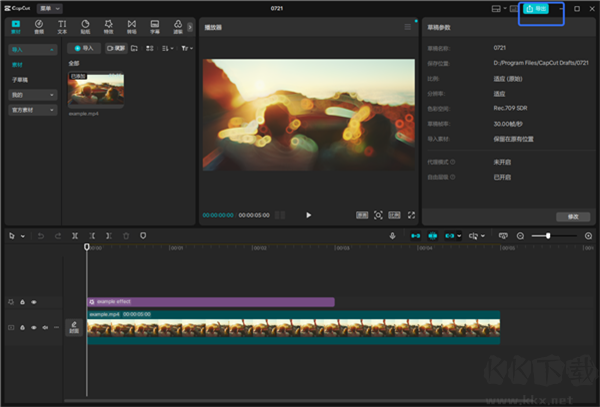
Capcut电脑版怎么导出视频?
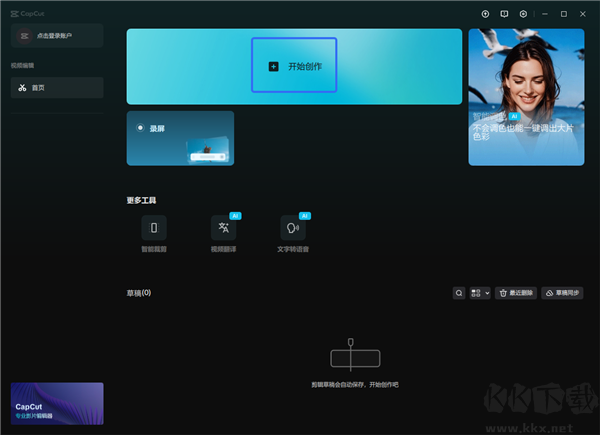
1、启动CapCut电脑版,点击首页「开始创作」新建项目,直接进入专业剪辑工作区,适配长短视频全场景创作。
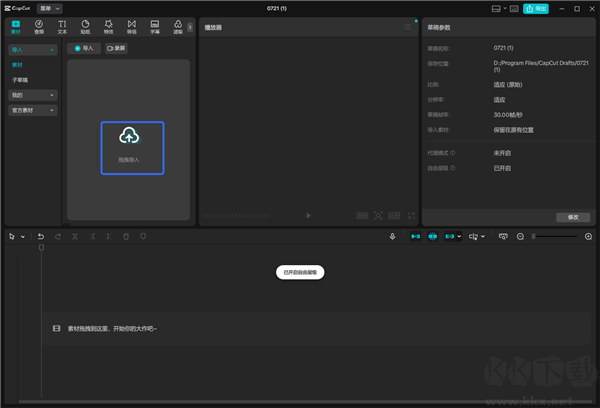
2、点击素材库的「导入」按钮,支持4K大体积视频、多轨音频、高清图片的高速导入,不会出现大文件卡顿加载慢的问题。
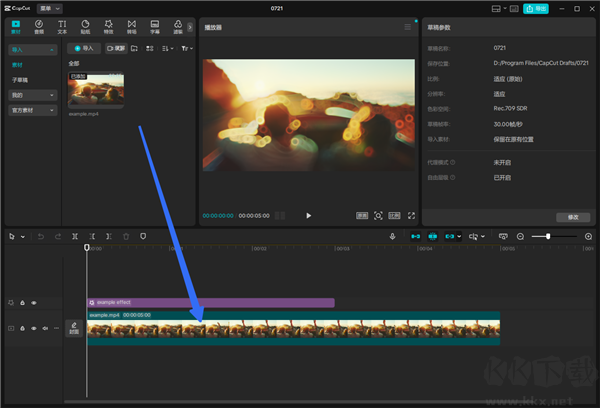
3、将导入的素材按叙事逻辑拖拽到对应时间轴轨道,精准对齐音画点位,完成基础粗剪排布。
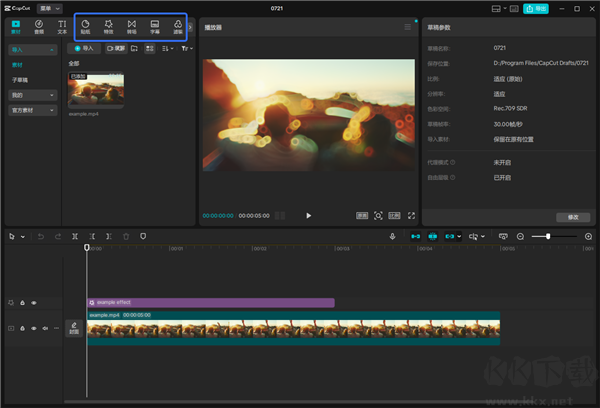
4、按需叠加动态特效、创意转场、风格化滤镜、智能字幕等进阶内容,完成全片的精细化创作调整。
5、全片预览确认音画同步、内容无误后,点击右上角导出按钮,自定义码率、格式、存储路径,即可快速渲染导出成品视频。
Capcut电脑版关键帧在哪
1、先将视频、文字等素材拖入时间轴,鼠标单击选中轨道上需要制作动画的素材。
2、软件右侧会自动弹出画面属性面板,切换至第一个「基础」功能分类页面。
3、缩放、位置、旋转、不透明度每一项参数右侧,都有菱形图标,这就是关键帧按钮。
4、把播放指针移至动画起始时间点,点击菱形即可打上第一个关键帧标记。
5、拖动指针到另一时间点,修改参数数值,软件会自动生成第二个关键帧,形成流畅动画。
Capcut电脑版歌词发光怎么做
1、导入背景音乐素材,点击顶部「文本」按钮,选择识别歌词,一键生成完整歌词字幕。
2、选中全部歌词,在右侧文本面板调整字体、字号、字间距,统一歌词排版与颜色底色。
3、顶部切换至「特效」分类,搜索「边缘发光」特效,将特效拖至独立轨道,时长对齐整首歌曲。
4、选中发光特效,将作用对象设置为文字,调整发光强度、范围,打造柔和光晕效果。
5、如需KTV逐字发光,选中歌词点击智能分词,给单字添加卡拉OK动画,搭配发光特效氛围感更强。
Capcut电脑版如何把视频中的人脸抠成黑色
1、将原视频添加至主轨道,复制一份相同视频素材,拖入画中画轨道并与主视频完全对齐。
2、选中画中画轨道的视频,打开右侧「画面-抠像」功能,点击智能抠像,AI自动识别人脸人物轮廓。
3、抠像完成后切换至「调节」面板,把亮度拉至最低、饱和度归零、对比度拉高,人脸会变为纯黑色剪影。
4、可给黑色人脸添加轻微羽化,消除抠像生硬边缘,适配人物移动画面,跟随人脸同步运动。
5、预览画面调整参数,若人脸细节缺失,切换抠像精细模式,优化黑色人脸轮廓完整度后保存。
更新日志
1、整体优化界面流畅度,优化素材裁剪操作逻辑
2、修复音频、导出相关底层故障,提升软件运行稳定性
 Subtitle Edit(字幕编辑工具)
 金舟视频字幕编辑软件最新版
 handbrake开源视频转码器
 万彩图影大师最新版
 VSDC Free Video Editor(视频编辑软件)
 ShotCut(剪辑软件)
 ZS4 Video Editor视频编辑器
 来画视频win10客户端