Personal Backup是一款本地化数据保全工具,专司档案与目录的周期性副本生成,操作倚重原生日志规则,避免云端介入,副本可以存放于外接硬盘或网络邻居位置,还原时直接拖回原路径,版本更迭靠时间戳区分,加密选项采用标准AES-256,任务排程绑定系统作业计划器,执行状态以托盘图示变色提示,每次备份后自动校验字节完整性,释放空间时仅清除过期备份集,配置文档存为纯文本格式,便于迁移,整套流程离线完成,不依赖任何在线账户。
Personal Backup软件功能
1、本工具可对本地资源执行快速复制保存操作,防止数据意外丢失。
2、既能将整个文件夹纳入保存清单,也能直接选取桌面上的单个资源进行备份。
3、系统自带的图片库、音乐库、视频库以及文档目录,均可作为备份对象加以保护。
4、在配置界面中可设定自动执行备份的具体时刻,并指定按日或按周重复运作。
5、设定好时间计划后,备份工作会在后台自行启动,不必每次手动触发。
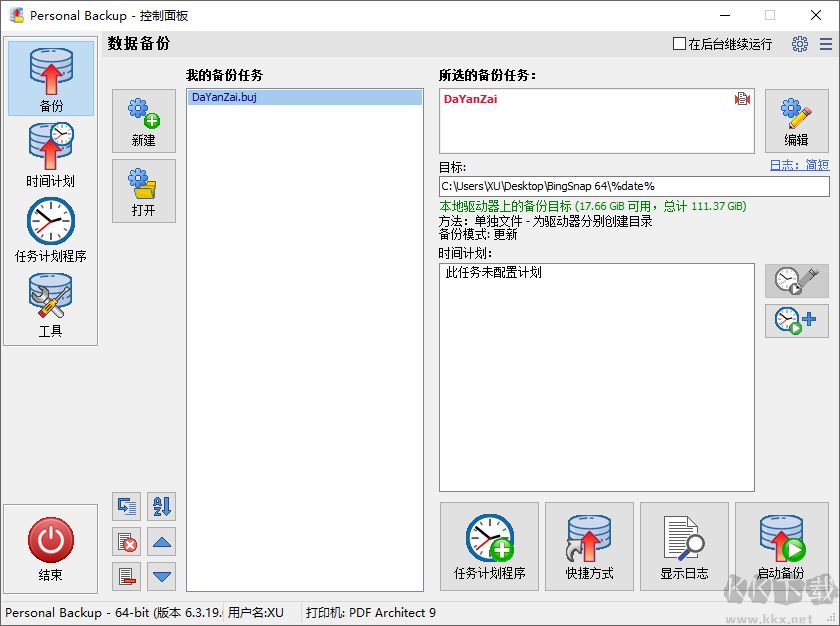
6、主面板以清晰列表格式呈现全部已配置的备份项目,同时显示各自对应的自动执行时间表。
7、除基本时间安排外,还可修改现有计划,借用系统自带的任务调度功能来触发备份,也能调用外部工具执行数据还原、校验及清理过期备份文件等操作。
8、新建项目时点按“新建”按钮,即可启动配置向导,完成后该新任务会插入到列表最上方。
9、为便于区分不同类别的备份,可在列表中插入带颜色的注释行,将相关任务归入同一主题组别。
10、附加功能包含以下几项:
任务调度:将当前选中的备份项目注册到系统计划程序中,按指定周期自动运行。
快捷启动:为当前选中项目(可多选)在桌面上生成快捷方式,双击后按顺序逐个执行备份,并可在完成后设定关机等后续动作。
日志查阅:开启查看窗口,显示当前任务的历史操作记录,支持检查内容并打印输出。
11、额外工具集:将还原数据、校验完整性及清理旧版本这三项操作合并在一起,并允许保存为独立的任务文件;选定具体功能后,会列出此前保存过的关联任务供直接调用。
Personal Backup 配置备份的操作步骤
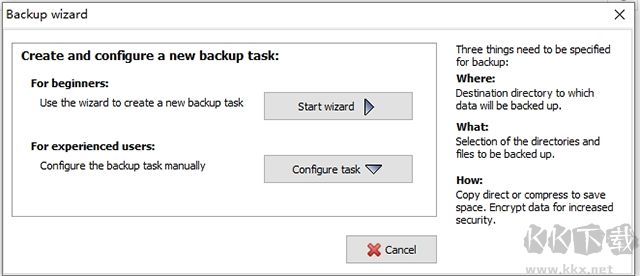
1、首次启动时会显示引导提示,您可选择跟随分步向导完成设置,也可直接进入任务配置界面。
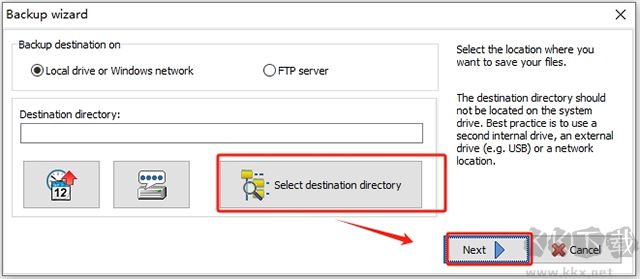
2、在备份位置选择页面,Local drive or Windows network代表保存到本地硬盘或网络共享位置,FTP server代表上传至远程FTP服务器。
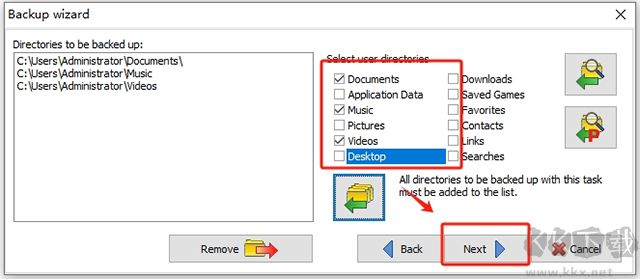
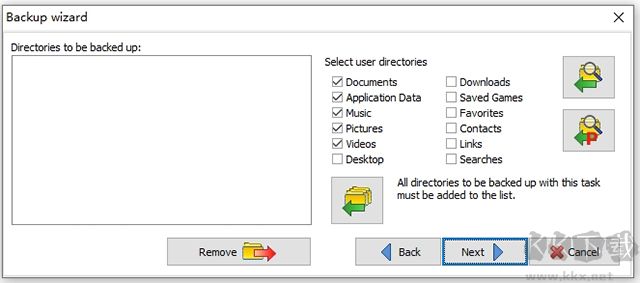
3、选取需要备份的目录时,从右侧区域选择相应文件夹,然后添加到左侧清单中,也可以手动输入路径来加入额外文件夹。
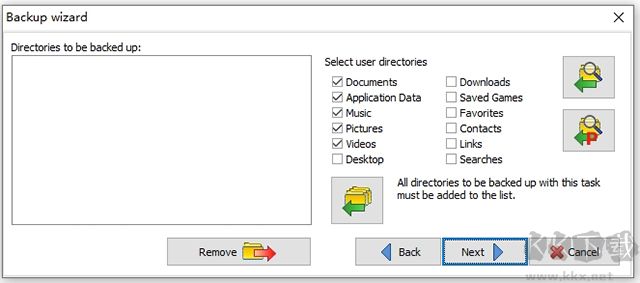
4、系统内置的文档、应用程序配置、音乐、图像、视频及桌面等常用位置会单独列出,点按绿色箭头即可快速加入备份列表。
5、备份格式有两种选项:直接复制原始文件,或者压缩成zip格式保存,按需选择后进入下一步。
6、自动备份开关处选NO则关闭定时功能,后续只能手动点按开始备份;选Using following time schedule则开启定时计划。
7、定时计划可设定每日16:30自动执行,也可勾选按每周同一天重复运作,具体周期根据实际需要调整。
8、任务创建完毕后点按Start backup即可立即执行备份;若已设定自动计划,则保持本工具在后台运行即可按时触发。
9、执行过程中会显示进度条界面,等候进度条走完即表示本次备份操作全部完成。
更新日志
v6.4.11.0版本
修改内容:
对多处内部代码做小幅优化调整
在较长日志记录中额外标明单个文件的大小信息
命令行参数 /edit 扩展应用于还原、校验及清理功能
错误修正:
修复关闭广告时出现的“访问违反”报错问题
纠正任务计划相关的一项异常情况

 傲梅企业备份绿色版
 铁人PE工具箱(装机维护全能助手)
 Nero BackItUp 2024(备份还原)
 AutoVer(文件同步备份软件)
 Driver Magician电脑版
 安全狗云备份
 viceversa pro(同步备份软件)
 Echosync(文件夹同步备份工具)