
Personal Backup(个人数据备份软件)是一款口碑不错的海外数据备份工具,可以新建备份任务,把文件存到本地文件夹、U盘、网盘与FTP服务器。数据通过128位SSL加密上传云端,密钥只会保存在本机,妥善守护资料隐私。跟着指引就能设定定时任务,选定备份路径、源文件和执行时段,还能定时自动存档,可以手动即时备份,上手门槛很低。需要的朋友快来下载试试吧!
Personal Backup如何进行配置备份?
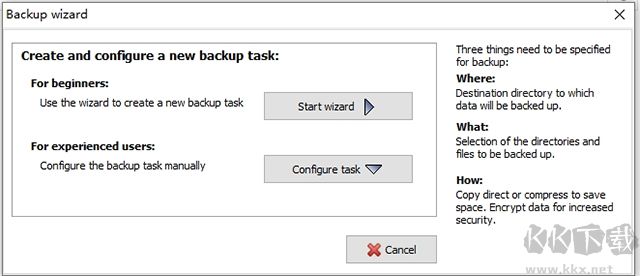
1、进入软件提示引导内容,可以选择开始引导步骤或者是配置任务。
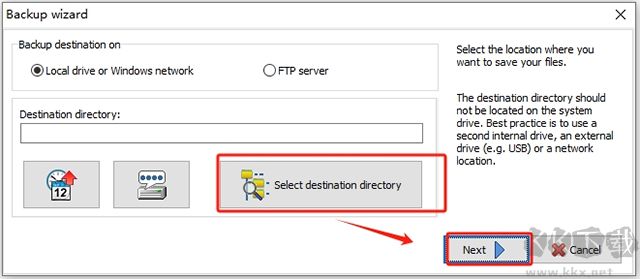
2、这里是备份的地址选择界面,Local drive or Windows network是保存在本地,FTP server是保存在FTP服务器。
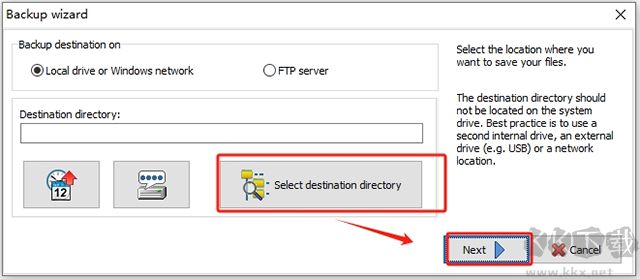
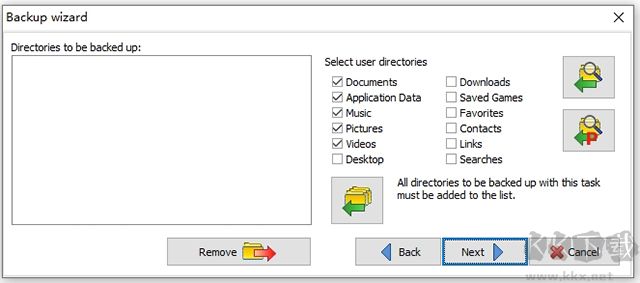
3、选择需要备份的目录,直接在右侧选择对应的数据添加到左侧,可以手动添加文件夹。
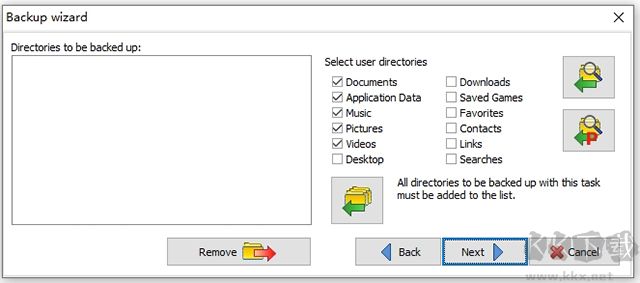
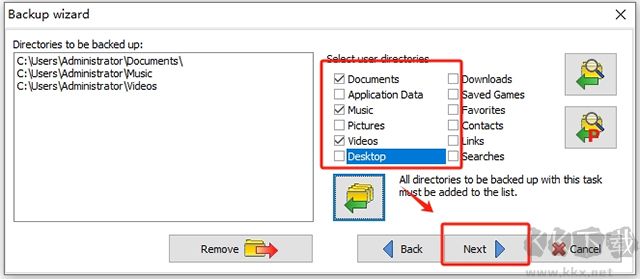
4、这里显示系统的文档、应用程序、音乐、图像、视频、桌面等资源备份,点击绿色的箭头就可以添加到左侧。
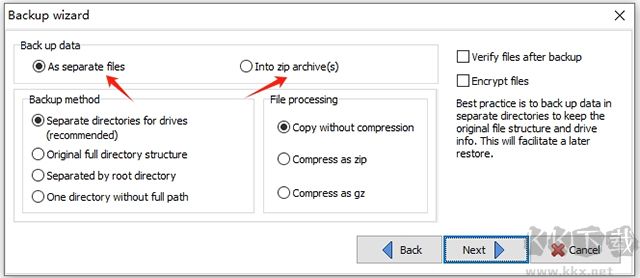
5、可以选择直接备份文件,也可以选择第二个压缩为zip文件,点击下一步。
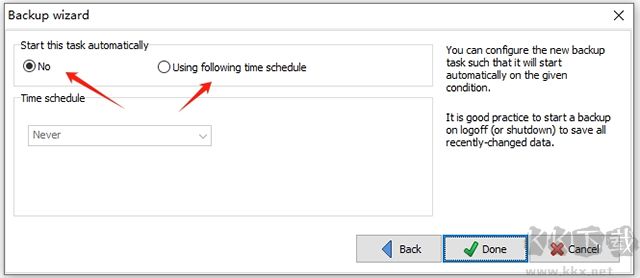
6、自动备份设置功能,点击NO不让软件自动备份,以后可以手动点击开始备份,选择Using following time schedule可以设置自动备份计划。
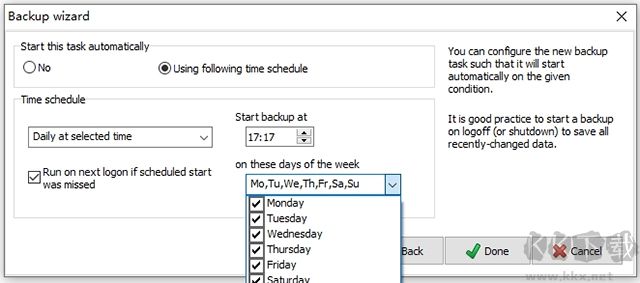
7、如图所示,可以设置每天16:30自动备份,可以设置每周重复执行。
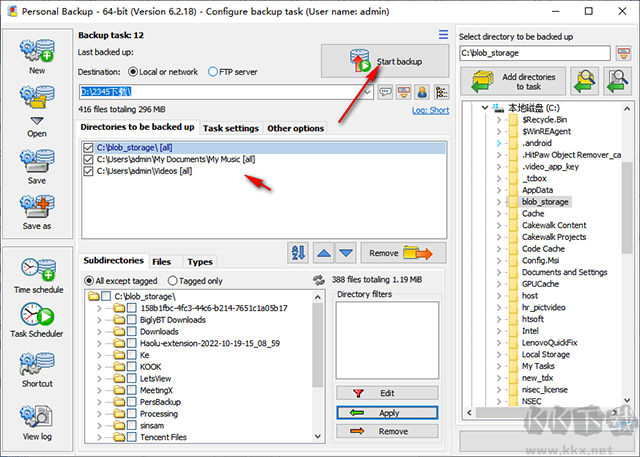
8、项目创建完毕点击Start backup就可以开始对您设置的内容备份,如果已经设置自动备份的时间就保持软件在后台运行。
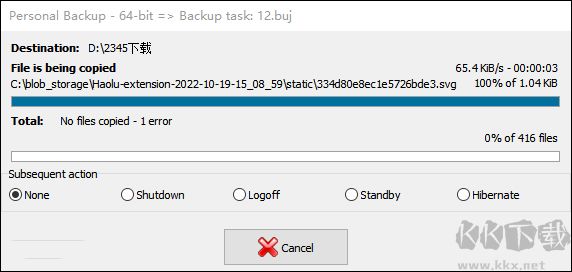
9、如图所示,这里就是软件的备份进度条界面,等待软件执行结束吧。
Personal Backup功能特色
1、能够帮助用户迅速完成本地各类资源的备份工作。
2、用户既可以将指定文件夹添加至备份列表,也能直接点击备份桌面资源。
3、支持对系统核心文件进行备份,确保电脑中的图片、音乐、视频及各类文档安全无虞。
4、允许用户在软件内自定义备份任务,手动设定自动备份的具体时间与循环周期。
5、只要配置好定时计划,软件便能在后台静默运行,全自动执行备份任务。
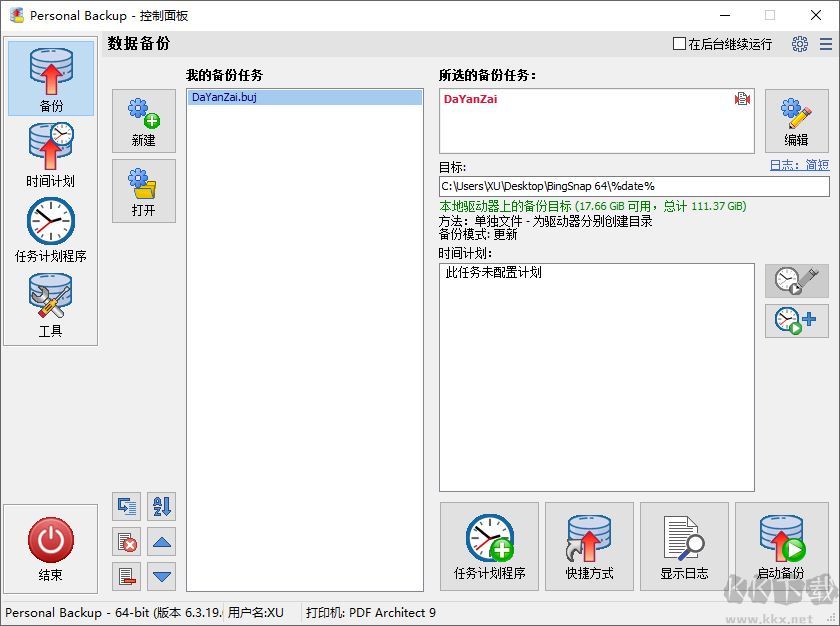
6、主界面会以直观的格式,向您展示所有已配置的备份任务及其对应的自动执行时间表。
7、您还能对时间表进行编辑,借助Windows任务计划程序来配置备份,或调用其他工具进行数据还原、验证及备份目录的清理。
8、创建新任务:点击“新建”按钮即可唤起向导,引导您完成新任务的创建,该任务会被直接添加至列表的最前端。
9、插入注释:为提升辨识度,您可以在列表中插入注释行,按主题对备份任务进行分类,每个分组都会带有醒目的彩色标题。
10、其他功能:任务计划程序:当前选中的备份任务会被无缝接入Windows任务计划程序,并严格按照设定的时间自动触发。
11、快捷方式:系统会为当前选中的备份任务(支持多选)在桌面生成快捷方式。双击即可依次自动启动备份,您还可以设定备份结束后的后续动作,例如关闭系统(点击可了解更多详情)。
12、查看日志:程序会打开一个专属查看器,展示当前任务相关的日志文件,方便您随时查阅或打印。
13、附加功能(工具):该模块整合了文件还原、验证与清理功能,这些操作均可保存为独立的任务文件。当选择特定功能时,界面会列出您已创建并保存的相关任务。
Personal Backup优势说明
提供丰富的备份选项,支持gzip数据压缩及大文件处理。
内置专属向导,帮助用户轻松设置全新的备份任务。
允许用户创建并配置数量不受限制的备份任务。
支持FTP备份,并兼容代理服务器及FTP上的SSL加密传输。
支持对备份过程进行详细的计划与调度。
可借助PbPlaner工具,通过Windows任务调度程序来设置和配置备份。
支持通过Windows任务调度程序的命令行选项,实现全自动化操作。
 萝卜菜一键重装系统
 SyncFolders标准版
 魔法猪系统重装大师
 无忧系统重装助手
 Ashampoo Backup Pro(数据备份软件)
 映像总裁官方版
 大番茄一键重装系统
 U启宝极速装机大师正版