
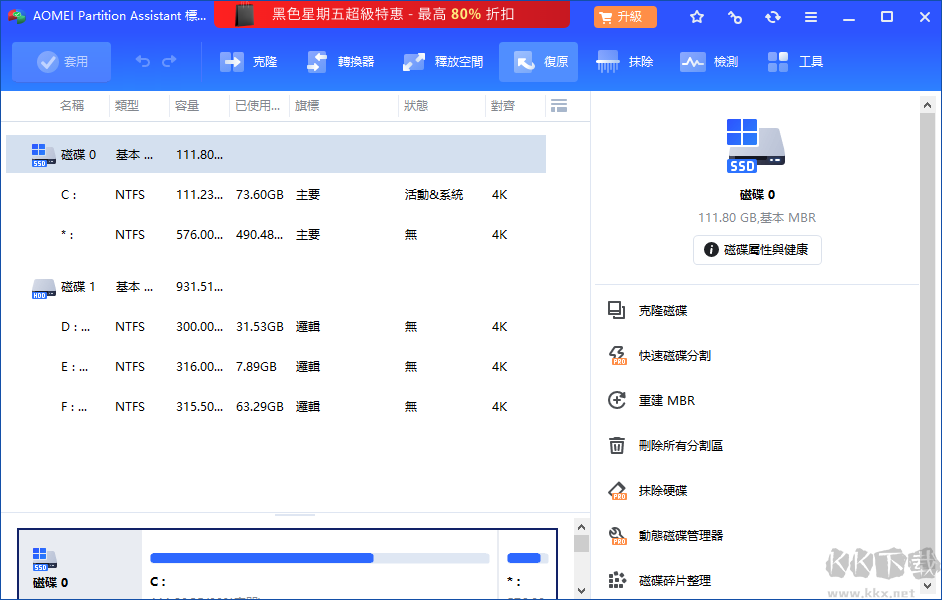
傲梅分区助手是硬盘空间重调工具,可扩展系统盘容量,合并与拆分现有分区,迁移操作系统至固态硬盘,转换磁盘格式而无损数据,制作启动优盘应对无法开机状况,其操作向导简明,适配机械盘及新型存储设备,变更前预览效果,确认后执行,免去重装系统麻烦,运行于Windows各版本,家庭与办公场合皆宜。
傲梅分区助手怎么分区
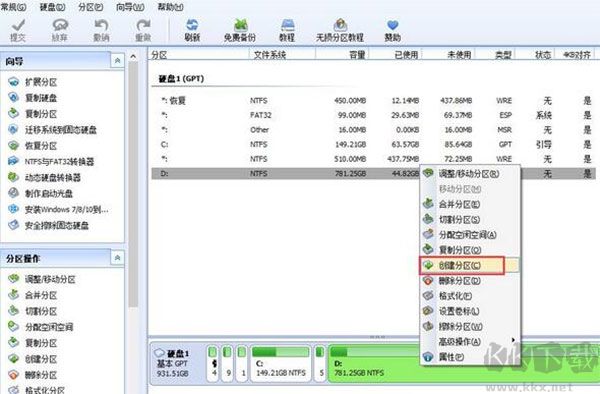
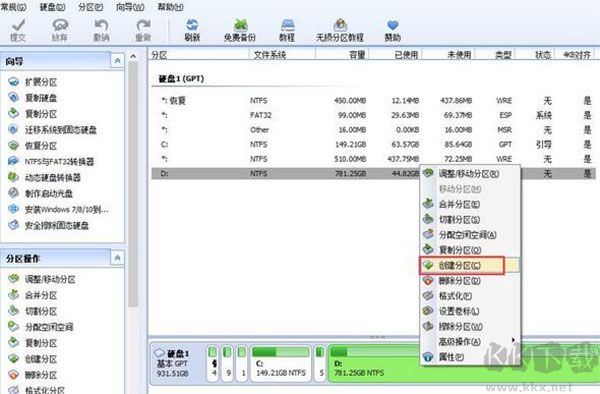
1、启动傲梅分区助手官方版,在下方对应的硬盘里找到需要分区的盘符,点一下鼠标右键,在弹出来的菜单中点选“创建分区”。
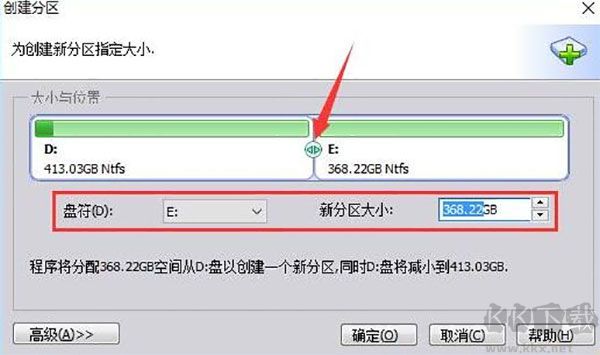
2、进入创建分区窗口,先用鼠标左键点住两个新盘符中间的箭头图标,左右拖动来调整新分区的大小,也可以直接在下方填写新盘符的名称和容量。
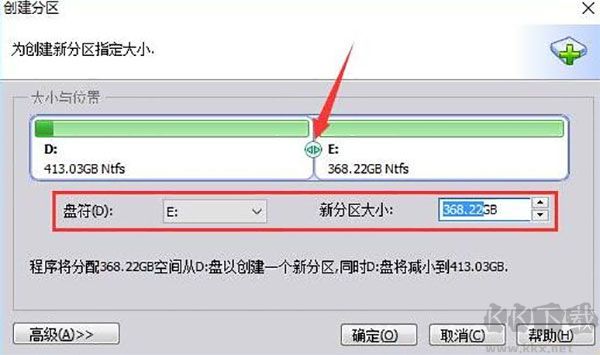
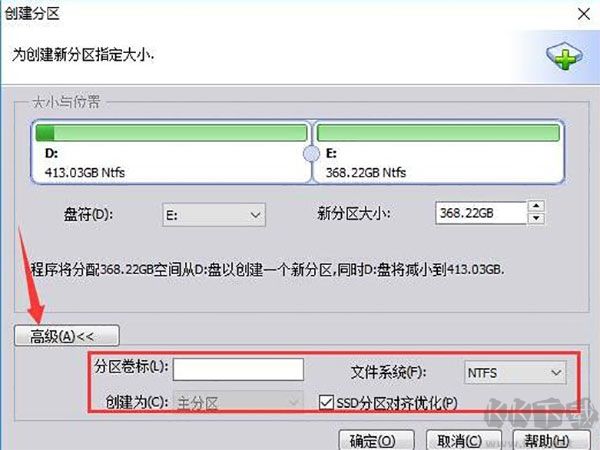
3、点开左下方的“高级”按钮,在高级设置里,可以选定新分区的卷标和文件系统。如果用的是SSD硬盘,最好把“SSD分区对齐优化”勾上。都选好之后,点下方的“确定”按钮,等着分区任务做完就行了。
傲梅分区助手怎么扩大c盘
1、启动傲梅分区助手官方版后,在主界面里右键点一下C盘旁边的E盘,然后选“调整/移动分区”。
2、在弹出的窗口里,用鼠标点住E盘左侧的空心圆圈,往右侧拖动来设定压缩E盘的空间大小,然后点“确定”。
3、回到主界面,右键点C盘,再选“调整/移动分区”。
4、在弹出的窗口里,用鼠标点住C盘右侧的空心圆圈,往右侧拖动来扩大C盘空间,然后点“确定”。
5、回到主界面,点左上角的“提交”按钮,预览一下马上要进行的操作,确认没错后点“执行”,就开始给C盘扩容了。
傲梅分区助手特色
1、调整分区大小:不损坏数据,扩大分区或者缩小容量。
2、快速分区:给装机的朋友提供方便又快速的“快速分区”操作。
3、合并与拆分分区:把两个或多个分区合并成一个,或者把一个大分区拆成几个小分区。
4、分配空闲空间:把磁盘上没分配的空间重新分给已有的分区。
5、创建、删除与格式化:基本的分区操作,不管什么情形下都能直接建新分区。
6、复制磁盘与分区:把硬盘上的所有数据克隆到另一块硬盘上。
7、擦除磁盘与分区:擦掉磁盘或分区,避免删掉的隐私数据被找回来。
8、分区按扇区对齐:把分区按4KB、8KB等扇区对齐,提高数据读写速度。
9、主逻辑分区互转:主分区和逻辑分区之间互相转换。
10、MBR与GPT磁盘互转:不损坏数据,在MBR磁盘和GPT磁盘之间互转。
11、命令行无损分区:可以用或者集成分区助手的命令行,让无损分区更方便。
12、重建MBR:重写MBR磁盘的MBR(引导)扇区。
傲梅分区助手怎么合并分区
1、先装好并打开软件。
2、打开分区助手之后,选中一个你想合并的分区,点一下右键,在菜单里选“合并分区”。
3、在弹出的菜单里选要合并的分区,一般情况下,合并的都是挨着的分区。
4、点确定就开始合并分区了。因为是无损合并,所以根据两个分区里数据的多少,花费的时间会不一样。确定之后点“提交”。
5、提交之后就是合并的过程,请耐心等一会儿。
6、分区完成之后,这里建议重建一下MBR。
傲梅分区助手怎么迁移系统
1、打开软件,在主页面选“迁移系统到固态硬盘”(注意:这个功能也能用来把系统迁移到普通的机械硬盘)。照着程序的提示往下走。
2、选中硬盘上的“未分配空间”、要覆盖的分区,或者直接选一块硬盘,点“下一步”。
3、在这个窗口里,可以改大小、位置和盘符等相关信息,通常不动就行。按自己的喜好设好之后,点“下一步”。
4、看完“引导操作系统”的注意事项后,点“完成”,回到主界面。
5、回到分区助手主界面,点左上角的“提交”,然后照着软件的提示,完成系统盘的迁移操作。(系统迁移完成后,记得改一下电脑的启动顺序。)
常见问题
一、傲梅分区助手怎么系统迁移?
1、不少朋友换了固态硬盘,想把系统放在固态硬盘里,这样电脑跑得更快。我们先打开装好的软件,点主页面左侧“向导”栏里的“迁移系统到固态硬盘”,之后会弹出迁移系统窗口,点“下一步”。
2、这一步能看到固态硬盘里的所有空间,选中其中的“未分配空间”,点“下一步”。
3、接着可以改这个分区的大小、位置和盘符等相关信息,一般不用动。都设好后点“下一步”。
4、之后在“引导操作系统”界面会提醒各位相关注意事项,请仔细看一下,然后点“完成”按钮,回到主界面。
5、之后在主界面左下方,能看到“等待执行的操作”,这就是迁移系统要做的操作,还可以再改设置。如果确认没问题,就点上方工具栏的“提交”按钮,之后照着提示信息,就能完成系统迁移。
二、傲梅分区助手怎么调整磁盘大小,能不能扩大C盘空间?
1、每个硬盘的总容量是固定的,想扩大C盘,得从其他分区分出一些空间过来。先在列表或者下方图表里,用鼠标右键点一下有空余空间的分区,然后在右键菜单里选“调整、移动分区”。
2、之后在弹出的新窗口里,用鼠标左键拖拽右侧箭头来改这个分区的大小,也可以直接在下方输入框里改,改完后点“确定”。
3、之后在列表里用鼠标右键点新出现的“未分配空间”,选“合并分区”。
4、之后在合并分区窗口的分区列表里,把C盘和未分配空间两项都勾上,然后点下方的“确定”按钮,这样就加入“等待执行的操作”了,再点主界面上方工具栏的“提交”按钮就行了。
更新日志
v10.11.0版本
新增“建立虚拟机器”功能:快速建立Hyper-V虚拟机器并部署操作系统,简化测试环境设定与系统迁移工作流程。
增强档案系统辨识能力:现在能正确辨识APFS、HFS、XFS与SWAP分割区,提升跨平台磁盘管理的兼容性。
优化“Windows To Go建立器”:在处理含有ESD格式的ISO镜像档时,提高撷取速度,缩短系统建立时间并提升部署效率。

 VolID(磁盘序列号修改工具)
 IM-Magic Partition Resizer(硬盘磁盘无损分区软件)
 WTG磁盘测速软件
 Ghost11安装器硬盘版
 百贝C盘助手(电脑磁盘清理软件)
 clouddrive(网盘挂载为本地磁盘软件)
  坚果云正式版
 磁盘加锁专家免费版