
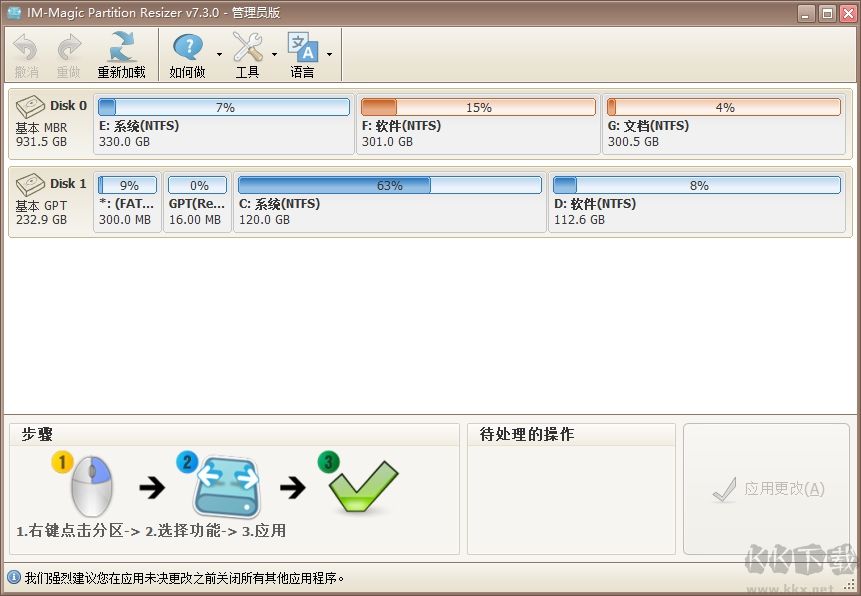
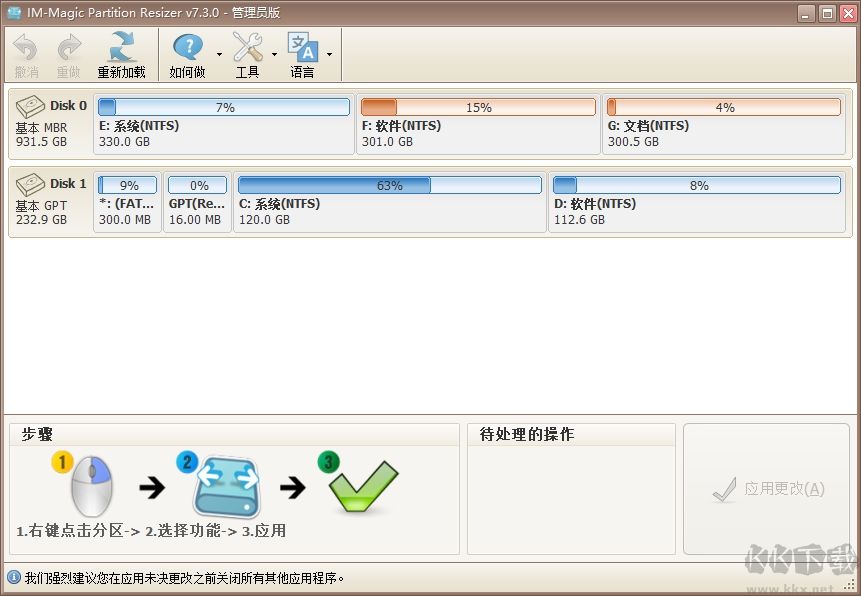
IM-Magic Partition Resizer(硬盘磁盘无损分区软件)是一款精心打造的磁盘分区管理工具。用户能在不损伤数据的前提下,快速和安全地调整、修改C盘分区大小。它具备重新分发、复制、调整大小、移动、转换等功能,可以帮助用户扩展、移动、缩小和合并分区,全程不破坏数据,全方位满足使用需求。软件操作步骤简单,只需要点击几下,就可以指令程序移动分区边界、重新排列磁盘分区范围,还能保持文件完好,实用又快捷 。需要的朋友快来下载试试吧!
IM-Magic Partition Resizer安装激活教程
1、以管理身份运行Setup.exe程序文件,点击下一步。
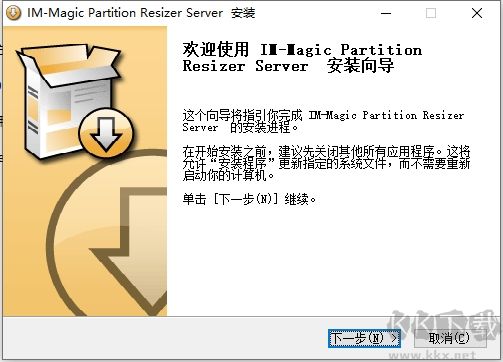
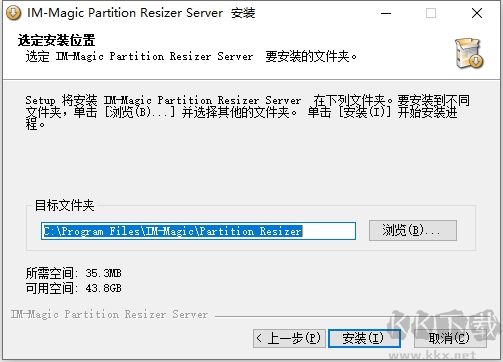
2、选择安装路径,开始安装。
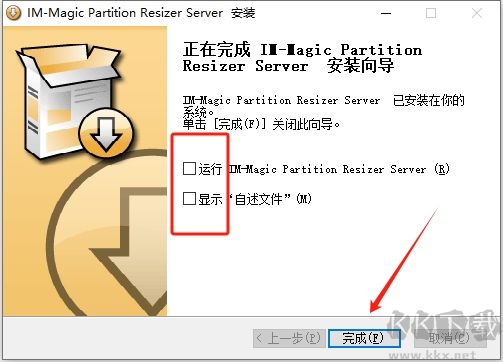
3、安装完成后先去掉勾选暂不运行。
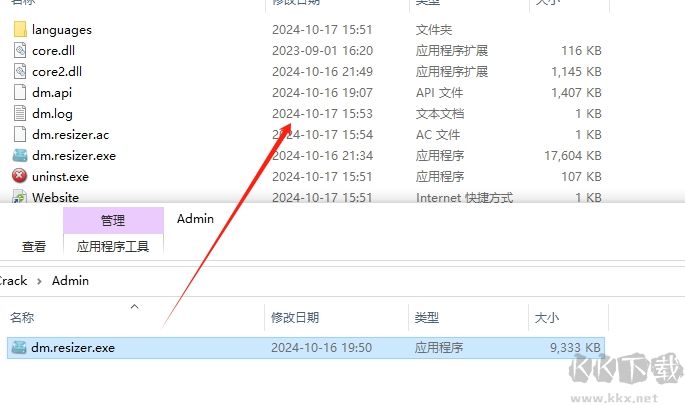
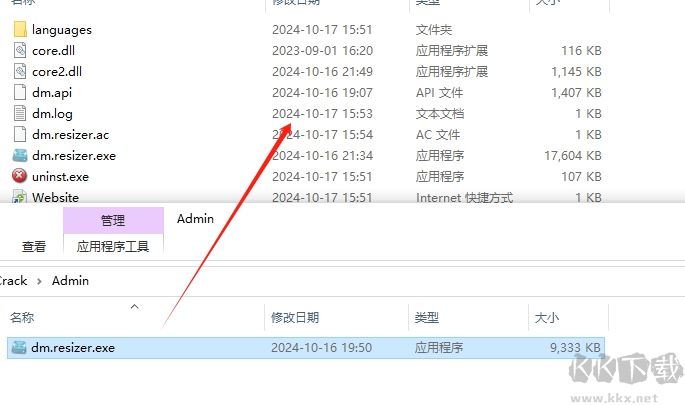
4、将Crack文件内的dm.resizer.exe程序复制粘贴到软件安装目录中。
默认安装目录为【C:\Program Files\IM-Magic\Partition Resizer】
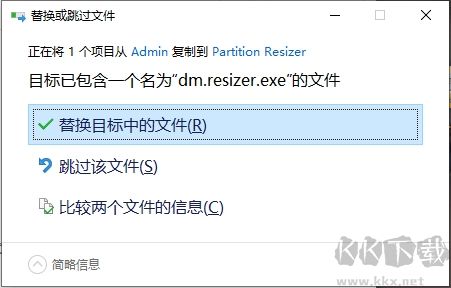
5、替换目标文件。
6、最后打开软件便可以看到已经激活完成,用户可无限制使用功能。
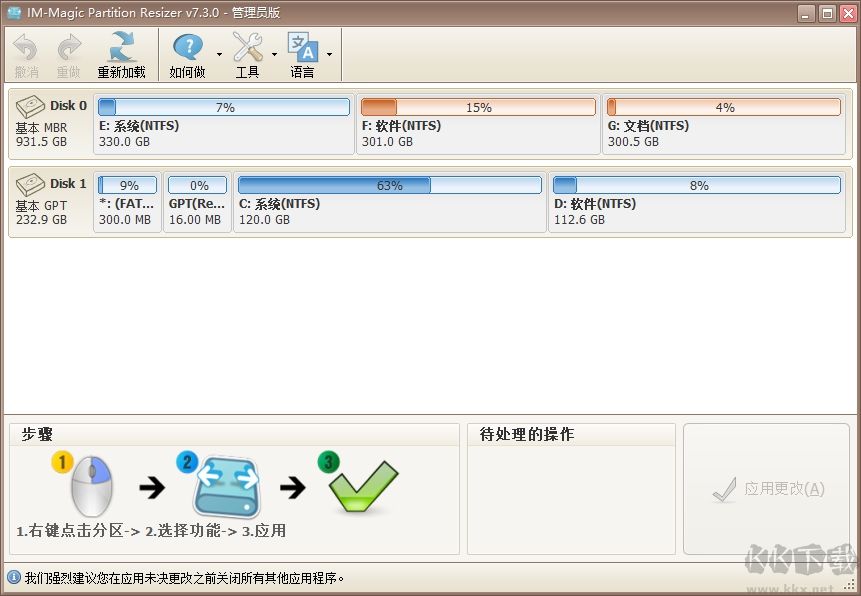
IM-Magic Partition Resizer功能特色
1、扩展C系统驱动器
C盘空间紧张?Resizer Free可直接扩展系统分区容量,避免重新格式化硬盘、重装系统或迁移数据的繁琐操作。无论是新手还是有经验的用户,都能轻松完成系统盘扩容。
2、100%安全-回滚技术
内置独有的回滚保护机制,即使在调整分区过程中遭遇断电或系统异常关机,也能自动恢复到原始状态,确保数据与分区结构不受损坏,保障操作全程安全。
3、缩小/扩展分区
通过IM-Magic Partition Resizer Free,可无损调整磁盘分区大小。支持缩减占用空间过大的分区,释放冗余容量,同时可扩展容量不足的分区,所有操作均不破坏原有数据。
4、100%完整的数据和操作系统
当某个分区空间不足或存在大量闲置空间时,可通过此免费工具重新分配磁盘空间,优化存储结构,提升系统运行效率。在同一硬盘内进行调整,全程保障数据与系统完整性,安全可靠。
IM-Magic Partition Resizer使用指南
一、如何合并分区
1、在目标分区上点击鼠标右键,选择“合并分区”选项。
2、从相邻分区中选择一个作为合并来源,确保两分区位于同一磁盘且物理位置相连。
3、确认操作无误后,点击“应用更改”按钮,系统将自动完成合并过程。
二、如何收缩分区
1、右键点击需要缩小的分区,选择“重新调整/移动”功能。
2、当光标变为双向箭头时,拖动分区边界向内收缩,释放出未分配空间。
3、设置完成后,执行“应用更改”以保存调整结果。
三、如何扩展分区
扩展操作依赖于磁盘上的未分配空间。若无空闲区域,可先从其他分区释放空间。
1、右键选中容量较大的分区,使用“重新调整/移动”功能压缩其体积,生成相邻的未分配空间。
2、确保该未分配区域紧邻需扩容的驱动器(如C盘)。
3、再次使用“重新调整/移动”功能,将C盘边界延伸至未分配空间,完成扩容。
4、最后点击“应用更改”使设置生效。
四、如何复制分区
分区复制需有足够大的目标空间,通常为未分配区域或外部存储设备(如USB硬盘)。
1、右键点击欲复制的源分区,选择“复制分区”选项。
2、指定一个大于源分区容量的未分配空间作为目标位置。
3、确认复制方向与参数,程序将自动完成数据迁移。
五、如何检查分区
1、右键选中指定分区,进入“检查分区”功能菜单。
2、勾选需要执行的检测项目(如文件系统错误、安全描述符等),点击“确定”开始扫描。
3、检测完成后,查看报告并关闭窗口。
六、如何进行碎片整理
1、右键点击需优化的分区,选择“碎片整理”功能。
2、确认操作后点击“确定”,程序将自动整理文件碎片。
3、整理完毕后,点击“关闭”退出界面。
七、如何更改驱动器标签
1、右键点击分区,选择“更改标签”选项。
2、输入新的名称作为驱动器标签,点击“确定”保存。
3、执行“应用更改”使新标签生效。
八、如何初始化磁盘
1、右键点击待初始化的物理磁盘(非分区),选择“初始化”操作。
2、确认初始化类型(如MBR或GPT)后进行确认。
3、最后点击“应用更改”按钮,完成磁盘初始化准备。
 青柚Cleaner最新版
 迷你兔分区向导官方正版
 DiskTrix UltimateDefrag(磁盘整理器)
 TreeSize(磁盘数据管理工具)
 WinContig(磁盘清理工具)
 分区助手专业版
 Hasleo BitLocker Anywhere(磁盘加密工具)
 硬盘低格工具