
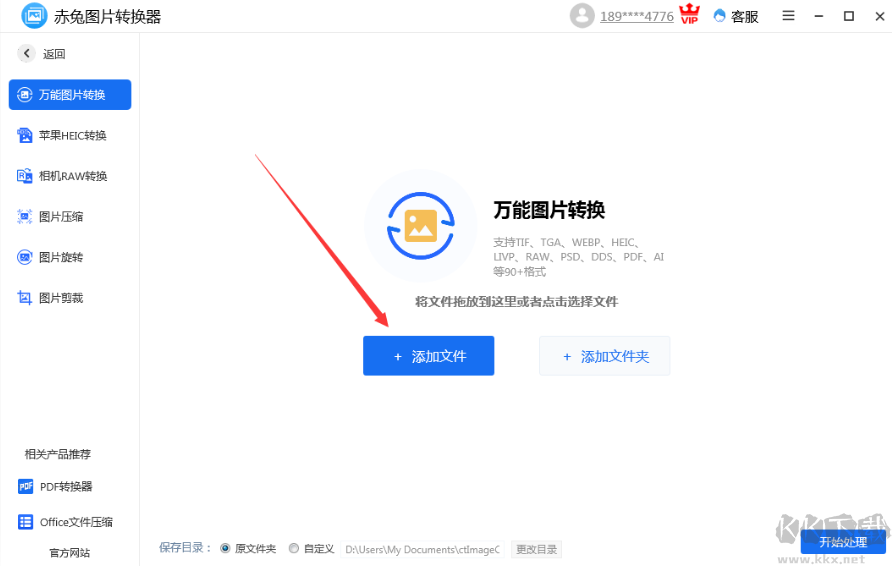
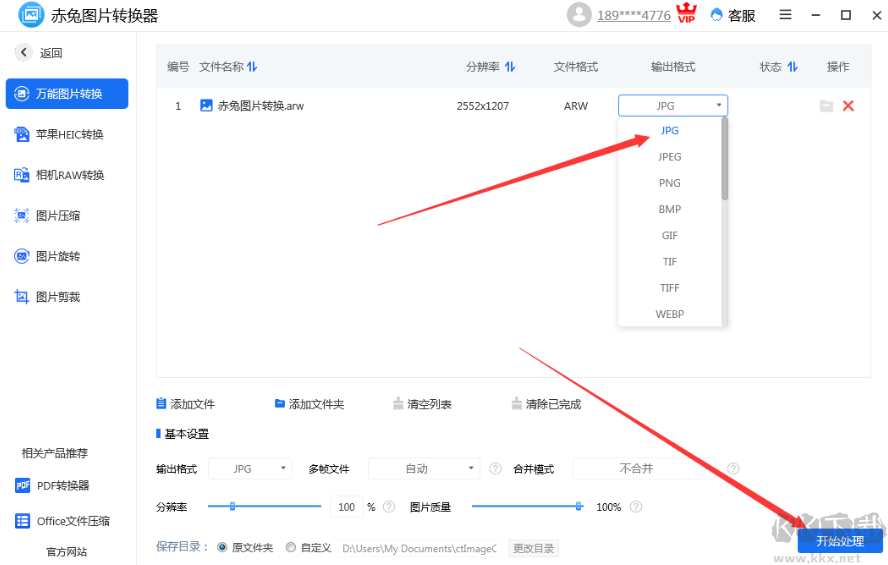
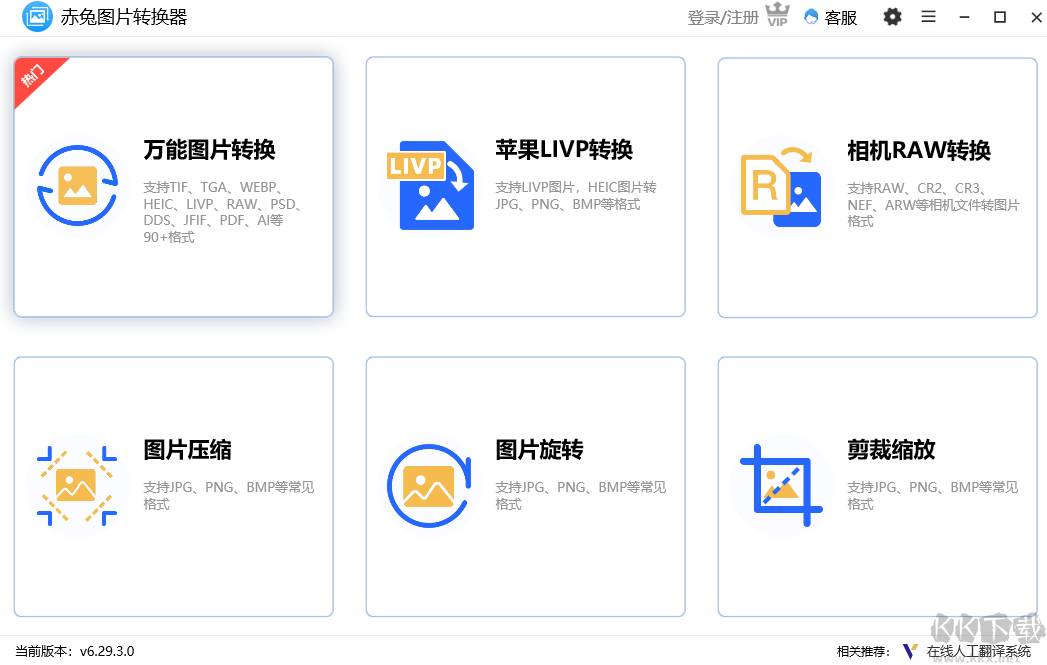
赤兔图片转换器是一款好用的图片处理工具,页面简约、操作易懂,支持jpg、png、gif、heic、raw等各类图片格式互转。可以完成HEIC、RAW格式转换,附带图片压缩、旋转裁切等操作。软件提供批量加工,一次性导入大量图片,选定导出格式就能批量转换,裁切缩放、压缩等功能齐全,满足多样修图需求。需要的朋友快来下载试试吧!
赤兔图片转换器将arw转换成jpg教程
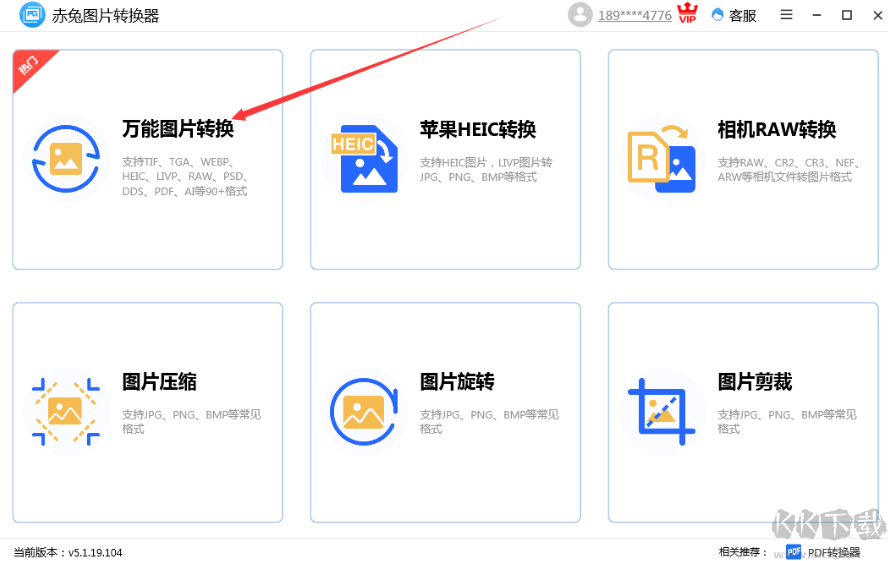
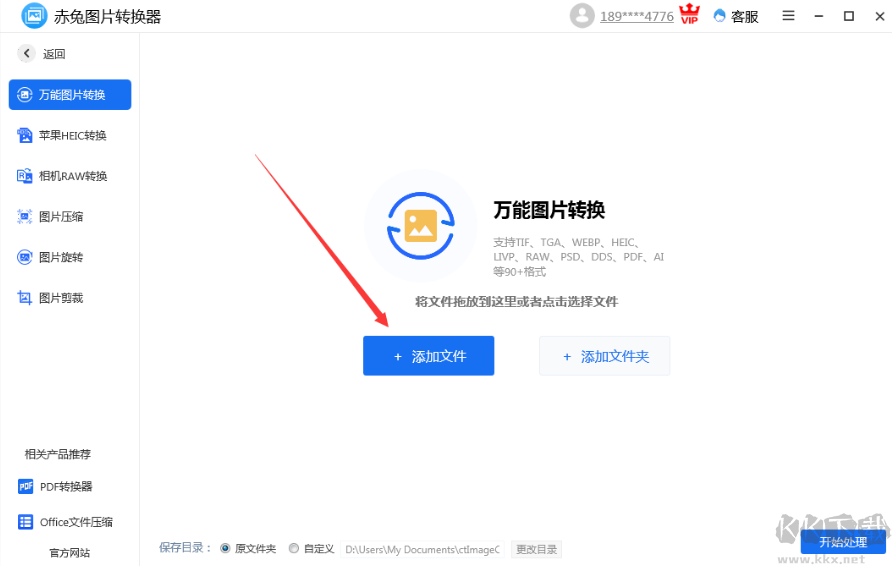
1、首先我们需要下载并安装“赤兔图片转换器”,打开之后选择——万能图片转换——这个功能。
2、点击进来之后,我们再点击——添加文件——这个按钮,来添加我们需要转换的arw格式。
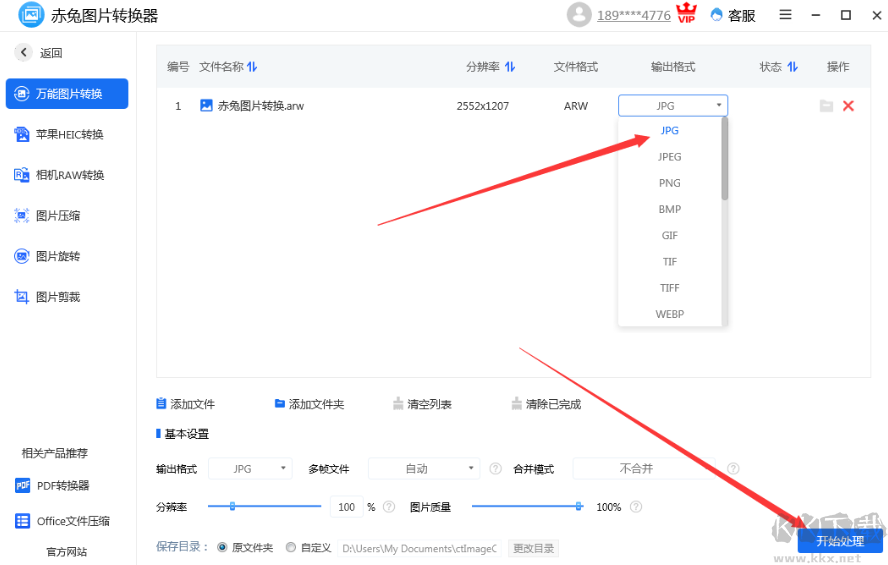
3、文件添加进来之后,我们看右边的——输出格式——这里可以选择我们需要转换的格式,这里我们需要转换arw转jpg的,所以我们默认选jpg这个格式。如何点击右下角的——开始处理——这个按钮。
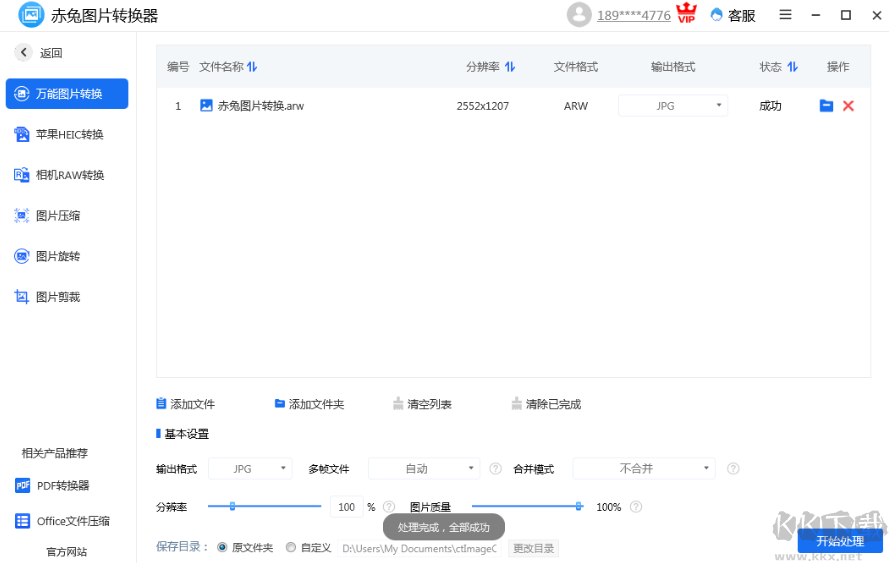
4、下面就是处理之后的样子了。状态也是显示成功的。
赤兔图片转换器功能特色
一、万能图片转换
兼容上百种图片格式的相互转换。
热门格式:heic、livp、pdf等。
常见格式:jpg、png、bmp、gif、tif、webp等。
相机格式:cr2、cr3、arw、nef等相机照片。
更多格式,请在软件中查看。
二、HEIC转图片
支持各类新手机拍摄的heic/livp文件。
可选保留Exif信息(拍摄时间、地理位置等)。
三、RAW转图片
支持常见相机拍摄的图片。
三种转换模式:色彩优先/尺寸优先/原始内容。
四、图片压缩
支持常见的JPG/PNG/BMP/GIF等图片格式压缩。
一键批量压缩、无损压缩、压缩成功率高、高效率压缩。
五、图片旋转
支持90、180、270、自定义角度旋转。
支持水平镜像和垂直镜像功能。
六、图片裁剪
支持对文件剪裁、缩放。
支持指定位置检查。
赤兔图片转换器常见问题
一、转换后有水印怎么办
软件的转换功能是完全免费的,但转换后的文件会带有软件水印,开通会员即可去除,且不会影响其他转换效果。
开通会员后去水印的方法:
1、把文件名中带有“赤兔图片转换器”字样的带水印文件删掉,再把原文件重新转换一次(软件本身不支持删除和覆盖操作)。
2、在软件右下角的设置里选择自定义文件夹,新建一个文件夹后再进行转换操作。
二、图片保存成什么格式像素好
1、如果需要保留图层信息,建议选择PSD格式,方便后续对图像进行修改。
2、如果需要保留图像的透明部分,建议选择PNG格式。
3、如果没有特殊要求,普通的数码相片保存为JPEG格式即可。
4、如果需要制作闪图、动画效果或多帧画面,可以选择GIF格式。
5、JPG格式支持的最大分辨率为65535×65535.
6、大家也可以根据具体的使用需求,保存为其他特定的格式。
三、PDF转换JPG转换失败
失败原因:当PDF文件体积过大或页数过多时,转换后会超出JPG文件的最大高度限制,从而导致转换失败。
解决方案:①选择输出png等其他格式;②在“合并模式”中选择“不合并”,将其输出为多张单独的图片;③适当调低输出的分辨率。
四、怎么把相机CRW文件转换成JPG格式
CRW是佳能相机的RAW文件格式,不同相机厂商的RAW格式会有所不同,通常可以使用相机自带的软件来处理对应的RAW文件。
转换步骤:
1、打开软件,选择“raw转图片”功能,该功能基本涵盖了大部分相机的图片格式。
2、点击“添加文件”按钮选中CRW格式的图片,也可以直接将文件拖拽到软件中自动添加。
3、将输出格式设置为JPG(或其他需要的格式),然后点击右下角的“开始处理”按钮即可。
温馨提示:如果转换后的图片后缀名带有软件名称,只需更换一下保存目录就可以去除了。
 渲得快绿色版
 Exif信息修改器PowerExif
 texturepacker
 Photoshop CC 2020
 PNG图标大全(9W+打包)
 七彩色电子相册制作升级版
 施工现场平面图制作软件
 无痕去水印PC客户端官网免费最新版