


RayLink电脑版是一套远程桌面控制工具,重点解决高清设计、视频剪辑等图形任务下的延迟与画质问题,特色在于直接调用本地显卡算力,让另一端实时操作不卡顿、不偏色,文件拖拽、文字复制与多屏切换均能一键完成,连接码匹配后即建立点对点通道,无需额外转发,个人可以免费使用,适合需要频繁调取办公室工作站素材、或协助异地同事处理大型项目的场景。
RayLink电脑版功能
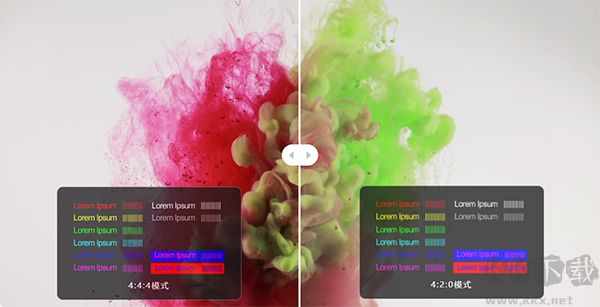
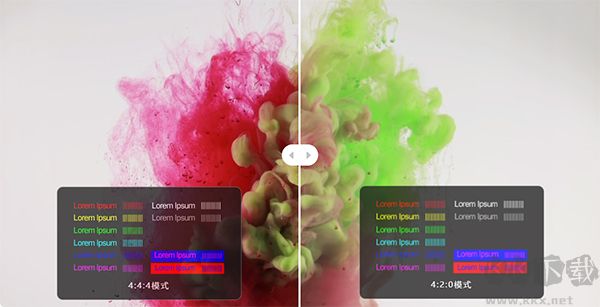
1、4:4:4色彩模式:工业级颜色表现,全色域无损失传送,保留色度完整。
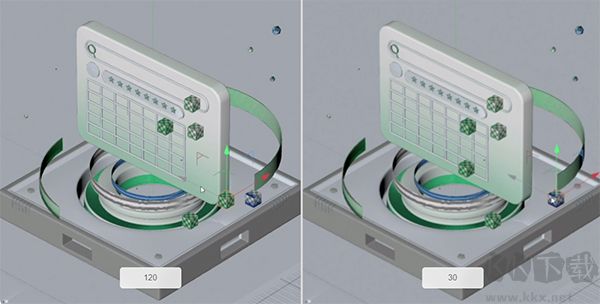
2、120FPS电竞级帧率:画面清楚明亮,动作顺滑流畅,带来顶级的丝滑感受。

3、10ms超低延时:几乎察觉不到的延迟,接近本地直接操作。
Raylink电脑版如何设置无人值守?
1、设定访问密码:进入设置->安全设置->密码更新,勾选“手动更新”。
2、启动开机自启:进入设置->基础设置->勾选“开机自动启动”。
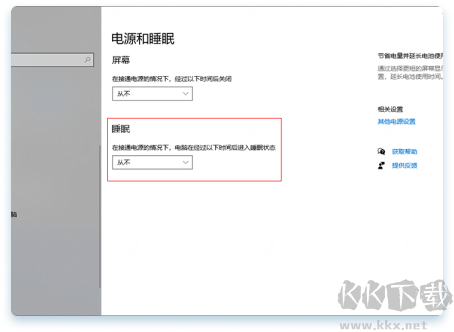
3、关闭系统自动休眠:系统超时休眠后会断掉网络连接。操作路径:Windows设置->系统->电源和睡眠->睡眠。
Raylink远程控制软件怎么添加受控端或新增分组?
把电脑设备放进“受控列表”里,当需要快速远控某台设备时,不再需要重新输入设备码和访问密码就能直接发起远程连接,并且支持对设备执行锁屏、发送【Ctrl+Alt+Del】指令、重启和关机。
一、添加受控端:点击【添加控制端】,输入对应的受控端设备码、访问密码、受控端名称,即可添加新设备。
二、新增分组:点击【新增分组】,输入分组名称,即可新增分组。
(1)远程连接:选中要控制的设备,双击快速远程,也可在右侧功能栏点击远程连接。
(2)文件传输:选中要控制的设备,在右侧功能栏点击文件传输,即可开始传文件。
(3)锁屏:点击后受控设备进入锁屏状态。
(4)Ctrl+Alt+Delete:点击后受控设备打开Ctrl+Alt+Delete界面。
(5)重启:点击后受控设备直接重启。
(6)关机:点击后受控设备直接关机。
Raylink如何添加或删除设备?
一、添加设备:登录后,本设备会自动加入受控列表-【我的受控端】。点击【受控列表】-【添加受控端】按钮,可以添加新设备,输入对应的设备码、远程密码和名称即可加入列表。
二、删除设备:当某台设备不再需要被远控时可以删除。在【受控列表】选中要删除的设备,右键选择【删除设备】。
RayLink电脑版特色
1、防窥模式:开启后受控端屏幕变黑,防止创意被偷看剽窃,避免隐私外泄。
2、多通道:同一个账号可以在多台主控端发起远程连接,不限连接数量。
3、数位板/数位屏:灵敏还原压感与倾斜感应。
4、游戏手柄:最多支持4台游戏手柄同时操作。
5、设备列表不限数量:支持分组管理,可以无限添加设备到列表中。
6、高速传输:装入自研高速传输引擎,文件传输效率高。
7、剪切板:支持复制粘贴。
8、拖拽文件:支持一次拖拽多个文件批量传输。
9、虚拟屏:支持在受控端屏幕中建立多个虚拟屏幕,可搭配多屏对多屏功能一起使用。
10、多屏对多屏:当受控端有多个屏幕时,主控端可以同时用多个屏幕显示受控端的多个画面内容,可搭配虚拟屏使用。
 翼课堂教师PC端
 万能文件格式转换器
 SimpleTex(公式文档识别软件)
 统计分析软件SPSS19.0破解版
 梦网云会议PC客户端
 Navicat Keygen Patch
 一起写文档电脑版
 ONLYOFFICE汉化免费版