
连连控软件是一款远程控制工具,登录后,主控端和被控端登同一个账号,在设备管理里双击就能远控,或者用被控端生成的ID和密码,主控端输进去点协助即可。屏幕墙功能把多台设备添进来,分组管理,一目了然,适合IT运维、远程教学等场景。画质达4K分辨率加165Hz刷新率,色彩准、画面真。采用全硬件加速,对CPU占用低,续航更久,从单机远控到多屏群控,用起来顺手又省资源。
连连控电脑版怎么使用?
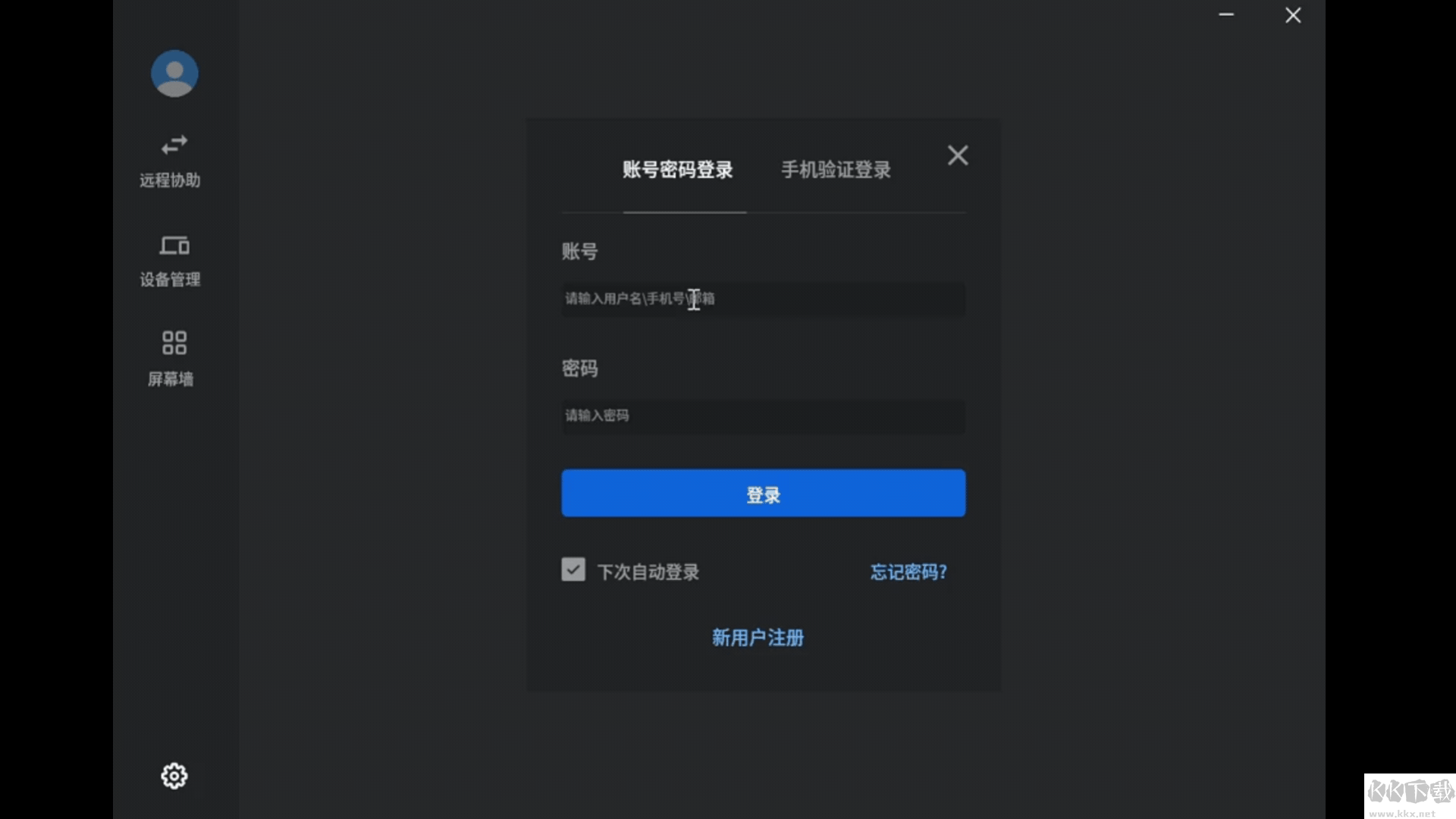
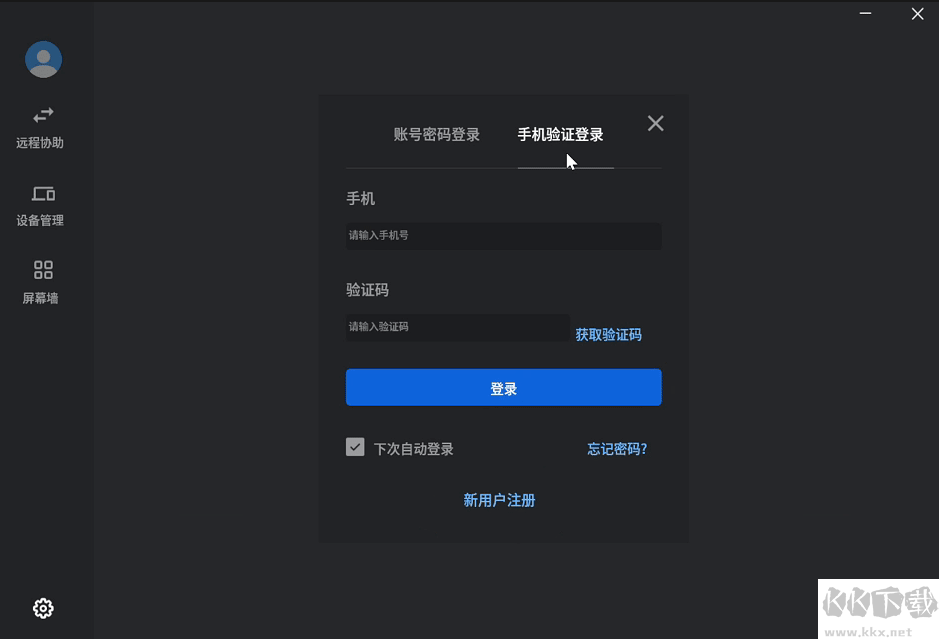
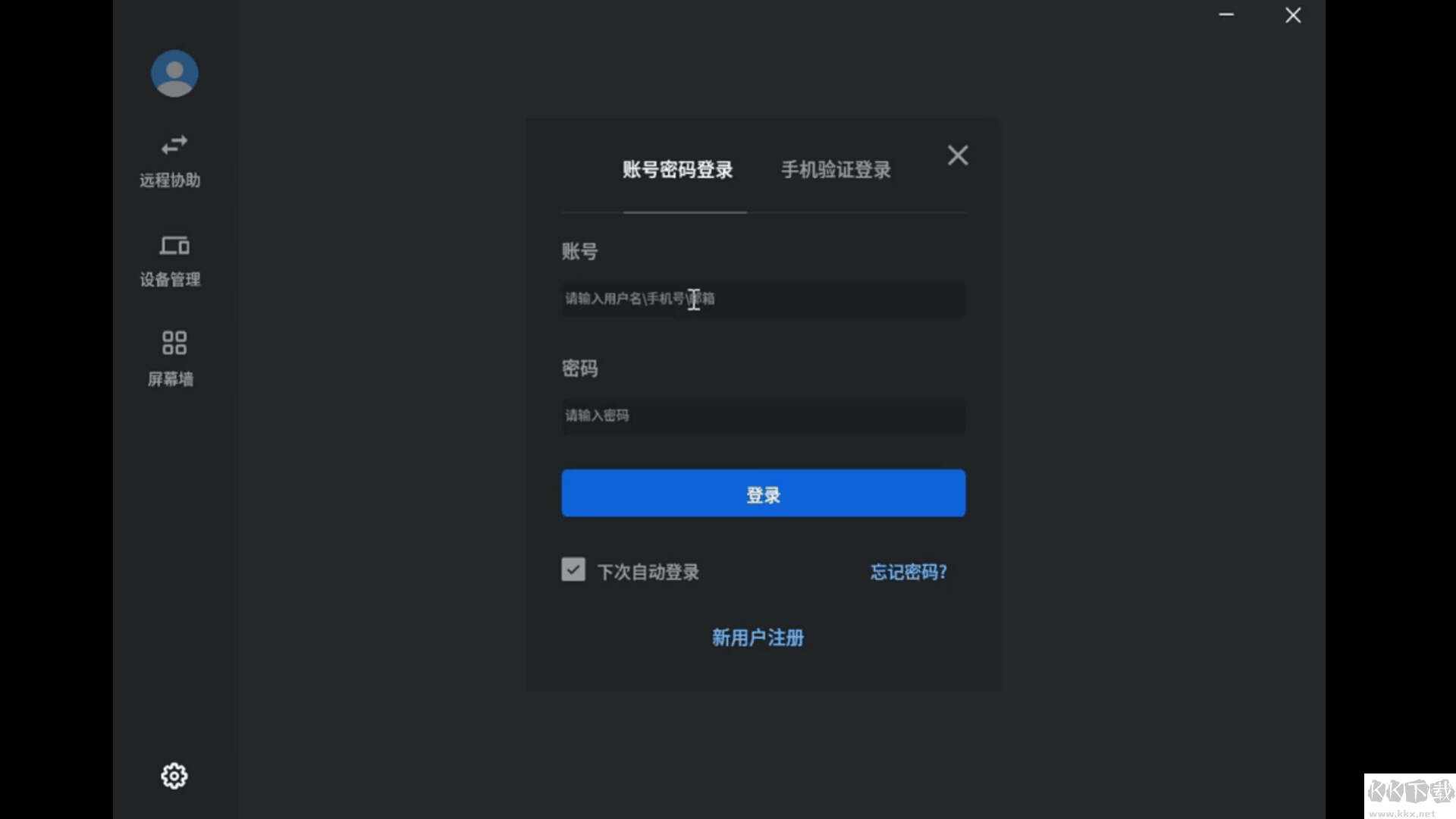
1、在本站免费下载并装到电脑上,然后打开软件,快速完成免费注册和登录;
2、接着就可以在电脑端发起远程控制,发起方式有两种:
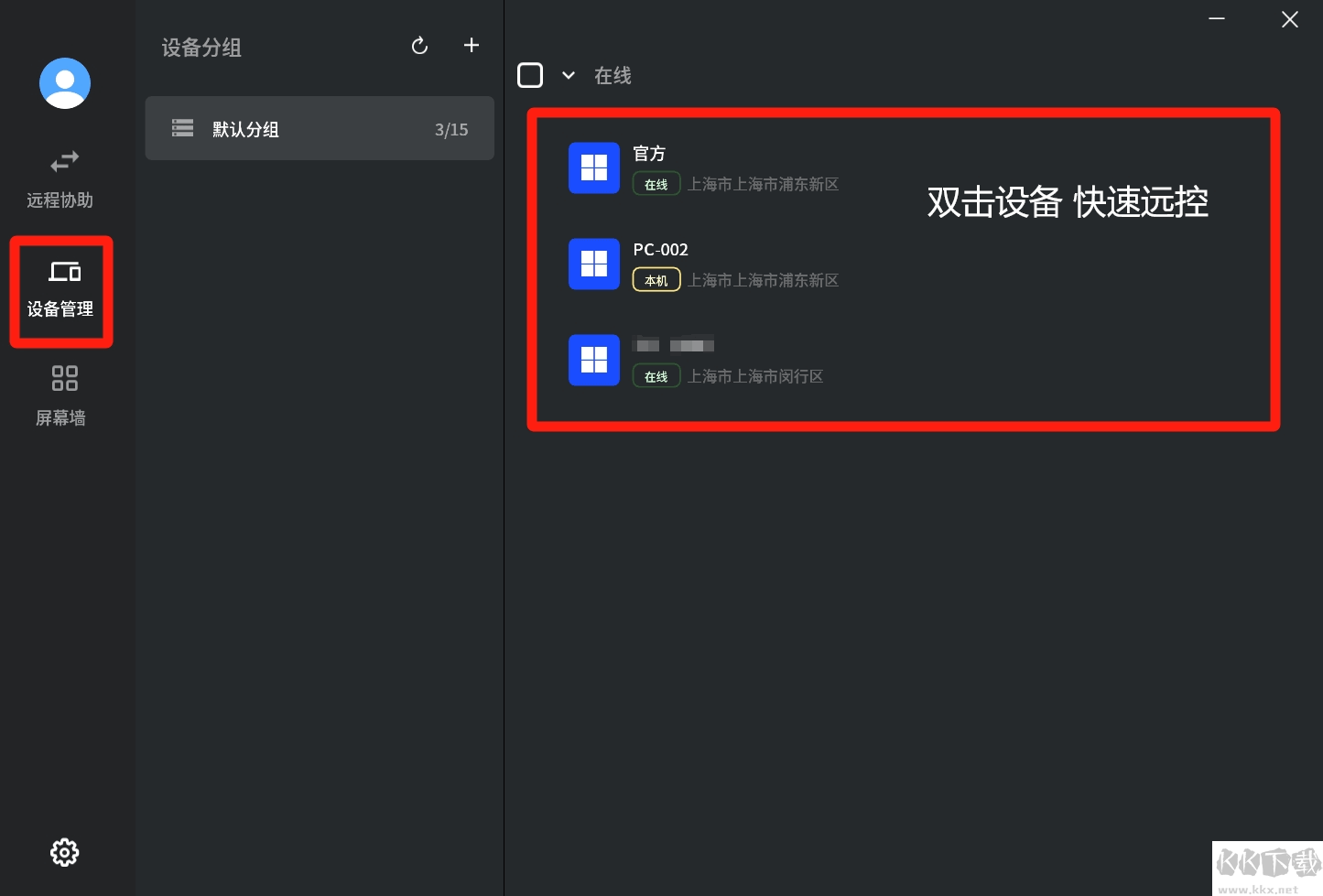
方法一:主控端和被控端登录连连控同一个账号。主控端打开连连控,点“设备管理”,就能看到被控端设备,双击设备实现快速远控;
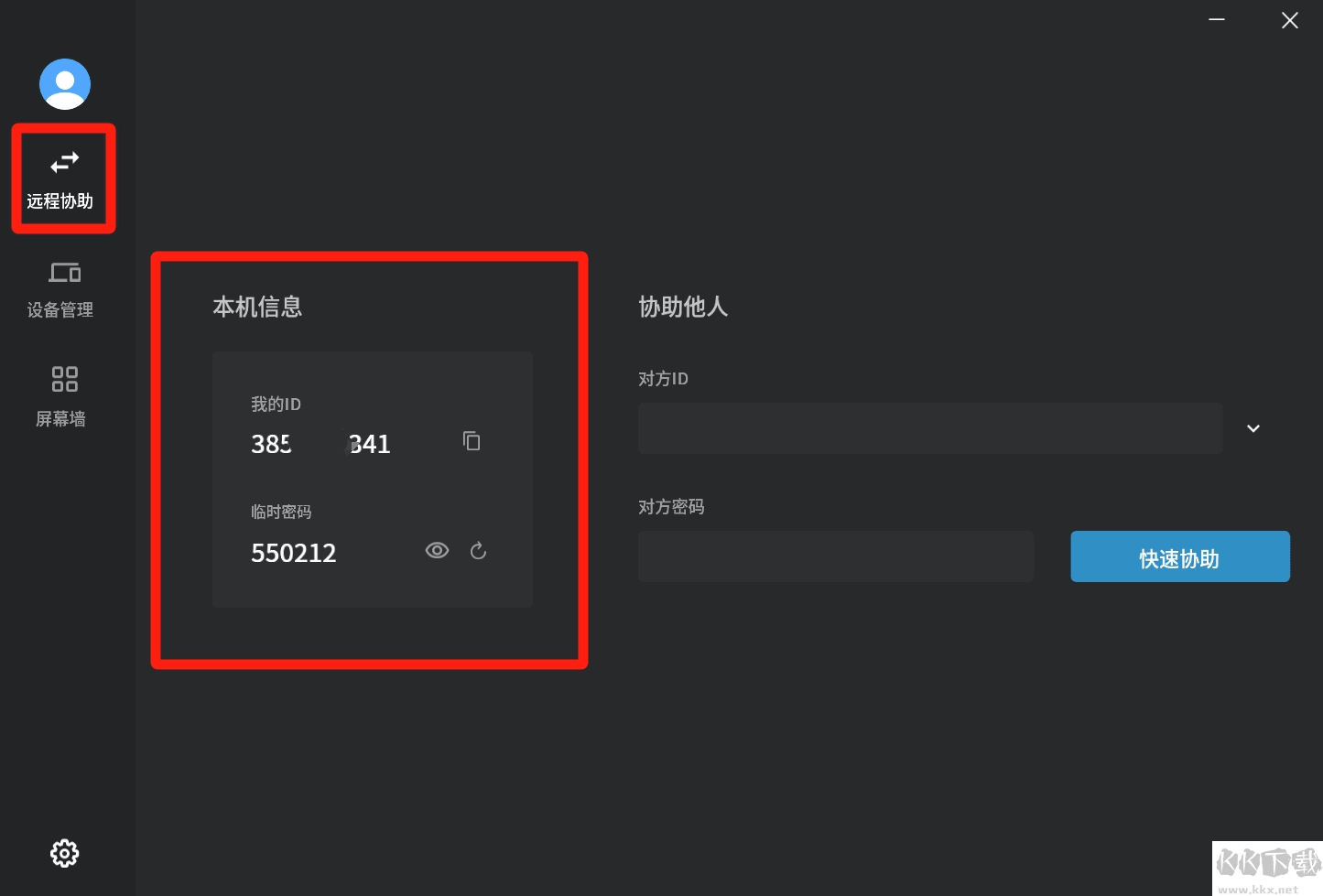
方法二:ID密码。被控端打开连连控,在“远程协助”的“本机信息”中查看本设备的ID和密码。主控端打开连连控,输入被控端的ID和密码,点“快速协助”;
3、被控端邀请远程连接:
方法一:设备管理。被控端和主控端登录同一账号,主控端即可在设备管理中看到被控端设备,快速实现远程;
方法二:ID密码。被控端向主控端提供ID和密码,主控端输入后就能远程控制。
连连控软件如何建立屏幕墙
第一步:添加设备
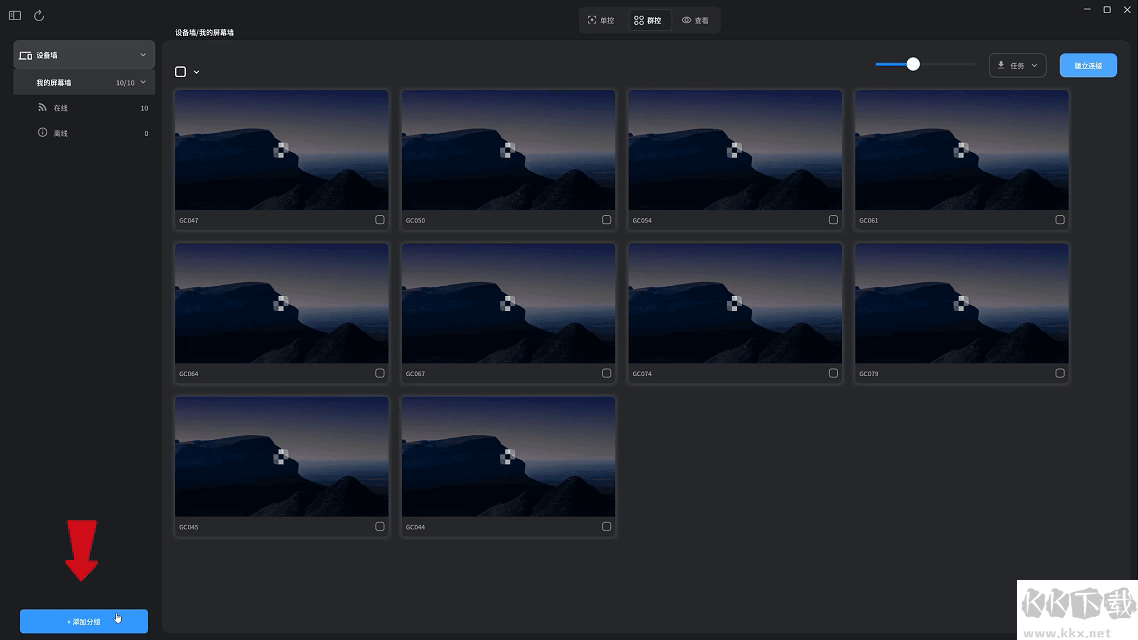
在不同设备上登录同一个连连控账号的情况下,点“设备管理”,即可看到所有设备。选中设备,右键选“添加到屏幕墙”,再选“我的屏幕墙”。点“屏幕墙”,即可看到所有已添加的设备;
第二步:分组管理
点左下角的“添加分组”,在输入框里填新建的分组名称,即可新建分组。点“群控”,选中要分组的设备,点右上角任务栏中的“批量复制/移动至分组”,选好分组,就能把选中设备分进该分类;
第三步:建立连接,远程操控
选中设备,点右上角的“建立连接”,即可快速连上设备,实现远程操控。
连连控软件功能特色
1、屏幕墙,一目了然,清晰可见:适用于IT运维、远程教育、开发、测试等场景,用户界面友好,操作简单直观,支持多种操作系统和设备,保证在不同环境中都能稳定运行;
2、高清画质,真实再现:连连控独家显示技术,以精准的色彩表现和惊艳的视觉效果著称。硬件支持的情况下,无论iOS、Android、Windows还是macOS用户,都能享受4K分辨率下165Hz的高刷新率画面;
3、使用全硬件加速,占用更低,续航更久:优化了远程控制软件的画面处理算法,明显减少对CPU的依赖。这一改进通过更高效的图像压缩和传输技术,减轻了CPU的负担,同时保持了画面的清晰度和响应速度。
连连控软件更新日志
v 3.5.6版本
1、增加隐私屏;
2、增加控制macOS端;
3、设备管理增加地理位置。
 vc++2010 运行库
 sandboxie官方版
 天极软件管家最新版
 程序多开器
程序多开器 魔法猪系统重装大师官网版
 Bullzip PDF Printer
 Plumber's Handbook水管工手册
 Clover引导工具