calibre电子书阅读器是一款免费开源的电子书管理工具,能转换不同格式文档、编辑元数据、同步朗读与阅读进度。它承担整理藏书、去除版权加密、生成目录等任务,并在电脑端完成格式统一调整,转换后的内容可传输至各品牌阅读设备,无需额外联网,界面简练,操作逻辑围绕“书籍入库-修改属性-导出或发送”链条展开,适合批量处理大量文件,从AZW到EPUB,从PDF到TXT,Calibre让杂乱的数字读物变得条理清晰、随处可读,让你的阅读更加的方便快捷。
calibre电子书阅读器安装教程
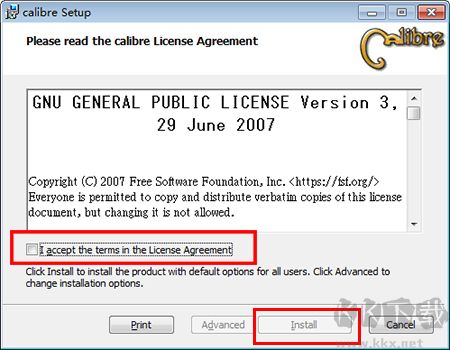
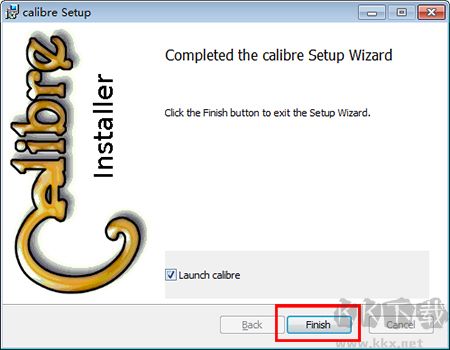
1、从kk下载站取回Calibre安装包,点开安装,勾选“我同意”后再点install。
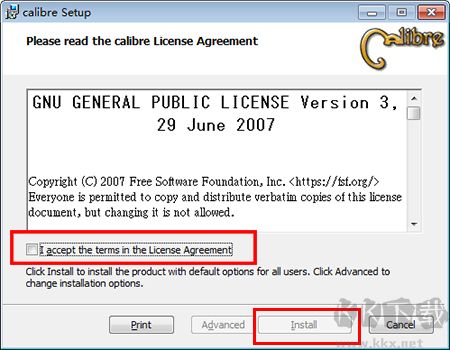
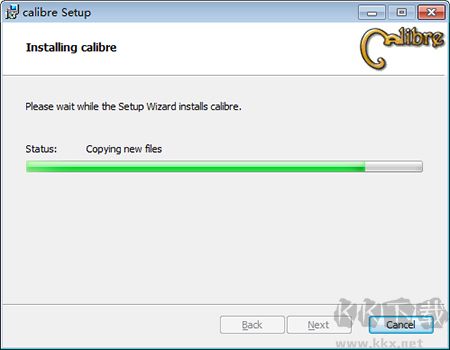
2、安装程序正在把Calibre写入电脑。
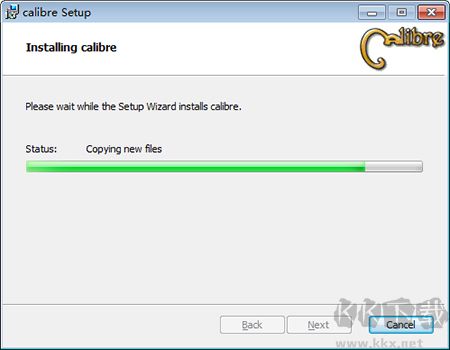
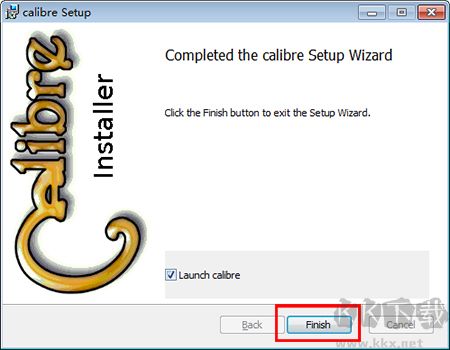
3、界面上弹出提示,表明Calibre已经装好。
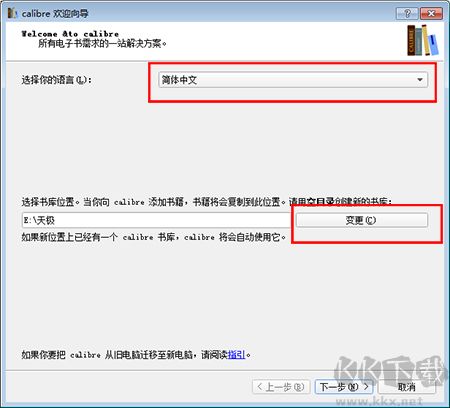
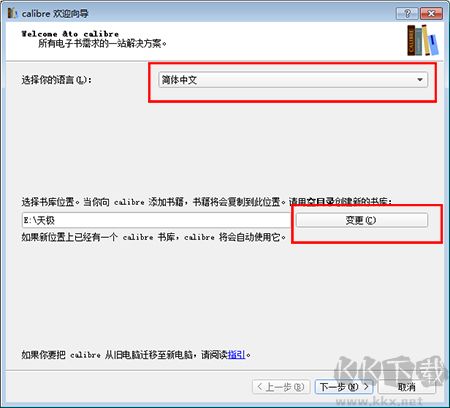
4、进入Calibre的设置向导,选定界面文字和书库存放路径。书库指的是你把电子书加进Calibre时,文件会被复制到那个文件夹里,所以必须用一个空目录来新建书库。选好后点下一步。
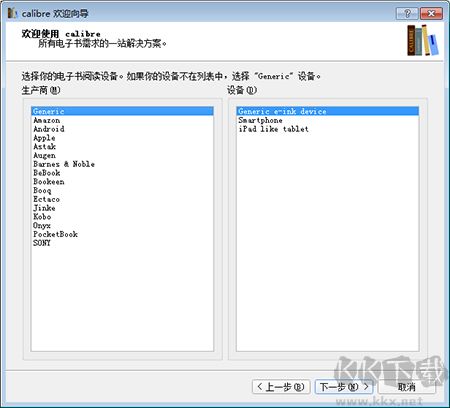
5、进入选阅读设备界面,你可以挑牌子与具体型号。如果你的设备不在清单上,就选“Generic”这一项,挑完再点下一步。
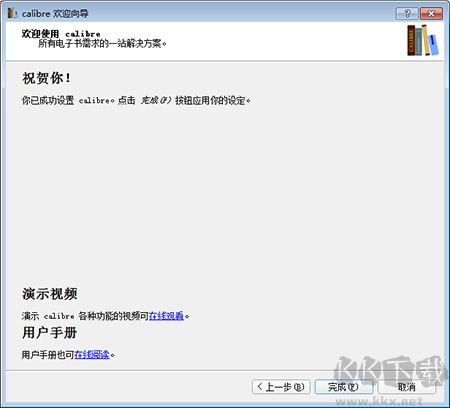
6、Calibre的设置全部完成。
calibre电子书阅读器功能
1、节省书库管理的时间
Calibre的操作界面做得尽量简单。主窗口里的大按钮能应付你大部分需求。Calibre的众多选项总是清清楚楚摆在直观的标签页下面。它的右键菜单排得整整齐齐,想找什么东西几乎自己就冒出来了。你离要用到的功能永远点不了三下鼠标。这是好多年根据用户意见,把Calibre界面调来调去的结果。另外,你还能改动Calibre好多地方的样子和手感,试着从三种内置的书库视图里挑一种来浏览你的藏书,可以用封面、书名、标签、作者、出版社等办法看,Calibre不光能下载电子书的整套元数据(比如标题、作者、出版社、ISBN、标签、封面或内容摘要),还能在已有的或新建的字段里编辑或新建元数据。这样就能记下来哪些书读过,哪些书喜欢。还能用标签、作者、评论这些做高级搜索和排序,几秒钟就能找到你要的那本书。
2、随时随地用
不管你是用台式机、笔记本还是平板电脑,Calibre都能派上用场。出门旅行没带自己的机器,可以把Calibre装进U盘揣着走,到哪儿都能用,Calibre能转换几十种文件格式。不管电子书从哪儿买的,它很快就能帮你的阅读器做好准备。转换的时候,还能自动改改书的版式、生成目录、或修整标点符号和页边距。Calibre还会自动判断哪种格式最适合你的阅读器,不用你操心,Calibre还能把你自己的文档转成电子书,或者从头新做一本电子书。它有自动排版助手和生成书稿结构的脚本,让你从琐事里脱开身:你只管往里面填内容,Calibre帮你料理剩下的事。
3、全能的电子书阅读器
Calibre自带的电子书阅读器,支持所有主流的电子书格式。它完整支持目录、书签、CSS、参考模式、打印、搜索、复制、多页浏览、嵌入字体等等功能。
4、从网上下载新闻和杂志
Calibre能保证你跟得上正在发生的事,还能把各种新闻报道自动推到你的阅读器上。比方说:经济学人、纽约时报、纽约客杂志、卫报、BBC新闻、国家地理、CNN、华尔街日报、华盛顿邮报、大西洋月刊、科学美国人、连线杂志、电讯报、福布斯、Ars技术等等,你也可以让Calibre从完全不一样的网站抓取内容,或者用RSS订阅来做这些事。而且做起来非常简单。
5、轻松备份和分享书库
Calibre自带一个方便的网页服务器,用来挂出你的书库。只花几分钟,就能把所有或一部分电子书安全地分享给你选的任何人,或者用你喜欢的任何设备从任何地方访问它们。不管在手机上还是平板电脑上,只要打开浏览器就能访问这个网页服务器托管的书。它甚至能在离线状态下工作,Calibre还有备份以及导入导出等一系列有用的功能,尽量保证你的藏书库既安全又方便携带。
6、编辑收藏的图书
对你们这些书虫来说,Calibre有一个自带的编辑器,让你能编辑EPUB和Kindle这两种最流行的电子书格式。编辑器里藏着很多复杂的功能,但反而能让编辑过程更简单、更省力。
7、满足每一个电子书需求
虽然不太可能发生,但万一你发现有个需要的东西Calibre没给,你可以用自带的插件浏览器去找。你能浏览几百个其他用户开发的、能增强和扩展Calibre功能的插件,看中哪个一下就能装好。
calibre电子书阅读器使用指南
1、转换格式前先打开Calibre,列表里没有要转的书就点添加书籍,把书加进列表后再做下一步。
2、在列表里找到刚加进来的书,鼠标右键点一下,弹出菜单里有阅读、编辑、移除等选项,找到转换书籍并点开,选逐个转换。
3、进入转换页面后,上方有输入格式和输出格式,在输出格式里挑一个想要转的格式,右侧还有一排功能选项,也可以按自己需要调整。
4、调完设置后先点右侧的调试选项,再点文件夹图标选一个存放调试结果的位置。调试过程会输出转换各阶段生成的中转html,这个html可以作为手动编辑转换的起点。
5、调试完没有问题就点右侧的PDF输出选项,进去后可以改纸张大小、字体大小、颜色等,选好后点确定开始转换,转换速度很快,稍等一会儿就好。
6、点确定后界面会回到主界面,右下角有个任务选项,点开就能看到正在转换的文件。等转换完成,去之前设定好的存放位置就能找到转好的文件。
calibre电子书阅读器亮点
1、节省书库管理的时间。主窗口的大按钮能应付大部分日常操作。许多功能和选项都放在直观的选项卡下面,上下文菜单也排得整整齐齐,要找的东西几乎一眼就能看到。从任何地方开始,点三下之内准能到达想要的功能。这是多年来照着使用者的反馈一点点改出来的。你还可以调整界面的多处样式,并试试三种内置的图书馆视图,用封面、书名、标签、作者、出版社等方式翻阅藏书。
2、不光能下载电子书的全部元数据,比如标题、作者、出版社、ISBN、标签、封面或摘要,还能在现有字段或新建字段里动手改这些数据。这样就可以记下来哪些书读过、哪些书喜欢。还能利用标签、作者、评论做高级搜索和排序,几秒钟就能把要找的那本书翻出来。
3、不管用哪台电脑、笔记本还是平板,这套工具都能派上用场。出门在外没带设备,也可以把程序装在U盘里带着走。它能转换几十种文件类型。不管从哪个商店买的电子书,很快就能转成适合你手上设备的版式。转换时还能自动调整书的版式、生成目录、修整标点和页边距。它也会自动判断哪种格式最适合你的设备,不用你再操这份心。还可以把个人文档转成电子书,或者从头新建一本。它自带样式助手和生成书稿结构的脚本,把你从杂事里解放出来:你只管专心写内容,剩下的交给它去处理。
4、全功能的电子书阅读器。自带的阅读器支持所有主流电子书格式,完整兼容目录、书签、CSS、参考模式、打印、搜索、复制、多页浏览、嵌入字体等各项功能。
常见问题
1、中文txt文件转成别的格式后全是乱码:先把文件转成UTF-8编码再放入Calibre转换,或者在转换对话框左边点外观,然后在右边的输入字符编码里填gbk或gb18030,Calibre就能正常转换格式。
2、自动生成的封面里中文字符变成问号:打开首选项,找到优化调整里的Current Tweaks,填入优化选项generate_cover_title_font = 'c:windowssimhei.ttf',这样就会用黑体做封面标题的字体,不会再出乱码。
3、保存到磁盘和发送到设备后中文文件名变成拼音:这是Calibre为了在多种系统下正常保存文件,自动把非英语字符转成英语字符的结果。对于保存到磁盘,可以去首选项里的保存图书到磁盘,取消将非英语字符转换为对应英语字符的选项,强制Calibre用原始字符保存文件名。不过这个功能有瑕疵,有些字符保存后会乱码。对于发送到设备,目前还没解决办法。总的来说,只有极少数阅读器设备用文件名而不是元信息来显示书架,对大部分阅读器来说用拼音文件名也不会太麻烦。
 迅读PDF大师
 CAJViewer阅读器
 掌阅iReader阅读器
 极速PDF阅读器
 金税OFD阅读器电脑版
 飞克视读(记忆力训练软件)
 AlReader2(小说阅读器)
 RSS阅读器QuiteRSS