
BilldDesk(远程桌面控制软件)是一款开源远程桌面工具,采用Vue3、WebRTC、Node.js、Electron等技术搭建,实现跨设备远程操控。通过电脑或移动端接入远程主机,安卓设备还能充当被控设备,适配各类远程操作场景。支持多屏显示与屏幕墙模式,可以同时查看多台设备画面,具备远程录屏功能,方便留存操作记录。同一账号可在多个主控端同时发起远程连接,安全防护到位,很适合远程办公、亲友协助等场景。需要的朋友快来下载试试吧!
BilldDesk远程控制发起教程
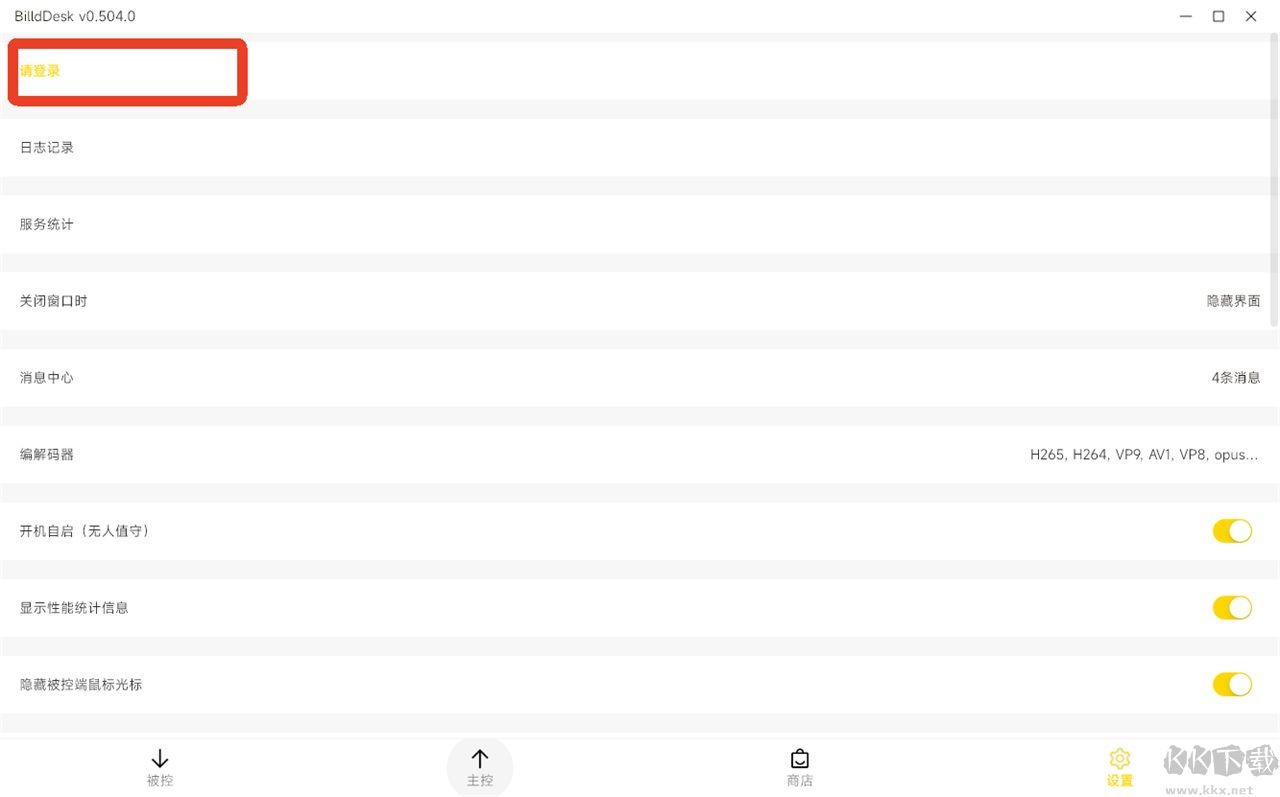
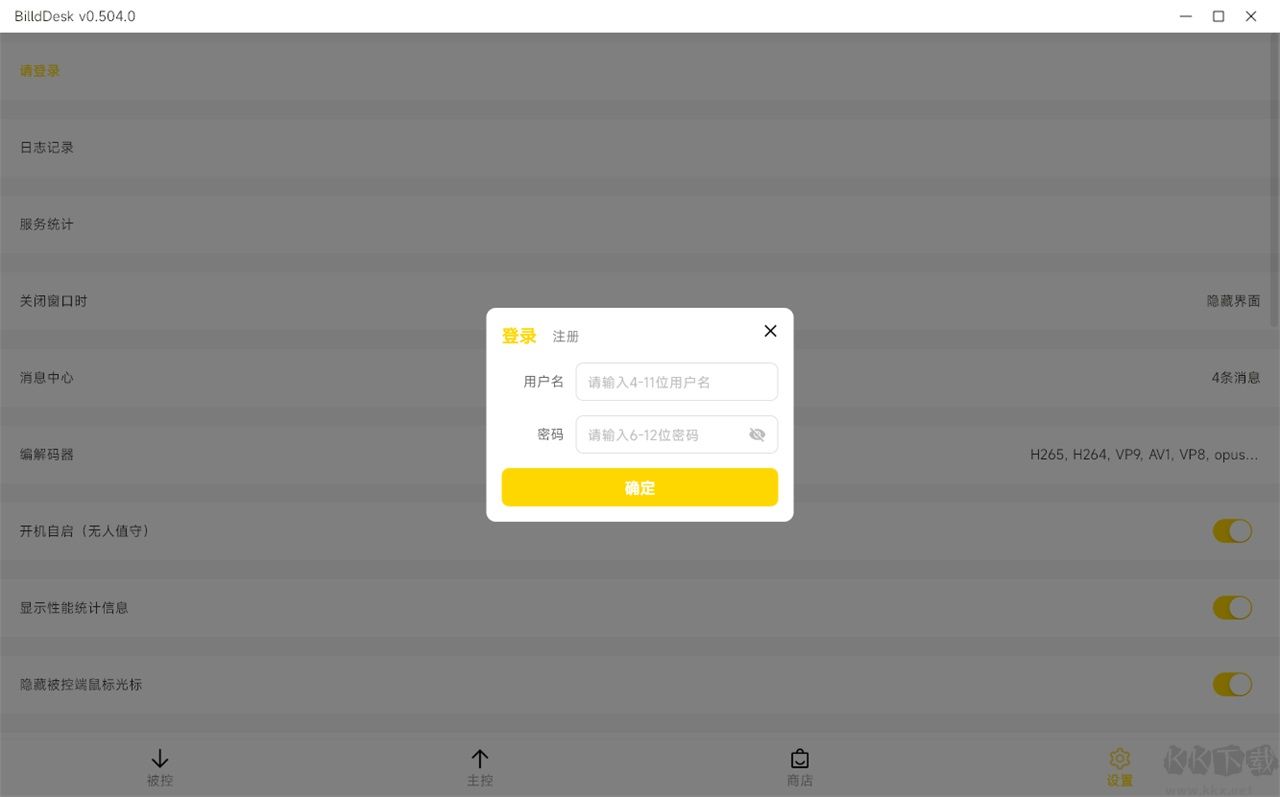
1、点击【设置】-【请登录】。
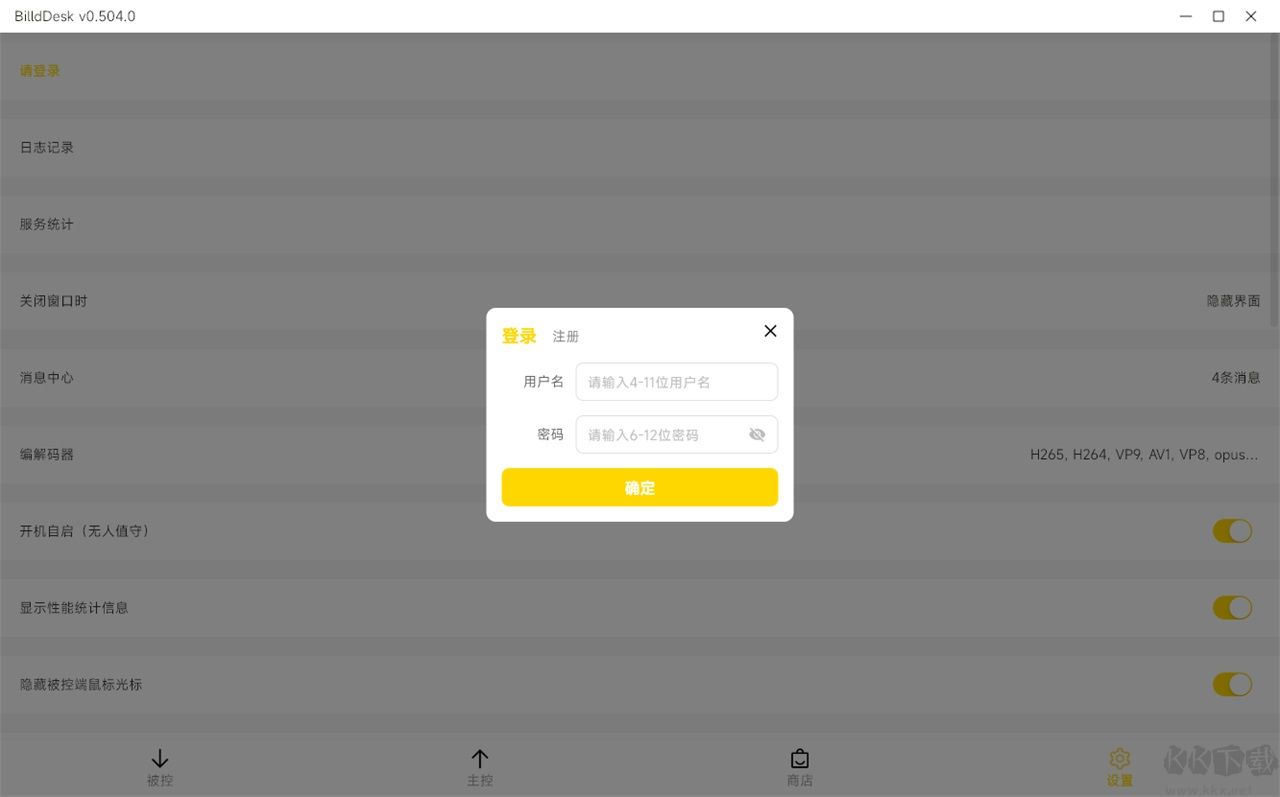
2、登录你的账号,如果你还没有账号,点旁边的注册去注册一个账号即可。
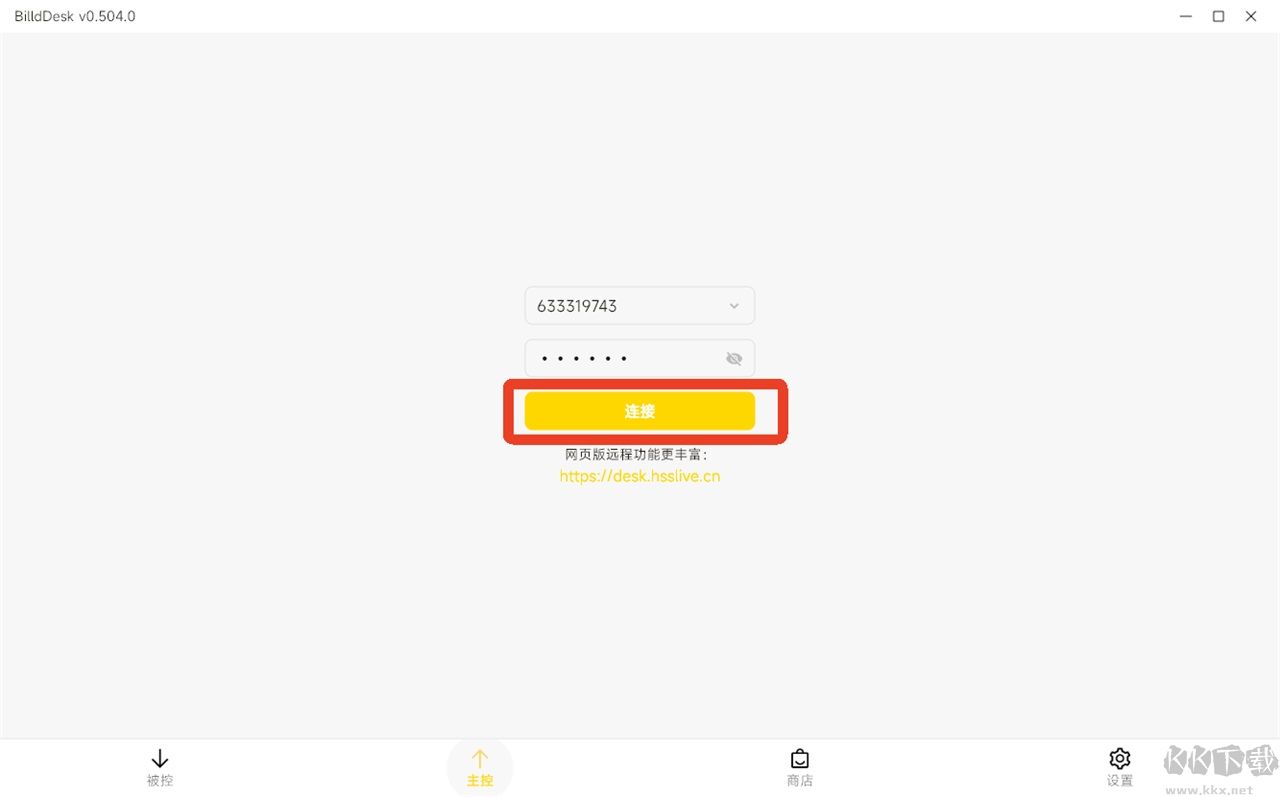
3、填写被控端的设备代码和密码,然后点击【连接】即可开始远程。
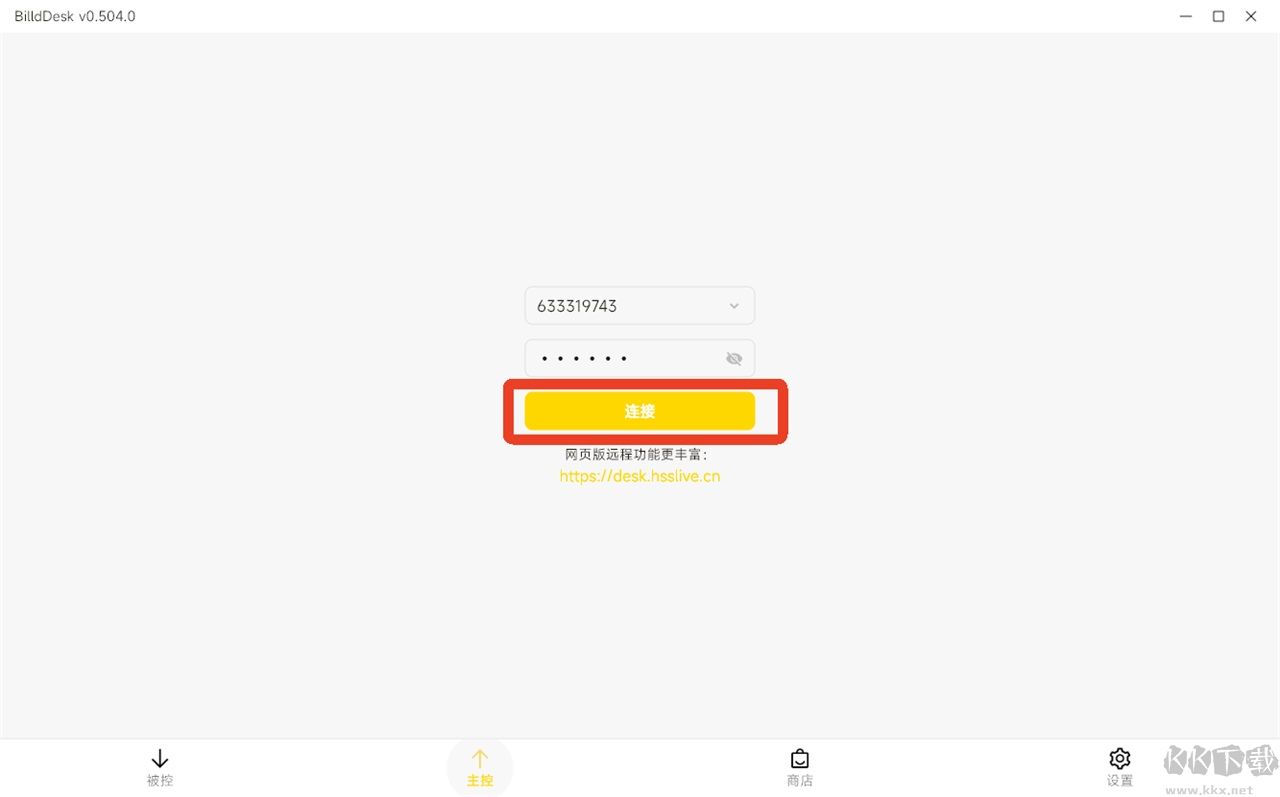
4、然后点击【连接】即可开始远程。
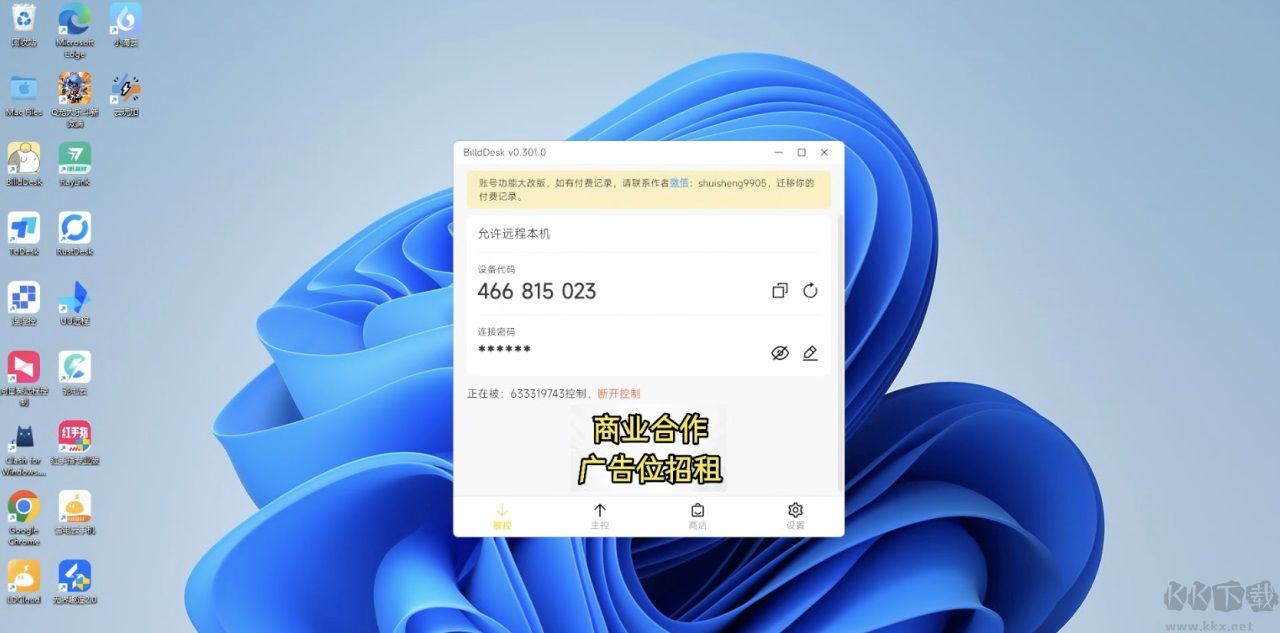
BilldDesk功能介绍
1、硬件加速支持
兼容NVIDIA显卡进行GPU编解码处理。
2、主流编解码协议兼容
全面支持H265、H264、AV1、VP8、VP9等编解码协议。
3、屏幕墙功能
支持查看、单独控制及批量控制设备(价格比连连控优惠30%)。
4、隐私保护屏
被控端屏幕保持黑屏且无法操作,主控端可正常进行远程操控。
5、虚拟屏幕
支持创建并管理多个虚拟屏幕。
6、文件传输
支持一键快速传输各类文件。
7、剪贴板同步
主控端与被控端之间实时共享剪贴板内容。
8、按键映射
支持用户自定义按键映射规则。
9、开机自启动
支持无人值守模式及进程自动保活。
10、自定义中继服务器
支持设置专属中继服务器,带来更流畅的远程操作体验。
11、自定义设备代码
支持用户自定义专属设备代码。
12、设备管理
支持设备分组管理、批量添加设备以及客户端版本更新。
13、后台管理
统一管理当前所有设备、分组及远程状态。
BilldDesk核心特色
1、跨平台兼容
全面支持Windows、macOS、Android及Web端。
2、电脑远程控制电脑
支持Windows与macOS系统之间相互远程控制。
3、手机远程控制电脑
支持通过手机网页端远程操控电脑,并可模拟鼠标与键盘操作。
BilldDesk常见疑难解答
1、鼠标移动正常,但按键错乱或无法生效
在使用过程中若遇到按键错乱的情况,通常是由于按键指令未能成功发送,或是受到了本地快捷键的干扰,导致Win、Alt、Ctrl等按键处于被按下未释放的状态。此时,只需重新单独按一下Win、Alt或Ctrl键,一般即可恢复正常。
2、在Windows环境下安装时出现报错
(1) 首先打开电脑的任务管理器;
(2) 在进程中搜索“billddesk”;
(3) 将所有以billddesk开头的进程全部结束; (4) 再次尝试重新安装BilldDesk。
3、远程连接成功,但画面显示白屏且无内容
(1) 进入“高级设置”==>“编解码器”,在视频编解码器选项中取消勾选H265和AV1.随后刷新页面并重新连接测试。如果依然白屏,请继续尝试下一步。
(2) 再次进入“高级设置”==>“编解码器”,取消勾选H265、AV1以及H264.刷新页面并重新连接测试。若问题仍未解决,继续下一步。
(3) 继续在“高级设置”==>“编解码器”中,取消勾选H265、AV1、H264以及VP9.刷新页面并重新连接尝试即可。
 微家长控制正式版
 Anyesk
 火苗会议企业版
 total control
 SecureCRT破解版
 VNC Viewer(远程控制软件)
 Scrcpy正式版
 SecureCRT电脑汉化版