
无忧系统重装助手是一款免费的系统重装工具,支持一键重装XP、Windows7、Windows8、Windows10操作系统。是首款纯净系统重装软件,不需要光盘和U盘就能完成重装,支持智能修复引导文件MBR、采用迅雷下载引擎。软件内置系统均为纯净版本,没有任何捆绑软件,完全不懂重装知识的新手也能轻松操作,全程自动运行,不用手动调试。需要的朋友快来下载试试吧!
无忧系统重装助手使用教程
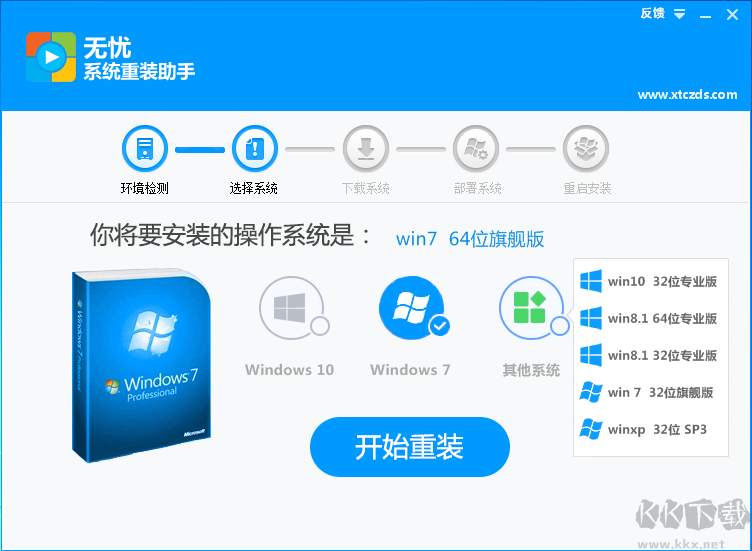
选择系统版本
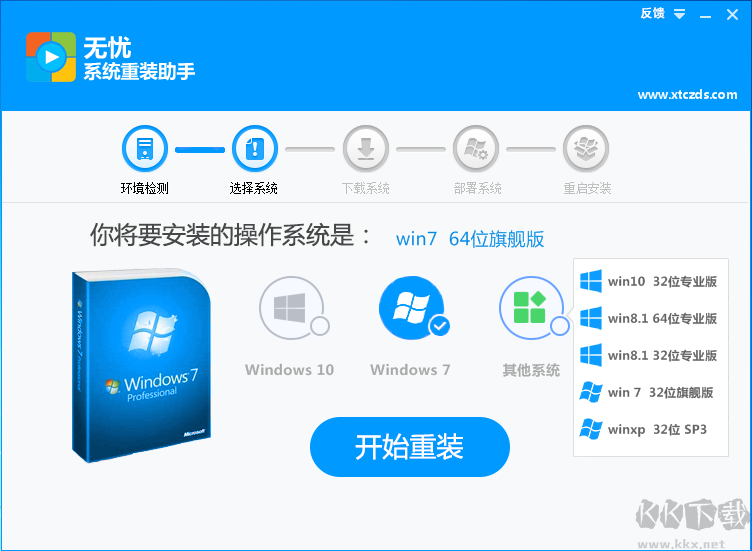
1、检测网络连接正常后,选择需要安装的系统版本,点击“开始重装”即可。
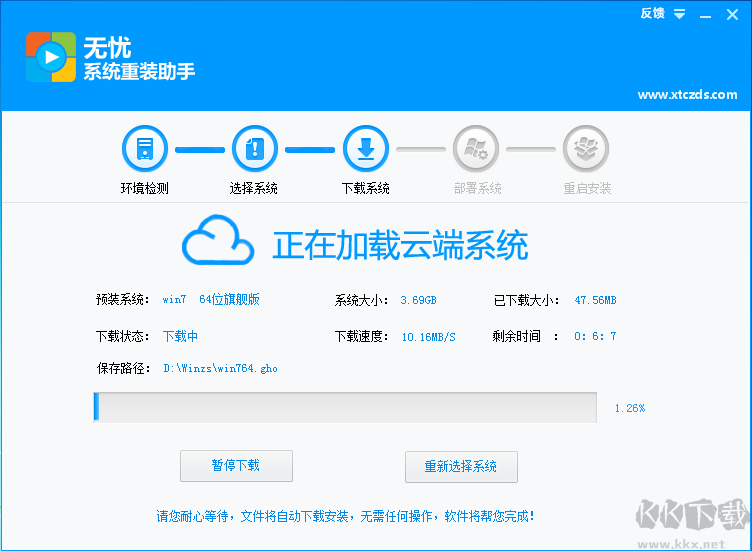
下载系统镜像
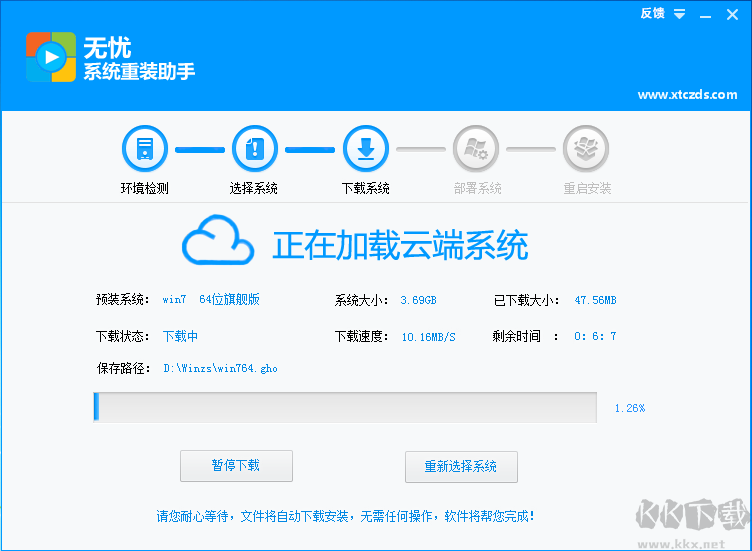
2、从云端服务器中下载系统镜像。
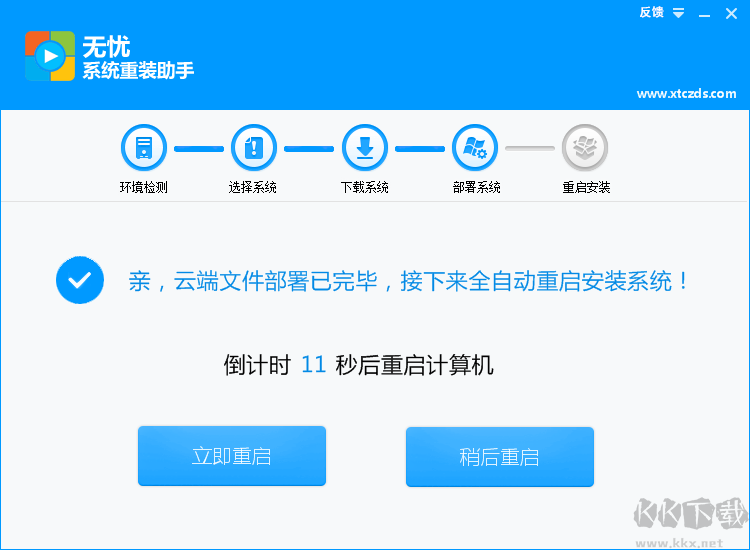
开始部署
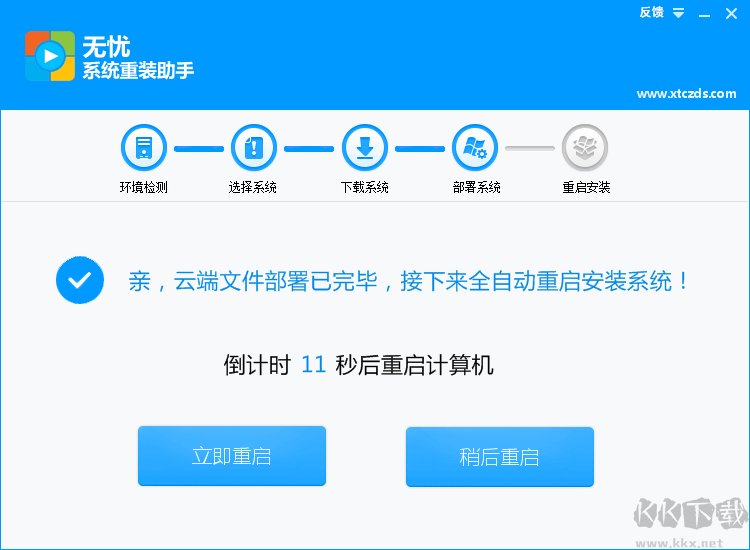
3、系统镜像和PE组件下载完成后,开始自动重启进入PE环境部署系统。
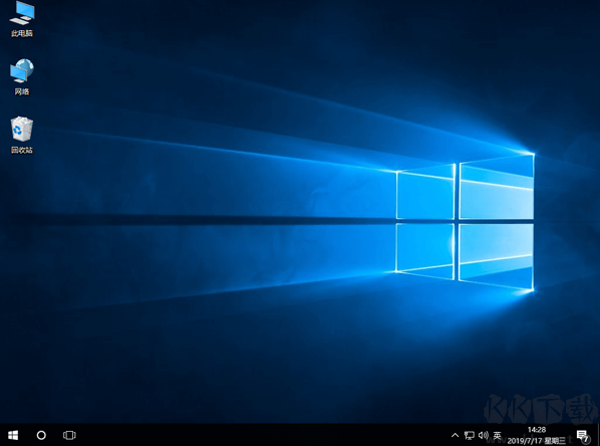
安装成功
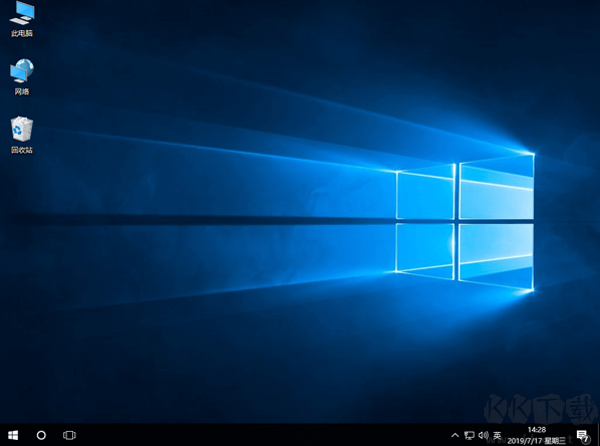
4、PE部署完毕后重启等待安装结束进入桌面,即代表安装成功。
无忧系统重装助手核心特色
1、全程鼠标操作,界面直观简洁,无需任何技术基础,只需点击几下即可完成系统重装。
2、智能检测分析功能可自动识别当前电脑硬件与系统环境,判断是否适合使用得得重装,不强制安装,确保重装后系统稳定可用。
3、提供多元化系统版本选择,内置 Windows XP、Windows 7(32/64位)、Windows 8(32/64位)、Windows 10(32/64位),大幅提升重装系统的灵活性与适配性。
4、采用全新 P2P 加速技术,集成迅雷内核组件,显著提升系统文件下载速度,确保以最快速度完成整个重装流程。
5、完全免费使用,所有系统镜像均已激活并通过正版验证,支持官方补丁更新;一键重装过程安全可靠,不会对电脑硬件造成任何损伤。
6、智能修复 MBR 引导记录,针对因误操作或病毒导致的主引导记录(MBR)损坏或篡改问题,软件可在安装系统时自动修复,保障新系统启动无忧。
7、内置极速备份与快速还原功能,支持一键备份重要资料;还原时可自动扫描并定位本地已存的系统镜像文件,无需手动查找,操作简单到极致。
无忧系统重装助手常见问题
一、无忧一键重装系统后开机无法进入系统怎么办?
(1)问题现象:开机提示 “bootmgr is missing. Press Ctrl+Alt+Del to restart”,这是由于启动管理器 Bootmgr(Windows Vista/7 及以后系统使用的启动程序,替代了 XP 的 NTLDR)缺失或损坏所致。
(2)使用恢复光盘修复 Bootmgr:
① 开机时反复按 DEL、F2 或 F12 键(具体按键因主板而异),进入 BIOS 设置界面;
② 切换至 “Advanced BIOS” 或类似选项,将 “First Boot Device” 设为 CDROM(或 U 盘);
③ 插入系统恢复光盘(或启动U盘),重启电脑;
④ 进入光盘界面后,点击“修复计算机”;
⑤ 在弹出窗口中选择“自动修复”;
⑥ 修复完成后,取出光盘;
⑦ 重启电脑,检查问题是否解决。
(3)修复活动分区设置:
① 插入 PE 启动盘(U盘或光盘)并从其启动;
② 进入 PE 系统后,右键“此电脑” → 选择“管理”;
③ 打开“磁盘管理”;
④ 右键系统所在分区(通常为 C 盘),选择“将此分区标记为活动分区”;
⑤ 重启电脑,验证是否恢复正常。
(4)使用 PE 工具修复引导:
进入 PE 桌面后,运行引导修复工具,选择系统所在盘符或启用自动修复功能,重建引导记录。
(5)终极方案:重新安装系统:
若上述方法均无效,建议彻底格式化系统盘后重新安装系统。若重装后仍出现同样问题,请检查安装方式是否规范——务必确保全盘格式化并正确写入引导信息。温馨提示:操作前请备份重要数据,避免重复尝试无效步骤。
 KLS Backup Pro 2023(文件备份工具)
 失易得数据恢复全新版
 U深度一键还原精灵免费版
 傲梅分区助手pc端
 睿备份优化版
 佳佳U盘修复工具全新版
 SyncBackPro同步备份
 Helium(氦备份)