
SyncBackPro是一款功能强大的数据备份工具,适合个人及企业使用。支持多种存储设备,包括本地硬盘、网络驱动器及云服务,可以自定义备份方案,灵活设置任务计划,拥有差异备份与增量备份功能,加密技术确保文件安全,防止未授权访问,日志记录详细,适合需要定期保护重要资料的情况,确保信息不丢失。
SyncBackPro同步备份功能
1、速度优化
现在可以同时运行多个配置文件,效率提升明显。正则表达式处理更快,支持所有主流云服务的快速备份(Backblaze B2 除外,除非走 S3 兼容接口)。SyncBack Touch 新增了快速传输模式,整体运行更流畅,响应速度更快。
2、云服务支持
新增 Citrix ShareFile 和 pCloud 的支持,Amazon S3 现在支持对象标记和 SSE-C 加密(包括 Wasabi 和 Oracle 的 S3 兼容模式)。快速备份功能覆盖所有云存储(Backblaze B2 除外,除非使用 S3 兼容接口),大幅缩短备份时间。
3、FTP 增强
升级了 FTP 支持,新增 DevArt 和 Chilkat 两个引擎,兼容性更强,能稳定连接各种 FTP、FTPS 和 SFTP 服务器。目前没有其他备份工具能提供这么全面的 FTP 支持。
4、安全防护
新增勒索软件检测功能,支持 FTP、SFTP、云存储、MTP、VHD 和远程文件系统。所有云服务默认使用 TLS V1.2,并开始逐步支持 TLS V1.3,数据传输更安全。
5、恢复选项
恢复文件时,可以自由选择要恢复的内容,还能导出选择列表。支持全局变量设置,能根据上次访问时间筛选文件。如果网络断开,可以设定任务自动中止,避免出错。
SyncBackPro同步备份定时同步文件夹教程
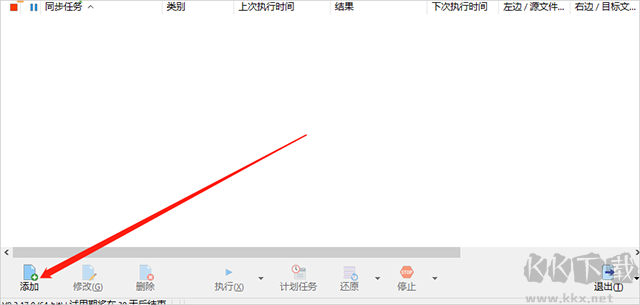
1、打开软件,点击左下角的“添加”按钮,新建一个同步任务。
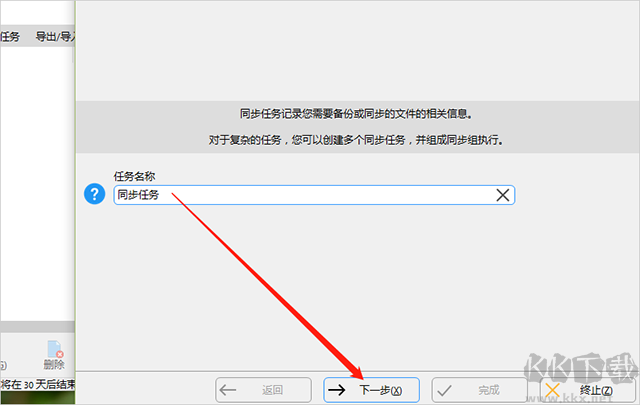
2、输入任务名称以便区分,然后点击“下一步”。
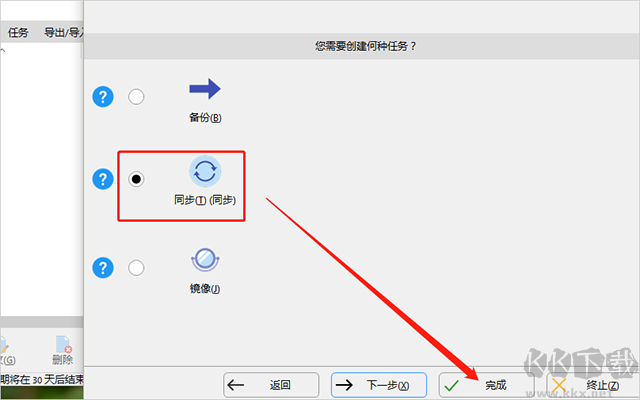
3、在任务类型界面选择“同步”,点击“完成”进入设置。
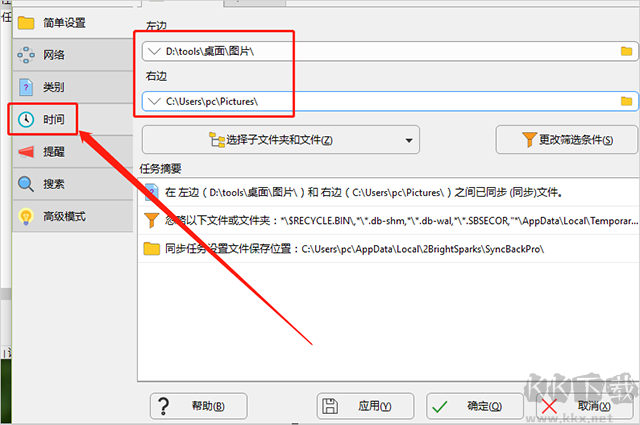
4、点击第一个文件夹图标,选择需要同步的源文件夹。
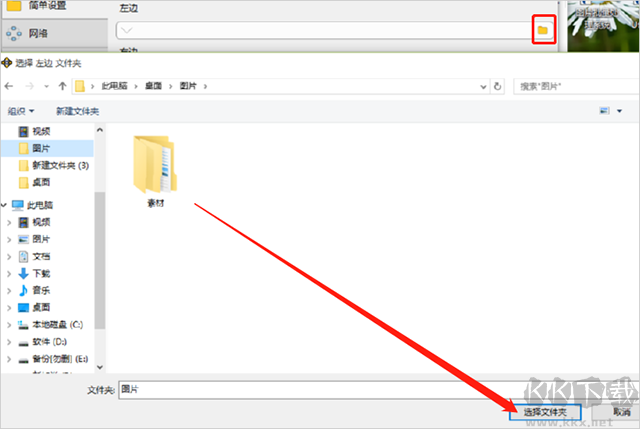
5、再点击第二个文件夹图标,选择目标文件夹。
6、切换到左侧“时间”选项,进入定时设置界面。
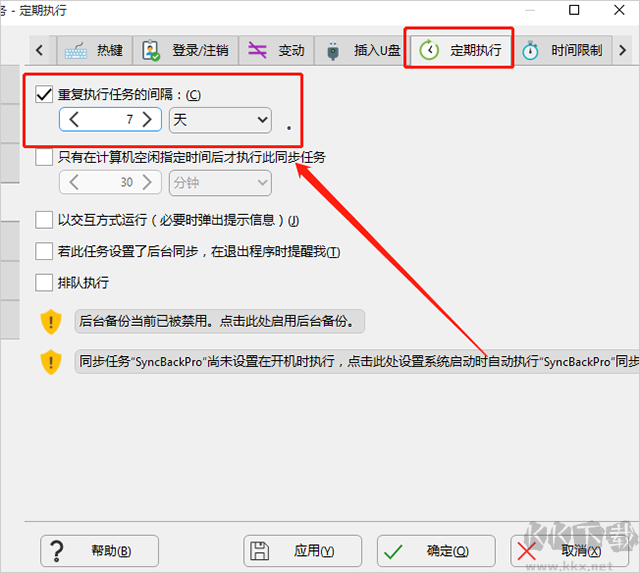
7、勾选“重复执行任务间隔”,设置同步周期(如每小时或每天)。
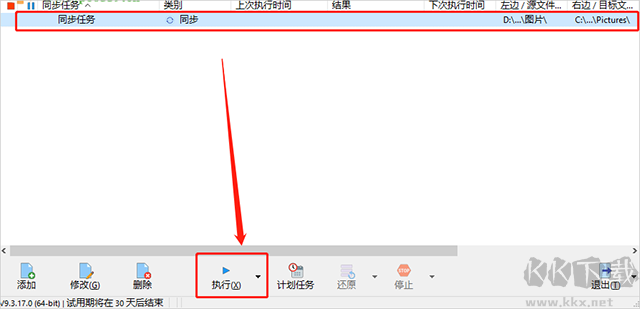
8、点击“确定”保存,返回主界面后选中任务,点击“执行”即可开始同步。
SyncBackPro同步备份备份电脑文件方法
1、新建任务,输入任务名称后点击“下一步”。
2、选择“备份”模式,继续下一步。
3、设置源文件夹(要备份的文件)和目标位置(备份存放路径)。
4、进入备份设置界面,确认源和目标路径无误。
5、下方会显示备份摘要,检查后点击“确定”。
6、系统会演示备份流程,关闭演示窗口。
7、返回主界面,选中任务并点击“执行”开始备份。
8、完成后,前往目标文件夹即可查看备份好的文件。
SyncBackPro同步备份亮点
1、支持复制被锁定的文件。
2、多线程传输,效率更高。
3、快速备份、智能同步、增量备份可选。
4、能备份 POP3/IMAP4/Exchange 邮件数据。
5、增量备份保留历史版本,避免误删。
6、支持脚本自定义运行逻辑。
7、三种 FTP/FTPS/SFTP 引擎,兼容性强。
8、高级压缩和加密,支持并行处理。
9、自动检测硬盘故障(SMART)和勒索软件。
10、可与 SBMS 集成,方便集中管理。
11、SyncBack Touch 支持 Android、Linux、macOS。
12、提供免费的 SyncBack Monitor(安卓版)用于监控任务。
SyncBackPro同步备份优势
1、增量备份保留历史版本,防止数据丢失。
2、脚本功能灵活,可自定义备份策略。
3、三种 FTP 引擎确保稳定连接各类服务器。
4、高级加密和压缩技术,保障数据安全。
5、自动检测硬盘健康状态和勒索软件威胁。
 360系统重装大师绿色版
 MiniTool ShadowMaker正式版
 傲梅分区助手pc端
 AutoVer(文件同步备份软件)
 Win10一键备份还原系统工具CGI
 syncovery
 傲软数据恢复免激活版
 金山重装高手(系统装机大师)