
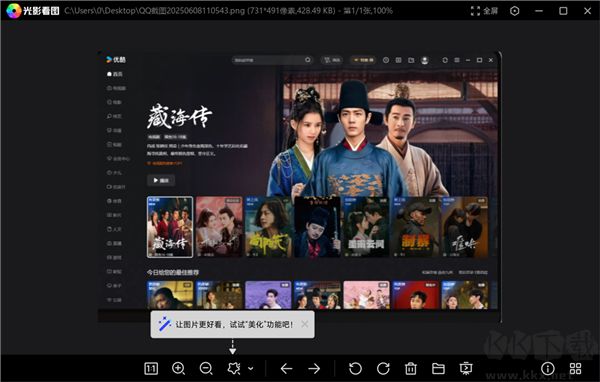
光影看图是一款专业看图软件,拥有打开速度快、各类色彩空间图片颜色精准还原的优势。可以完美还原CMYK、Adobe RGB、ProPhoto RGB等色彩空间图片的原始色彩,支持常用图片格式及各类RAW格式。软件还具备全屏查看、放大缩小、旋转图片、查看图片信息等实用功能,可以直接调用Photoshop进行后续编辑。需要的朋友快来下载试试吧!
光影看图怎么打印图片
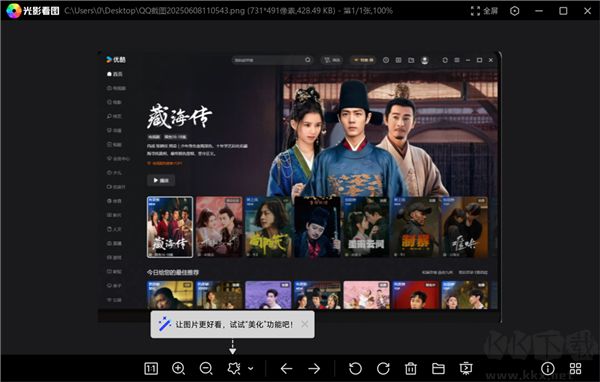
1、打开软件,添加图片
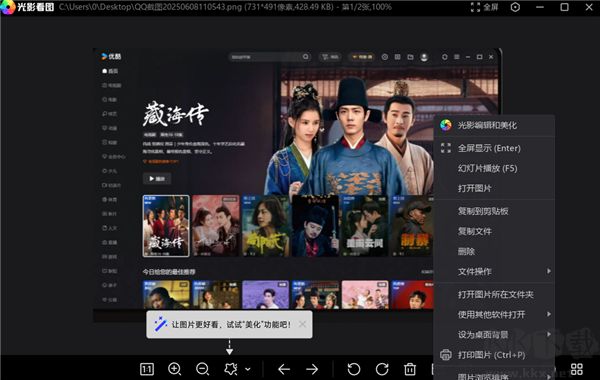
2、右键点击图片区域,从弹出的菜单中选择“打印”选项
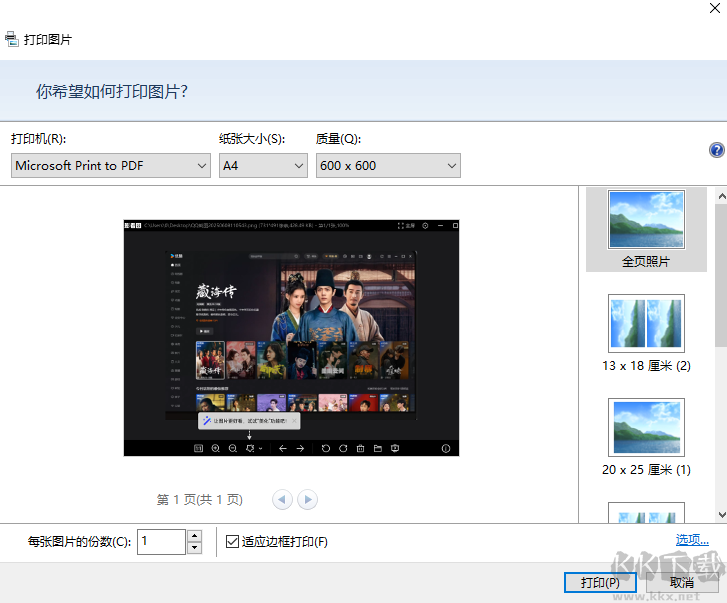
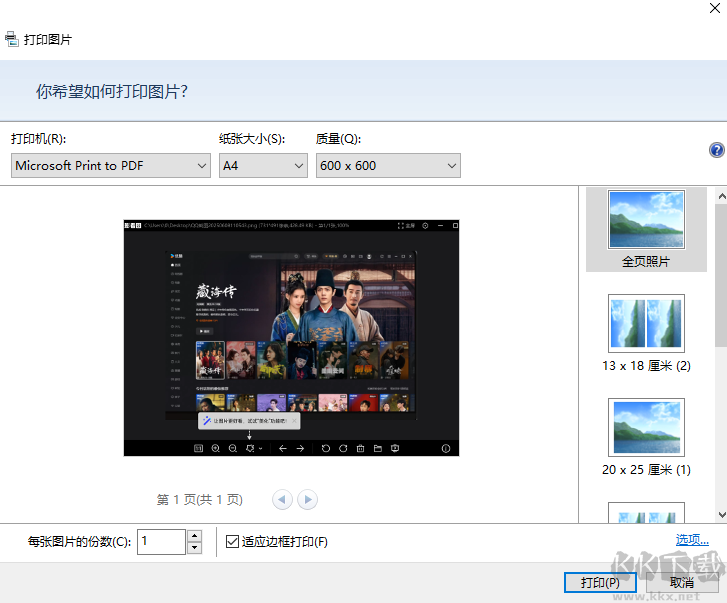
3、根据你的打印需求,调整相关的打印选项,包括但不限于打印份数、打印质量等,完成设置后,选择你连接的打印机设备,然后点击“打印”按钮,启动打印流程。
光影看图核心特色
1、专注看图速度
可瞬间加载一张5184×3456分辨率的超大图片;
缩放操作极其顺滑,响应迅速无卡顿;
图片切换如行云流水,体验流畅高效。
2、专注真实还原照片色彩
精准呈现图像原始色彩,杜绝偏色失真,力求打造专业级看图工具;
全面支持各类色彩模式的准确还原,除常见的JPG格式外,还兼容RAW、CMYK、TIFF等多种专业图像格式及各类颜色空间图片。
光影看图功能介绍
1、采用迅雷BOLT界面图像引擎,界面清爽简洁,工具栏按钮布局直观,操作轻松上手;
2、支持便捷的鼠标与快捷键操作:
可自定义鼠标滚轮功能(用于缩放图片或前后翻页);
支持双击鼠标设置(在“实际大小”与“适应窗口”间切换,或进入/退出全屏模式);
浏览长图时,通过鼠标滚轮(或按住Ctrl+滚轮)即可上下平移画面,操作极为便利;
3、一键查看图片EXIF信息,并支持固定信息面板,随时查阅拍摄参数;
4、快速预览当前目录下所有图片缩略图,点击即可无缝切换;
5、支持直接调用主流图像编辑软件打开图片(如光影魔术手、美图秀秀、可牛影像、Photoshop等);
6、浏览完当前文件夹图片后,可一键跳转至相邻目录继续看图,流程连贯不中断。
光影看图使用方法
一、怎么打印图片?
答:凭借无失真、高保真的显示效果,图像预览清晰细腻,特别适合用于高质量打印输出。
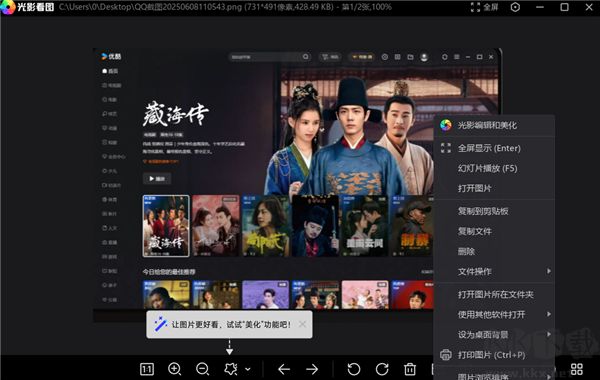
1、打印操作十分简便:将图片导入光影看图后,右键点击图片,在弹出菜单中选择“打印图片”即可;也可直接使用快捷键“Ctrl+P”快速启动打印功能。
2、进入打印设置界面后,可根据所用打印机的具体情况,调整打印份数、纸张类型、打印质量等参数,确保输出效果最佳。
二、怎么改格式?
答:不同图片格式适用于不同场景,光影看图支持灵活转换,满足多样化需求,操作简单高效。
1、要更改图片格式,需先进入图像编辑界面——点击软件底部的“光影编辑美化”按钮即可进入;
2、在编辑界面顶部工具栏中,点击“另存为”选项;
3、在弹出的保存窗口中,自由选择目标格式(如JPG、PNG、BMP、TIFF等),完成格式转换并保存。
 Confidential(图像隐写)
 Acme CAD Converter 2022(CAD查看格式转换)
 开贝设计正式版
 WebShot(网页截图软件)
 金舟水印助手
 立几画板
立几画板 jpgHD标准版
 风云水印管家免费版