
WebShot(网页截图软件)是一款适用于Windows系统的免费网页截图软件,可以快速精准地截取整个网页或者局部区域内容,截图能保存为JPG、PNG、BMP格式的图像文件。操作十分简单,打开后输入目标网页地址,点击“截图”按钮就可以完成操作,配备整页截取、滚动截图、自定义截图区域等高级选项。支持屏幕取色、自定义标题和图标等实用功能,截图可以保存至本地,还能直接复制到剪贴板,方便快速分享与编辑。软件界面简洁明了、容易上手,提供主题、字体、颜色、图标等自定义选项,满足不同用户的使用需求。需要的朋友快来下载试试吧!
WebShot安装教程
1、下载解压WebShot压缩包文件,双击打开WebShot.exe,进入WebShot安装向导

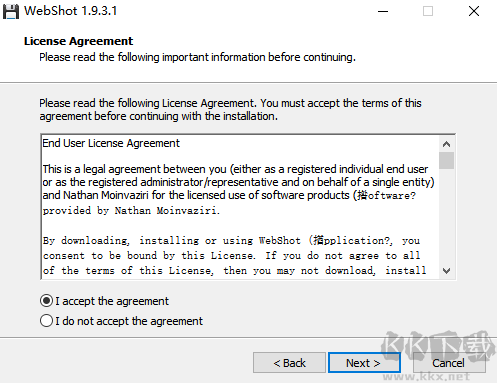
2、接受软件协议,选择我同意,进入下一步
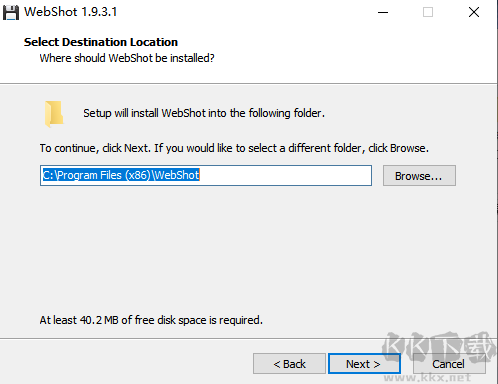
3、选择安装软件位置目录放置,默认为C:\Program Files (x86)\WebShot

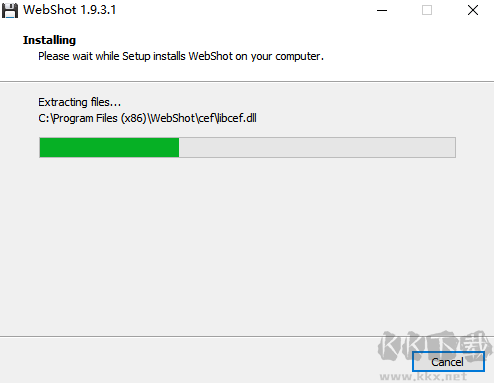
4、等待安装完成。
WebShot功能特色
1、支持抓拍单个网页或整站截图,轻松保存完整页面内容。
2、可同时对多个网页进行批量抓拍,提升工作效率。
3、允许自定义输出图片尺寸,并调节模拟浏览器窗口的高度与宽度,适配不同页面布局需求。
4、操作简单直观,无广告干扰,完全免费且注重用户隐私安全。
5、支持导出为 JPG、GIF、PNG、BMP 等主流图像格式,兼容性强,便于后续使用或分享。
WebShot使用说明
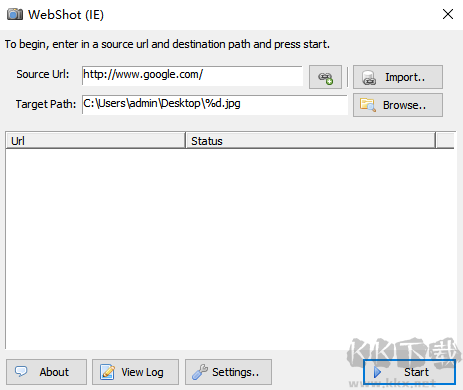
1、WebShot 界面简洁明了,功能清晰易懂。用户只需在输入框中填写目标网页的 URL,点击右侧“链接+”按钮,即可将该网址添加至下方任务列表;也可通过点击 “Import” 按钮批量导入已准备好的网页链接。点击 “Browse” 按钮可指定截图保存的输出文件夹路径。
2、在 “Settings”(设置)菜单中,可调整输出图片的分辨率、模拟浏览器窗口的高度,以及页面加载等待时间等关键参数,确保截图完整准确。
3、所有设置完成后,点击软件右下角的 “Start” 按钮,程序将自动开始抓取并生成截图,稍等片刻即可在指定目录中查看结果。
 美图秀秀电脑版
 视频/图片去水印软件(HitPaw Watermark Remover)
 pdf fly(pdf转换器)
 瑞影无损图片压缩大师
 一键抠图免费版
 赤兔图片转换器
 图片工厂
图片工厂 knockout2