
文字处理
Adobe InCopy是由adobe公司发布的一款用于专业创建和编辑写作的程序,专门为协同编辑、排版准备的工具,它是Adobe官方针对热衷写作的行业人士打造的。增强设计与编辑之间的协作,能够给用户带来最直观的展现方式,用户们使用该款软件可以做到对文本文档进行各种操作,为作家、编辑、设计师等创意人员提供协作编辑、排版和设计功能。文案人员和编辑可以设计文本样式、跟踪更改并对文档进行简单的版面修改,而设计人员可以同时在 Adobe InDesign 中处理同一文档,而不会覆盖对方的文稿。Adobe Incopy 2022该版本是由网络大神@vposy进行破解,破解之后,无需另外的破解补丁或者激活码,打开软件即可永久免费实用,有需要的使用这款Adobe Incopy 2022的朋友不要错过了哦!


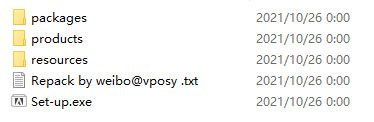
2、点击进入Adobe InCopy 2022 SP文件夹,双击set-up.exe开始安装;
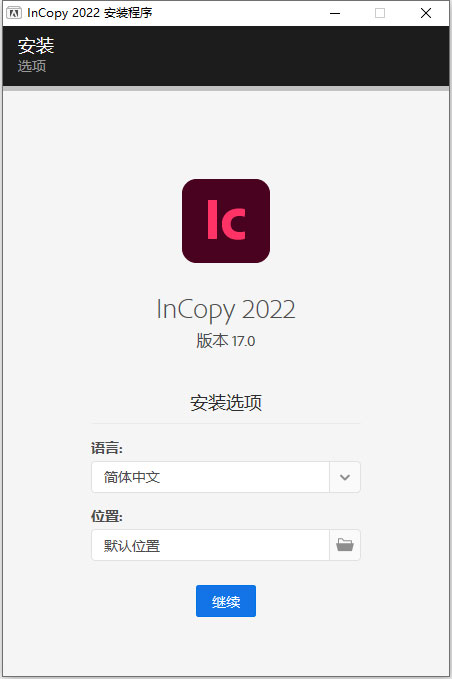
3、选择软件安装位置后点击继续;
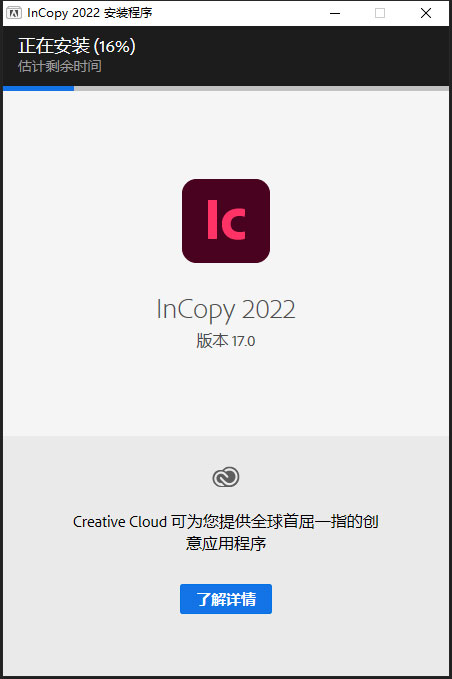
4、等待安装,安装过程较长,耐心等待,中间杀毒软件提示,点击允许即可;
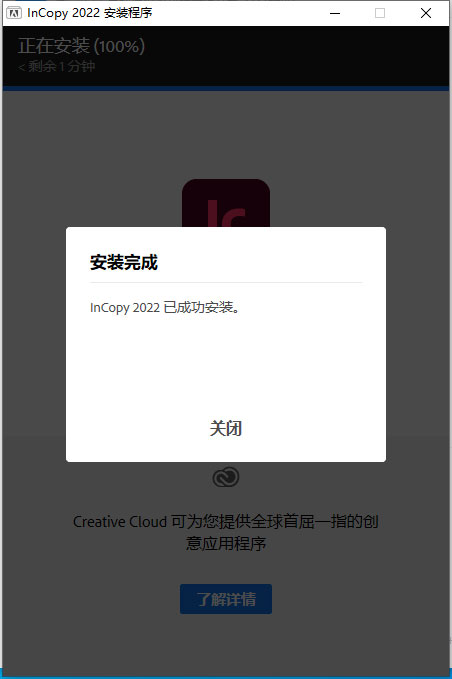
5、安装完成后点击关闭;
8、打开即可正常使用了。
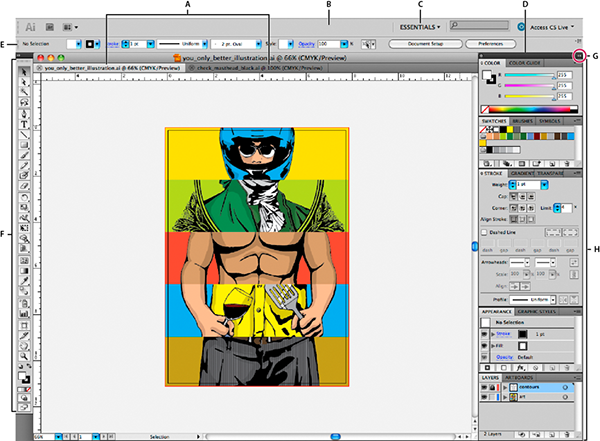
停放是一组放在一起显示的面板或面板组,通常在垂直方向显示。可通过将面板移到停放中或从停放中移走来停放或取消停放面板。
①要停放面板,请将其标签拖移到停放中(顶部、底部或两个其它面板之间)。
②要停放面板组,请将其标题栏(标签上面的实心空白栏)拖移到停放中。
③要删除面板或面板组,请将其标签或标题栏从停放中拖走。您可以将其拖移到另一个停放中,或者使其变为自由浮动。
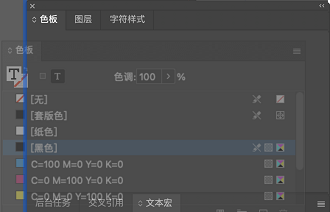
正在拖出到新停放中的";导航器";面板,由蓝色垂直突出显示区域表示
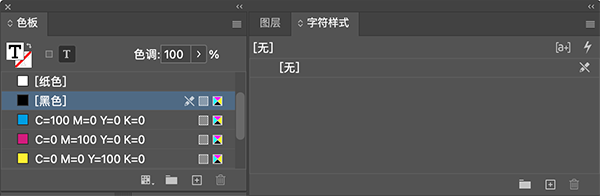
"导航器"面板现在位于其自己的停放中
注意:
您可以防止面板占据停放中的所有空间。向上拖动停放的底部边缘,使其不再接触工作区的边缘。
2、移动面板
在移动面板时,您会看到蓝色突出显示的放置区域,您可以在该区域中移动面板。例如,通过将一个面板拖移到另一个面板上面或下面的窄蓝色放置区域中,可以在停放中向上或向下移动该面板。如果拖移到的区域不是放置区域,该面板将在工作区中自由浮动。
注意:
鼠标位置(而不是面板位置)可激活放置区域,因此,如果看不到放置区域,请尝试将鼠标拖到放置区域应处于的位置。
①若要移动面板,请拖动其标签。
②若要移动面板组,请拖动其标题栏。
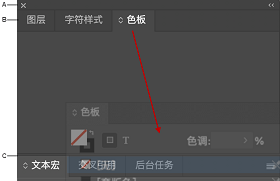
较窄的蓝色放置区域表示"颜色"面板将自行停放在";图层";面板组上面。
A、 标题栏 B、 制表符 C、 放置区域
注意:
在移动面板的同时按住 Ctrl (Windows) 或 Command (Mac OS) 可防止其停放。在移动面板时按 Esc 可取消该操作。
3、添加和删除面板
如果从停放中删除所有面板,该停放将会消失。您可以通过将面板移动到工作区右边缘直到出现放置区域来创建停放。
①若要移除面板,请右键单击 (Windows) 或按住 Control 单击 (Mac) 其选项卡,然后选择";关闭",或从"窗口";菜单中取消选择该面板。
②要添加面板,请从"窗口"菜单中选择该面板,然后将其停放在所需的位置。
4、处理面板组
①要将面板移至组内,请将面板标签拖移到该组突出显示的放置区域。
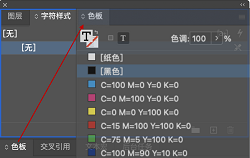
将面板添加到面板组中
②要重新排列组中的面板,请将面板标签拖移到组中的一个新位置。
③要从组中删除面板以使其自由浮动,请将该面板的标签拖移到组外部。
④要移动组,请拖动其标题栏(选项卡上方的区域)。
5、堆叠浮动的面板
当您将面板拖出停放但并不将其拖入放置区域时,面板会自由浮动。您可以将浮动的面板放在工作区的任何位置。您可以将浮动的面板或面板组堆叠在一起,以便在拖动最上面的标题栏时将它们作为一个整体进行移动。

自由浮动的堆叠面板
①要堆叠浮动的面板,请将面板的标签拖动到另一个面板底部的放置区域中以拖动该面板。
②要更改堆叠顺序,请向上或向下拖动面板标签。
注意:
请确保在面板之间较窄的放置区域上松开标签,而不是标题栏中较宽的放置区域。
③要从堆叠中删除面板或面板组以使其自由浮动,请将其标签或标题栏拖走。
6、调整面板大小
①要将面板、面板组或面板堆叠最小化或最大化,请双击选项卡。也可以双击选项卡区域(选项卡旁边的空白区)。
②若要调整面板大小,请拖动面板的任意一条边。某些面板无法通过拖动来调整大小,如 Photoshop 中的"颜色"面板。
7、折叠和展开面板图标您可以将面板折叠为图标以避免工作区出现混乱。在某些情况下,在默认工作区中将面板折叠为图标。
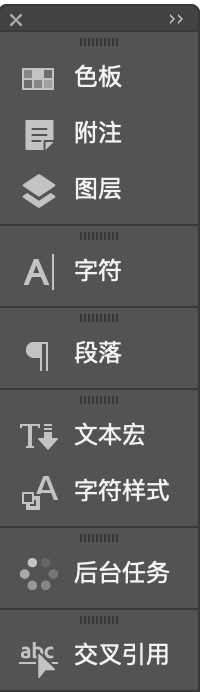
折叠为图标的面板
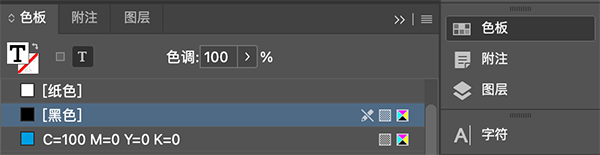
从图标展开的面板
①若要折叠或展开列中的所有面板图标,请单击停放区顶部的双箭头。
②若要展开单个面板图标,请单击它。
③若要调整面板图标大小以便仅能看到图标(看不到标签),请调整停放的宽度直到文本消失。若要再次显示图标文本,请加大停放的宽度。
④若要将展开的面板重新折叠为其图标,请单击其选项卡、其图标或面板标题栏中的双箭头。
注意:
在某些产品中,如果从"界面"或"用户界面选项"首选项中选择"自动折叠图标面板",在远离面板的位置单击时,将自动折叠展开的面板图标。
①若要将浮动面板或面板组添加到图标停放中,请将其选项卡或标题栏拖动到其中。(添加到图标停放中后,面板将自动折叠为图标。)
②若要移动面板图标(或面板图标组),请拖动图标。您可以在停放中向上或向下拖动面板图标,将其拖动到其它停放中(它们将采用该停放的面板样式),或者将其拖动到停放外部(它们将显示为浮动图标)。
2、添加段落边框;
3、查找类似字体;
4、高级字体筛选;
5、跨栏脚注;
6、OpenType增强功能;
7、现代化用户界面;
8、更轻松地使用字形;
9、将图像置入表格;
10、轻松将底纹应用于文本;
11、包含用于偏移的控件等。

InCopy 工作流程允许多个用户同时处理同一个 InDesign 文档。
二、什么是受管文件工作流程?
受管文件工作流程使用 LiveEdit 工作流程增效工具管理对多个用户之间的共享文件进行的更改。
三、如何与受管文件共享内容和工作?
InDesign 用户可以将内容导出到 InCopy,从而创建两个应用程序之间的关联。您可以在 InCopy 中打开此共享内容或任务,然后使用“任务”面板签出此内容。
四、我可以在初始设置后调整工作流程任务吗?
可以。
五、如果我们并不都拥有同一服务器的访问权限会怎样?
如果您要设置工作流程,但并非每个人都可以访问同一服务器,您可以创建并分发任务包,而不是将文件放到共享服务器上。
感受InCopyCS6与InDesignCS6手机软件中间为并行处理工作流程达到的密切集成化,当地和远程控制作者、编辑人员及设计者能通过它与此同时解决一个InDesign文档,不容易遮盖别人的工作中。
2、页面灵便
在适宜当前任务的视图内进行编辑。条样视图表明100%精准的自动换行,文章内容视图可以加快文本编辑。版块视图则容许您依据设计方案编辑文本。
3、文本精准
在工作中查询文本融入信息内容。连续不断的可视性意见反馈会说明可用空间-或者已完成情况-文章内容深层和行、英语单词及其字数统计。
4、提高工作效率
依靠一个新的吸管工具快捷设置文本款式,应用“连接”控制面板轻松管理放入的图像和文本文档,应用文章段落和标识符款式完成排版设计一致性。
5、智能化编辑
跨包含报表等在内的全部文档完成文本修定。掩藏、表明和导航栏变更,所有或根据用户接纳或回绝他们。将注释存储在附表中,这种附表与论文或表表格中里的特殊部位关系在一起。
6、工作区域
根据轻轻松松浏览关键控制和工具提高效率。应用MiniBridge模版访问和打开文档,不用撤出InCopy。建立适合于特殊编辑任务自定工作区域。
7、技术专业排版设计
运用各种各样精准的排版设计调节,如行间距、英文字母间隔和段落间距;应用OpenType字体样式和Unicode字符集;并用字型控制面板轻轻松松插进字型。
8、Web合作
灵活运用Acrobat所提供的合作服务项目,这是CSLive在线客服*的一部分。以可编辑文章形式,从Adobe的在线文本编辑专用工具Buzzword导进具体内容。根据ConnectNow分享你的显示屏,与别人即时协作。
9、长文档
将手动更新与不精确性降到最低。依靠标准文本适用,您可以使用一个源代码迅速形成文档的好几个版本号并建立交叉引用,他们随具体内容变化和升级或者在InDesign文档移动。
10、印刷出版
为包装印刷和数字文档轻轻松松开发设计和提供具体内容。感受InDesignCS6里的数据文档作用适用,将网页链接插入InCopy文档中并把文件导出到PDF或XML。
11、工作流程
软件信息InDesign间的密切集成化完成了这样一个工作流程:容许作者、编辑和设计师与此同时解决同一个InDesign文档,不会彼此遮盖对方工作中。该工作流程系统软件容许用户注销和注册文档,因此保存了文档完好性。
1、无需 RGB 转换即可使用 HSB 值
不需要再将颜色值转换为 RGB。每当要设置颜色值时,都可在 InDesign 中使用 HSB 值。
2、修改命名法以促进多样性和包容性
我们替换了非包容性术语,以支持多元化和包容性的 Adobe 核心价值观。从 InCopy 2022(版本 17。0)开始,您将参考父页面(之前称为母版页面)来应用页面布局、设计和样式。
3、通过可扩展的用户界面提高分辨率
缩放 InCopy UI 的大小以满足您的显示需求并在高分辨率显示器上舒适地查看。
以上便是Adobe Incopy 2022直装破解版,有需要使用这款文本编辑工具的朋友快通过下面地址来获取吧!
Adobe Incopy 2022破解版安装教程
1、下载本网站文件解压得到软件安装包;2、点击进入Adobe InCopy 2022 SP文件夹,双击set-up.exe开始安装;
3、选择软件安装位置后点击继续;
4、等待安装,安装过程较长,耐心等待,中间杀毒软件提示,点击允许即可;
5、安装完成后点击关闭;
8、打开即可正常使用了。
面板操作教程
1、停放和取消停放面板停放是一组放在一起显示的面板或面板组,通常在垂直方向显示。可通过将面板移到停放中或从停放中移走来停放或取消停放面板。
①要停放面板,请将其标签拖移到停放中(顶部、底部或两个其它面板之间)。
②要停放面板组,请将其标题栏(标签上面的实心空白栏)拖移到停放中。
③要删除面板或面板组,请将其标签或标题栏从停放中拖走。您可以将其拖移到另一个停放中,或者使其变为自由浮动。
正在拖出到新停放中的";导航器";面板,由蓝色垂直突出显示区域表示
"导航器"面板现在位于其自己的停放中
注意:
您可以防止面板占据停放中的所有空间。向上拖动停放的底部边缘,使其不再接触工作区的边缘。
2、移动面板
在移动面板时,您会看到蓝色突出显示的放置区域,您可以在该区域中移动面板。例如,通过将一个面板拖移到另一个面板上面或下面的窄蓝色放置区域中,可以在停放中向上或向下移动该面板。如果拖移到的区域不是放置区域,该面板将在工作区中自由浮动。
注意:
鼠标位置(而不是面板位置)可激活放置区域,因此,如果看不到放置区域,请尝试将鼠标拖到放置区域应处于的位置。
①若要移动面板,请拖动其标签。
②若要移动面板组,请拖动其标题栏。
较窄的蓝色放置区域表示"颜色"面板将自行停放在";图层";面板组上面。
A、 标题栏 B、 制表符 C、 放置区域
注意:
在移动面板的同时按住 Ctrl (Windows) 或 Command (Mac OS) 可防止其停放。在移动面板时按 Esc 可取消该操作。
3、添加和删除面板
如果从停放中删除所有面板,该停放将会消失。您可以通过将面板移动到工作区右边缘直到出现放置区域来创建停放。
①若要移除面板,请右键单击 (Windows) 或按住 Control 单击 (Mac) 其选项卡,然后选择";关闭",或从"窗口";菜单中取消选择该面板。
②要添加面板,请从"窗口"菜单中选择该面板,然后将其停放在所需的位置。
4、处理面板组
①要将面板移至组内,请将面板标签拖移到该组突出显示的放置区域。
将面板添加到面板组中
②要重新排列组中的面板,请将面板标签拖移到组中的一个新位置。
③要从组中删除面板以使其自由浮动,请将该面板的标签拖移到组外部。
④要移动组,请拖动其标题栏(选项卡上方的区域)。
5、堆叠浮动的面板
当您将面板拖出停放但并不将其拖入放置区域时,面板会自由浮动。您可以将浮动的面板放在工作区的任何位置。您可以将浮动的面板或面板组堆叠在一起,以便在拖动最上面的标题栏时将它们作为一个整体进行移动。
自由浮动的堆叠面板
①要堆叠浮动的面板,请将面板的标签拖动到另一个面板底部的放置区域中以拖动该面板。
②要更改堆叠顺序,请向上或向下拖动面板标签。
注意:
请确保在面板之间较窄的放置区域上松开标签,而不是标题栏中较宽的放置区域。
③要从堆叠中删除面板或面板组以使其自由浮动,请将其标签或标题栏拖走。
6、调整面板大小
①要将面板、面板组或面板堆叠最小化或最大化,请双击选项卡。也可以双击选项卡区域(选项卡旁边的空白区)。
②若要调整面板大小,请拖动面板的任意一条边。某些面板无法通过拖动来调整大小,如 Photoshop 中的"颜色"面板。
7、折叠和展开面板图标您可以将面板折叠为图标以避免工作区出现混乱。在某些情况下,在默认工作区中将面板折叠为图标。
折叠为图标的面板
从图标展开的面板
①若要折叠或展开列中的所有面板图标,请单击停放区顶部的双箭头。
②若要展开单个面板图标,请单击它。
③若要调整面板图标大小以便仅能看到图标(看不到标签),请调整停放的宽度直到文本消失。若要再次显示图标文本,请加大停放的宽度。
④若要将展开的面板重新折叠为其图标,请单击其选项卡、其图标或面板标题栏中的双箭头。
注意:
在某些产品中,如果从"界面"或"用户界面选项"首选项中选择"自动折叠图标面板",在远离面板的位置单击时,将自动折叠展开的面板图标。
①若要将浮动面板或面板组添加到图标停放中,请将其选项卡或标题栏拖动到其中。(添加到图标停放中后,面板将自动折叠为图标。)
②若要移动面板图标(或面板图标组),请拖动图标。您可以在停放中向上或向下拖动面板图标,将其拖动到其它停放中(它们将采用该停放的面板样式),或者将其拖动到停放外部(它们将显示为浮动图标)。
Adobe Incopy 2022亮点
1、尾注支持;2、添加段落边框;
3、查找类似字体;
4、高级字体筛选;
5、跨栏脚注;
6、OpenType增强功能;
7、现代化用户界面;
8、更轻松地使用字形;
9、将图像置入表格;
10、轻松将底纹应用于文本;
11、包含用于偏移的控件等。
Adobe Incopy 2022常见问题
一、如何设置 InCopy 和 InDesign 之间的工作流程?InCopy 工作流程允许多个用户同时处理同一个 InDesign 文档。
二、什么是受管文件工作流程?
受管文件工作流程使用 LiveEdit 工作流程增效工具管理对多个用户之间的共享文件进行的更改。
三、如何与受管文件共享内容和工作?
InDesign 用户可以将内容导出到 InCopy,从而创建两个应用程序之间的关联。您可以在 InCopy 中打开此共享内容或任务,然后使用“任务”面板签出此内容。
四、我可以在初始设置后调整工作流程任务吗?
可以。
五、如果我们并不都拥有同一服务器的访问权限会怎样?
如果您要设置工作流程,但并非每个人都可以访问同一服务器,您可以创建并分发任务包,而不是将文件放到共享服务器上。
Adobe Incopy 2022功能特色
1、协同配合感受InCopyCS6与InDesignCS6手机软件中间为并行处理工作流程达到的密切集成化,当地和远程控制作者、编辑人员及设计者能通过它与此同时解决一个InDesign文档,不容易遮盖别人的工作中。
2、页面灵便
在适宜当前任务的视图内进行编辑。条样视图表明100%精准的自动换行,文章内容视图可以加快文本编辑。版块视图则容许您依据设计方案编辑文本。
3、文本精准
在工作中查询文本融入信息内容。连续不断的可视性意见反馈会说明可用空间-或者已完成情况-文章内容深层和行、英语单词及其字数统计。
4、提高工作效率
依靠一个新的吸管工具快捷设置文本款式,应用“连接”控制面板轻松管理放入的图像和文本文档,应用文章段落和标识符款式完成排版设计一致性。
5、智能化编辑
跨包含报表等在内的全部文档完成文本修定。掩藏、表明和导航栏变更,所有或根据用户接纳或回绝他们。将注释存储在附表中,这种附表与论文或表表格中里的特殊部位关系在一起。
6、工作区域
根据轻轻松松浏览关键控制和工具提高效率。应用MiniBridge模版访问和打开文档,不用撤出InCopy。建立适合于特殊编辑任务自定工作区域。
7、技术专业排版设计
运用各种各样精准的排版设计调节,如行间距、英文字母间隔和段落间距;应用OpenType字体样式和Unicode字符集;并用字型控制面板轻轻松松插进字型。
8、Web合作
灵活运用Acrobat所提供的合作服务项目,这是CSLive在线客服*的一部分。以可编辑文章形式,从Adobe的在线文本编辑专用工具Buzzword导进具体内容。根据ConnectNow分享你的显示屏,与别人即时协作。
9、长文档
将手动更新与不精确性降到最低。依靠标准文本适用,您可以使用一个源代码迅速形成文档的好几个版本号并建立交叉引用,他们随具体内容变化和升级或者在InDesign文档移动。
10、印刷出版
为包装印刷和数字文档轻轻松松开发设计和提供具体内容。感受InDesignCS6里的数据文档作用适用,将网页链接插入InCopy文档中并把文件导出到PDF或XML。
11、工作流程
软件信息InDesign间的密切集成化完成了这样一个工作流程:容许作者、编辑和设计师与此同时解决同一个InDesign文档,不会彼此遮盖对方工作中。该工作流程系统软件容许用户注销和注册文档,因此保存了文档完好性。
更新日志
v17.3.0.61版本1、无需 RGB 转换即可使用 HSB 值
不需要再将颜色值转换为 RGB。每当要设置颜色值时,都可在 InDesign 中使用 HSB 值。
2、修改命名法以促进多样性和包容性
我们替换了非包容性术语,以支持多元化和包容性的 Adobe 核心价值观。从 InCopy 2022(版本 17。0)开始,您将参考父页面(之前称为母版页面)来应用页面布局、设计和样式。
3、通过可扩展的用户界面提高分辨率
缩放 InCopy UI 的大小以满足您的显示需求并在高分辨率显示器上舒适地查看。
以上便是Adobe Incopy 2022直装破解版,有需要使用这款文本编辑工具的朋友快通过下面地址来获取吧!
 crxMouse
 傲软抠图
傲软抠图 totalcmd最新版2024
 奥维互动地图vip破解版
 VX Search
 PDB文件阅读器
 Make SFX
 VirtualDJ混音处理