
图吧工具箱是绿色免安装硬件工具合集,整合CPU-Z、GPU-Z、AIDA64、FurMark等多款专业检测软件,可查看硬件参数、监控温度电压、硬盘健康扫描、屏幕坏点检测,支持CPU显卡烤机稳定性测试,解压直接运行,无捆绑,适合新机验收、二手电脑验机、硬件故障排查。
图吧工具箱新手教程
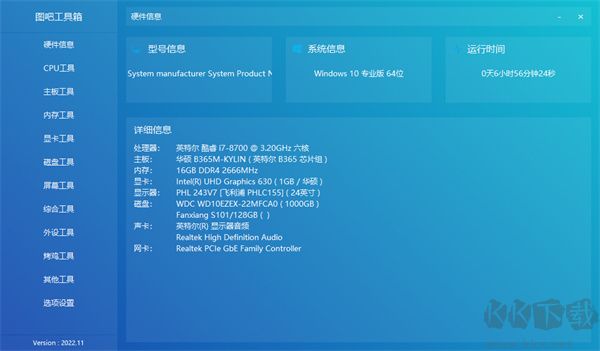
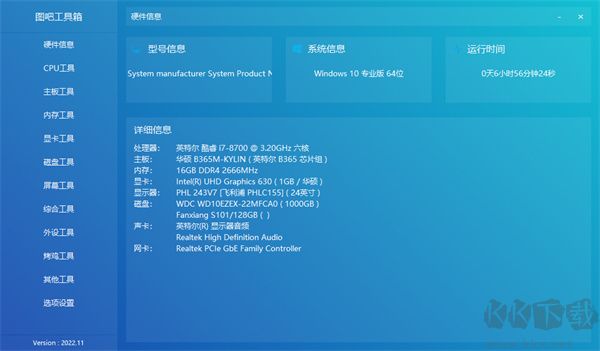
1.想快速查看整机基础硬件信息,直接点击左上角的「硬件信息」板块,就能一键看到所有核心配置的汇总内容。
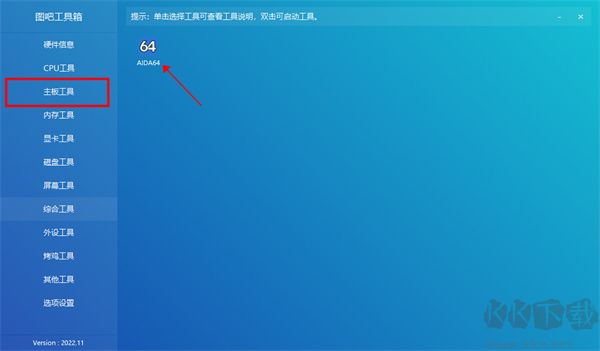
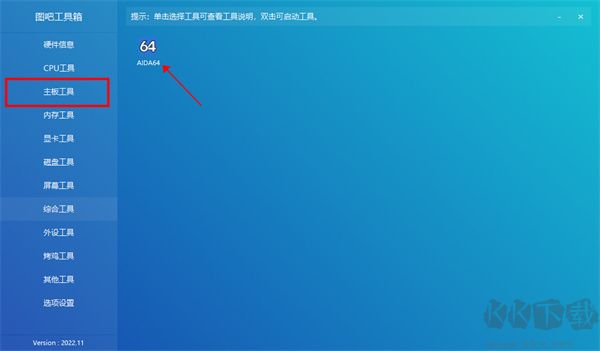
2.需要查看更深度的硬件详情,进入「主板工具」分类,双击打开AIDA64软件,就能查询到几乎所有硬件的完整参数。
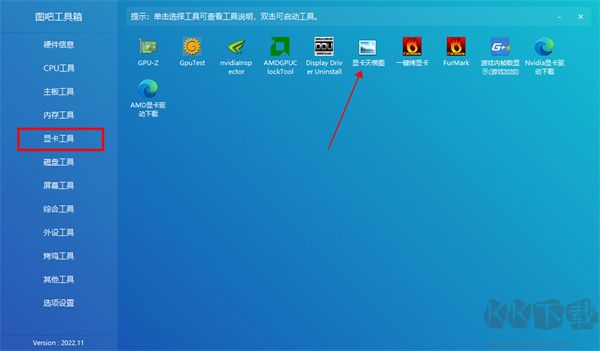
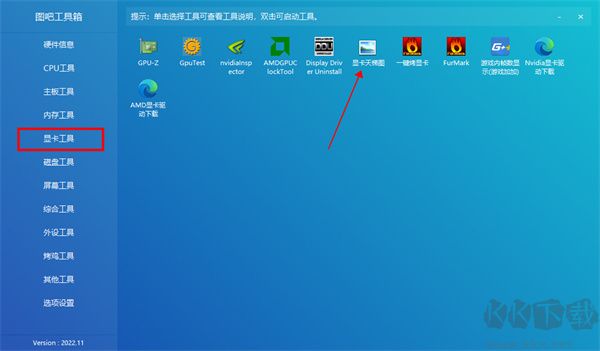
3.显卡相关操作全部在「显卡工具」板块内完成,这里可以查看显卡天梯图对照性能,也能运行专业软件检测显卡核心、显存等详细参数。
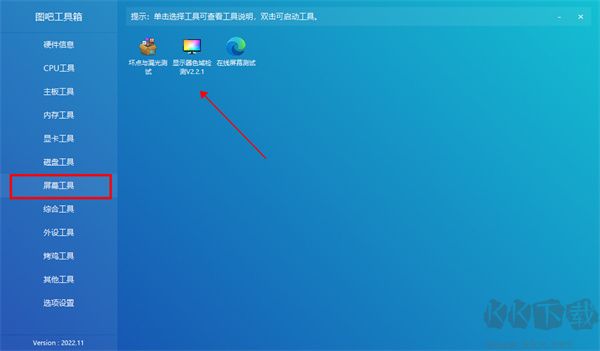
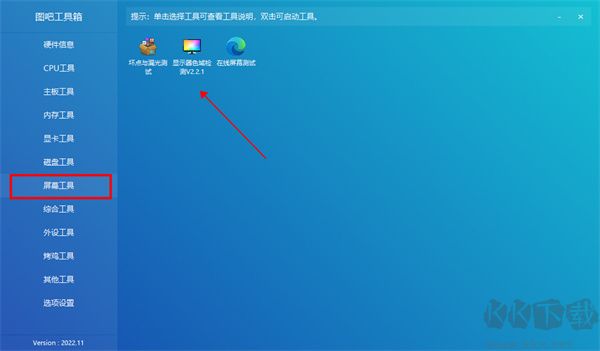
4.进入「屏幕工具」板块,运行对应的检测软件,就能快速测试屏幕坏点、亮度均匀度、色域覆盖等显示相关参数。
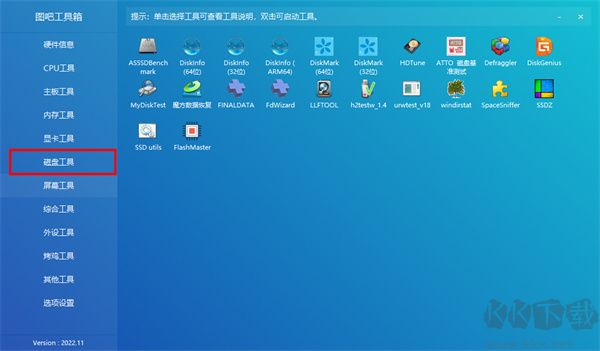
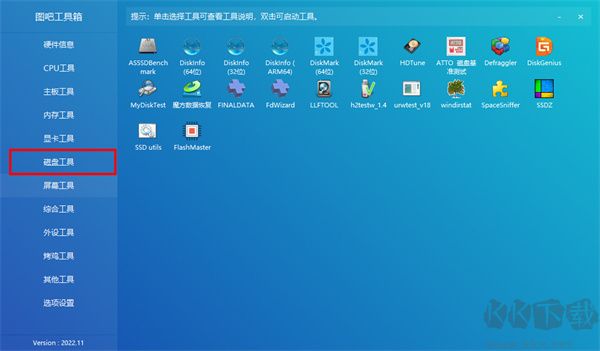
5.打开「磁盘工具」分类,就能完成硬盘健康状态检测、坏道扫描、分区调整、故障修复等一系列硬盘相关操作。
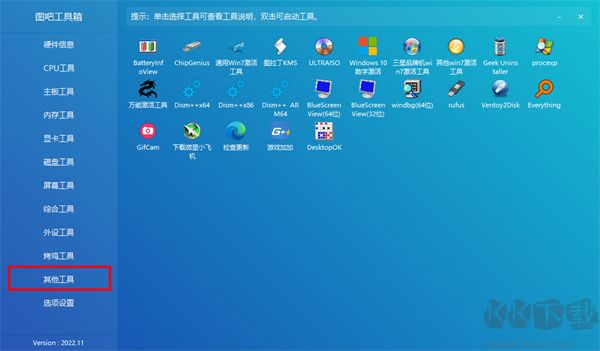
6.进入「其他工具」板块,还能找到Windows系统激活、运行库修复等常用辅助工具,解决日常系统常见小问题。
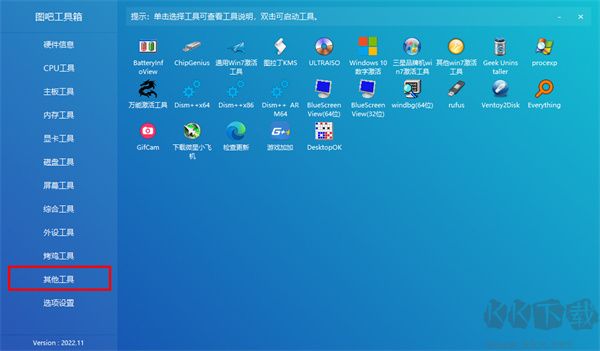
图吧工具箱功能介绍
硬件信息总览:
一键展示设备核心配置,清晰呈现处理器、主板、内存、显卡等全硬件的基础信息,新手也能快速看懂整机配置。
CPU专属工具:
内置CPU-Z、LinX、wPrime等专业工具,支持CPU参数查看、稳定性烤机测试、性能跑分等全流程操作。
主板专业检测:
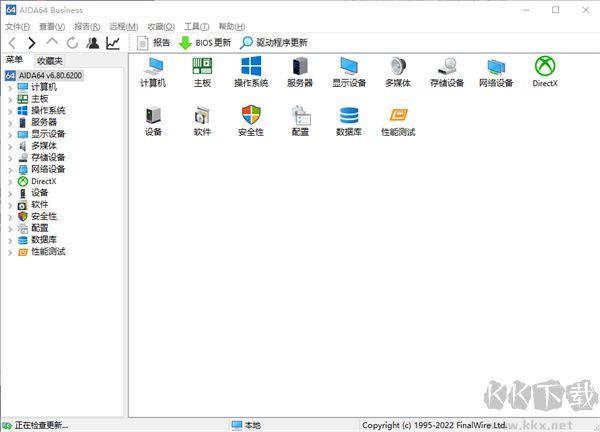
集成全能硬件工具AIDA64.精准识别主板型号、南北桥芯片信息,查看主板全维度硬件参数。
内存稳定性测试:
搭载Windows平台专业内存测试软件,快速排查内存运行稳定性问题,避免蓝屏、闪退等隐性故障。
显卡全维度检测:
支持显卡详细参数读取、3D性能跑分、显卡天梯图对照,还包含专业的显卡温度压力测试工具。
硬盘健康检测:
可检测硬盘基础参数、读写性能,扫描硬盘坏道,同时支持硬盘分区调整、故障修复等实用操作。
屏幕专项检测:
内置DisplayX与显示器色域检测v2.0.快速排查屏幕坏点,检测亮度、对比度、色域覆盖等屏幕核心参数。
配套实用工具:
包含综合硬件检测工具、键盘全按键触发测试软件,以及系统激活、运行库修复等多类辅助工具,覆盖绝大多数电脑日常排查场景。
图吧工具箱软件特色
1、专业:专注整理各类硬件检测、性能评分、压力测试工具,行业内主流的常用工具全部收录,不用再零散到处找资源。
2、纯净:全程无任何捆绑强制安装行为,不写入系统注册表,不操作敏感目录与文件,没有诱导、恐吓类弹窗,使用全程安心。
3、绿色:全部内容采用自解压压缩包格式,右键用任意解压工具就能打开,无需安装、注册等复杂步骤,解压即可直接运行。用完直接删除文件就行,完全不需要走常规卸载流程。
4、开放:官方群文件可直接下载全部源码,同时提供免费硬件检测SDK,主流编程语言都能无门槛调用,无需授权、无任何使用限制。
图吧工具箱常见问题解决
一、下载失败
工具箱内包含系统激活工具,会被Windows Defender等杀毒软件误判为风险文件,导致下载拦截。解决方法:下载前暂时关闭杀毒软件,完成解压使用后再重新开启防护即可。
二、提示数据库/皮肤文件丢失
大多是因为没解压压缩包直接在压缩包内运行工具,或是程序权限不足导致。解决方法:把压缩包内所有文件全部解压到本地文件夹,右键选择以管理员身份运行工具箱即可。
三、部分工具打不开
大概率是系统缺少对应运行库,或是工具版本和系统32/64位不匹配。解决方法:安装运行库合集与.NET运行库,32位系统对应选择32位版本的工具即可正常启动。
四、硬件检测数据有偏差
工具读取的数据全部来自SMBios、WMI、CPUID底层接口,仅作为参考,无法保证100%和实物完全一致。解决方法:使用工具箱内的AIDA64等更专业的工具重新检测,获取更精准的结果。
五、部分工具为英文版
作者为了保证工具安全性,优先收录官方原版未修改版本,部分工具官方没有提供中文汉化。解决方法:可以通过搜索引擎查找对应工具的中文使用教程,对照操作即可。
六、安装版安装失败
图吧工具箱的安装版本质就是自动解压程序,和手动解压的绿色版没有任何功能差异。解决方法:直接下载绿色版,或是用7zip打开安装包手动解压所有文件即可。
七、找不到卸载程序
工具箱全程没有修改系统注册表和系统文件,完全不会在系统里留下残留。解决方法:直接删除整个工具箱文件夹就等于完成卸载,无需额外操作。
 GPU-Z绿色版
 3DMark11中文版
 Open Hardware Monitor(硬件监控器)
 GPU-Z官方版
 RAMMap(物理内存高级分析工具)
 台风内存颗粒检测软件(Thaiphoon Burner)
 CrystalDiskMark中文版
 OCCT电池检测工具