
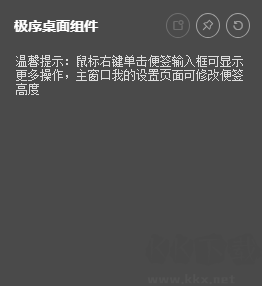
极序是Windows桌面小组件工具,内置倒数日、待办清单、番茄钟、便签、翻页时钟、天气等组件,支持自由拖拽摆放,可调节透明度、大小、置顶穿透。内容支持和手机端同步,自带简易图文工具,后台占用低,无广告,适合学生、办公人群用来规划日程、专注学习、美化桌面。
极序桌面组件添加教程
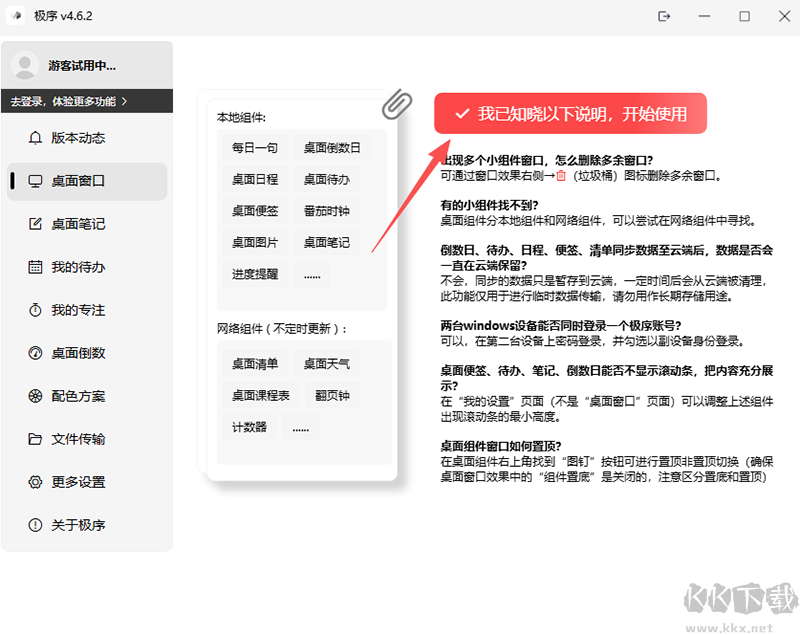
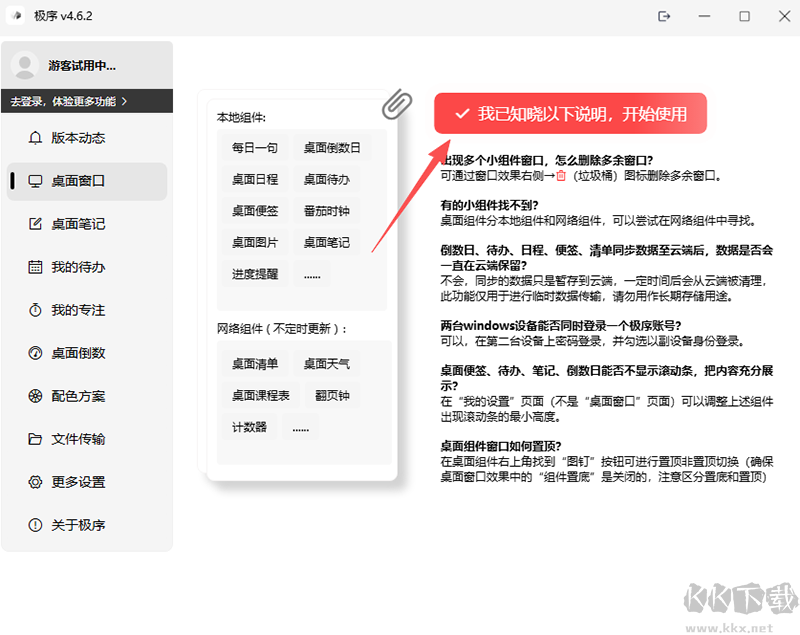
一、打开极序主程序,点击左侧功能列表中的【桌面窗口】,阅读提示后点击【我已知晓以下说明,开始使用】。
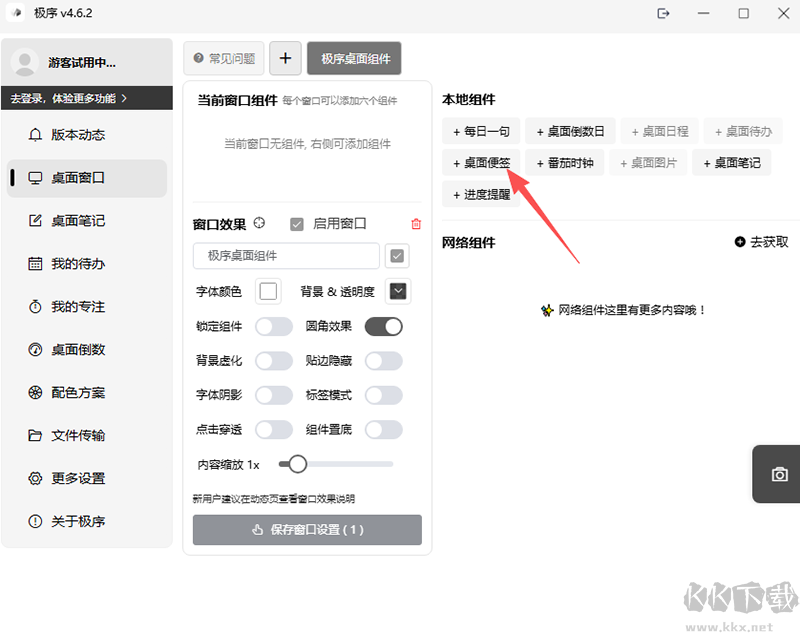
二、在【本地组件】列表中,点击你想要使用的桌面组件,即可完成添加。
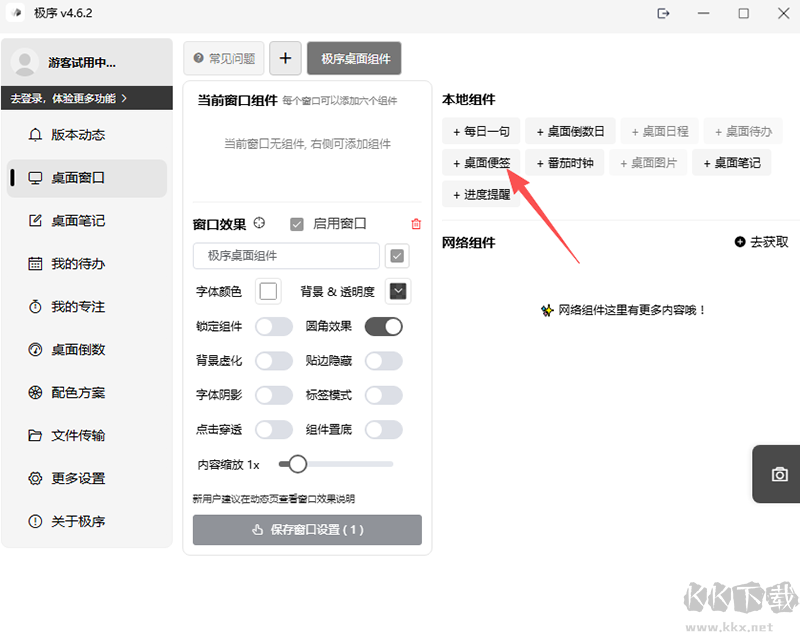
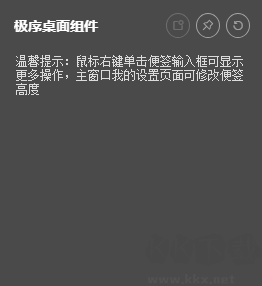
三、操作完成后返回电脑桌面,就能看到刚添加的桌面组件,可自由拖动调整摆放位置。
极序桌面组件功能
1.每日一句:每日自动更新一条精选句子,支持一键收藏喜欢的内容,给桌面增添小惊喜。
2.桌面时钟:支持同时添加多个时钟,可自定义设置不同时区,轻松查看全球各地国际时间。
3.桌面木鱼:趣味电子木鱼组件,点击即可积累赛博功德,摸鱼放松两不误。
4.桌面倒数日:精准追踪重要日期,帮你做好时间规划,不错过每一个关键节点。
5.桌面待办:高效待办管理工具,支持添加任务、设置优先级、标记完成状态,桌面直接打卡。
6.番茄钟:遵循番茄工作法,自定义工作与休息周期,对抗拖延,大幅提升专注度。
7.桌面笔记:轻量化快捷记录工具,还支持Markdown语法、截图粘贴,排版更灵活。
8.进度提醒:为长期项目设置里程碑,自动展示年/月/周/自定义进度条,定期提醒跟进项目节奏,是学习者和项目管理者的好帮手。
极序使用场景
1、职场办公:待办清单、日程规划、每日任务打卡,桌面直接掌控当日工作节奏
2、生活记录:重要纪念日倒数、生日提醒,不错过每一个重要日子
3、学习备考:考试倒计时、专注番茄钟、自习计时,打造沉浸式桌面学习环境
4、日常记录:简易日历、天气组件、随身便签,随手记录灵感不用切换软件
5、学生专属:课程表组件、学习进度追踪条,适配校园学习全场景
极序常见问题解答
多余小组件窗口怎么删除:
找到对应窗口的效果设置栏,点击右侧的垃圾桶图标,即可直接删除多余的组件窗口。
找不到想要的小组件:
桌面组件分为本地组件和网络组件两类,本地没有找到的组件,可以切换到网络组件库中查找下载。
云端同步数据会永久保留吗:
云端仅作为临时数据传输通道,同步的数据不会永久存储,一段时间后会自动清理,请勿将其作为长期数据存储工具使用。
两台Windows设备能同时登录一个账号吗:
可以,在第二台设备上输入账号密码登录时,勾选「以副设备身份登录」即可实现双设备同时使用。
怎么关闭组件滚动条,完整展示内容:
进入「我的设置」页面(非桌面窗口页面),调整对应组件触发滚动条的最小高度,即可让内容完整展示不出现滚动条。
桌面组件怎么设置置顶:
点击组件右上角的图钉按钮,即可切换置顶/非置顶状态,操作前请确认「桌面窗口效果」中的「组件置底」选项处于关闭状态。
 VERICUT破解版(数控仿真软件)
 ETC电子发票台账助手免费版
 牙医管家官网版
 牙医管家
 医学文献王官方版
 智信工程合同管理
 金蝶智慧记最新版
 阿里巴巴商机助理