
Screeny是一款屏幕截图工具,功能挺全,上手也不难,用起来很实在。操作方式灵活,各项设置一看就明白,能按自己的习惯调整界面。拍摄模式有矩形记录、窗口捕获、滚动区记录、对象记录、全屏、DOS窗口等好几种。图片格式方面,JPG、BMP、PNG这些都行,还能输出到MS-Excel、Word、PowerPoint,也能经内部编辑器、剪贴板保存,或者导出成PDF文件,输出选项挺多。所有配置都能存成符合自己需要的宏文件,现有宏配置文件可以改,也能新建,个性化这块做得很足。有需要的朋友可以下载试试。
Screeny安装步骤
1、打开Setup.exe这个安装文件。
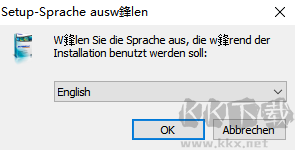
2、选语言类型,English。
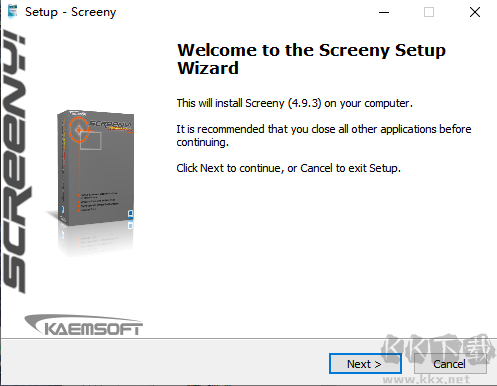
3、进入安装向导,点next。
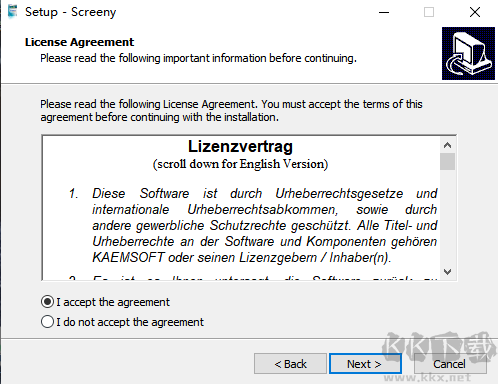
4、选择接受协议iaccept the agreement,点next。
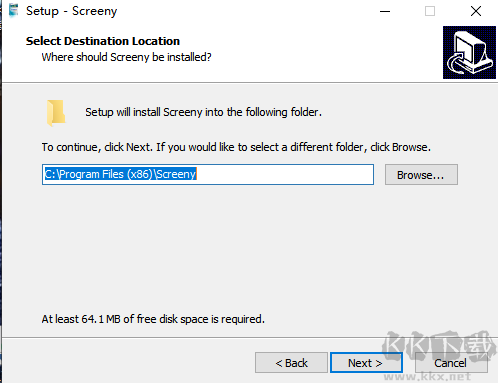
5、安装位置放在c磁盘,要改就点浏览按钮,然后点next。
6、点安装,等它装完就行。
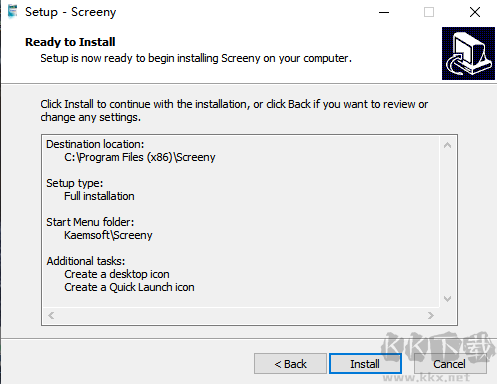
Screeny特点
1、操作直观清晰
这款工具的专业截屏本事不赖,录制选项新颖又丰富,用起来更省事。跟MS Office配合得顺畅,日常办公场景轻松应付。
2、自带图形编辑功能
桌面画面直接在工具里就能改,箭头、线条、标记符号这些元素加进去,重点内容一下就凸显出来,个人表达风格也能展现。
3、灵活选取区域编辑
捕获方式给了十种,矩形截图、窗口抓取、全屏截图这些都在里头,按需获取想要的画面范围很方便。
4、白板功能支持桌面标注
白板能对当前桌面做个快照,截图上自由绘制、注释都行,弄完导出成多种常见图片格式。
Screeny功能
1、捕获模式多样,全屏、活动窗口、自定义区域、高亮鼠标、动态光标记录这些都有
2、输出格式包括BMP、JPG、PNG、TIF、GIF等多种图像类型
3、常用设置可存为宏配置,下次快速调用很方便
4、支持开机自动运行,使用便捷性提升不少
5、截图能直接经电子邮件发送,也可上传至FTP服务器
6、截图允许插入MS-Excel、MS-Word、MS-PowerPoint文档中
常见问题
1、怎么更改这款工具的界面样式?
工具里自带多种外观风格。进入菜单栏“选项”-“程序选项”,选“风格”标签,挑个喜欢的主题后点“确定”就切换好了。
2、编辑器中插入网页截图时图像被截断怎么办?
请扩大编辑区域显示范围,并在编辑器菜单里选“最大化对象”,内容就能完整呈现。
 白云截屏助手完整版
 PixPin截图软件
 卡卡截图绿色版
 SnagIt最新版
 截图大师官网版
 SETUNA(屏幕截图软件)
 阿香婆截图软件Ashampoo Snap 10
 FastStone Captur(截图软件)