
ThunderSoft Watermark Remover(照片批量去水印)照片批量去水印工具用起来挺顺手,能把图片里多余的痕迹抹干净。它给了三种处理方式,平滑填充、边缘填充和纹理修补,水印、图标、日期戳都能清掉。选区画错了能撤回,裁剪、旋转、缩放这些常规修图操作也都有,旧印记去掉之后还能自己加图片水印。画直线、方框、椭圆、箭头这些标注框也支持,配上选区工具圈一下就能清,新手也不难上手。想试的朋友可以下载装来玩玩。
ThunderSoft Watermark Remover安装步骤
1、把安装包下下来,解压后双击程序就能开始装,语言选中文简体。
2、进到安装向导里,点下一步。
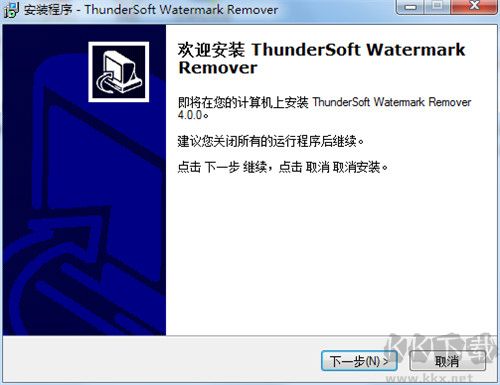
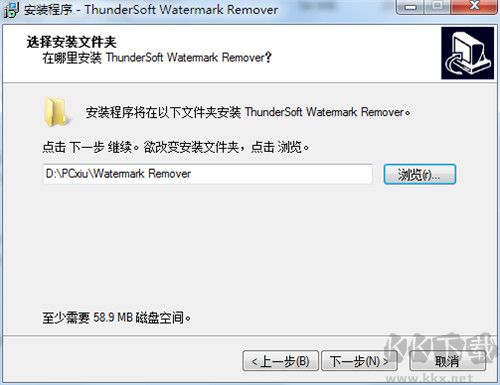
3、挑一个安装目录,装哪儿自己定。
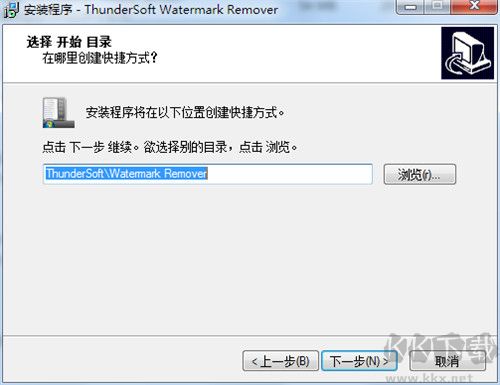
4、勾上创建快捷方式,点下一步。
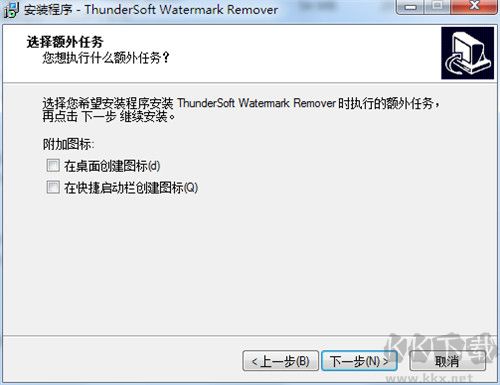
5、附加内容按需要勾选,点下一步。
6、到了准备页面,点安装就行。
7、安装跑起来,稍等一会儿。
8、装好之后直接打开就能用。
ThunderSoft Watermark Remover特色
1、带了好几种圈选区域的工具,想把哪块画面处理掉都能圈得准。
2、给了三种修补方案,线性填充、边缘填充和纹理修复,不同修补需求都能对上。
3、撤销和重做都支持,编辑的时候随时改回来,不怕手滑。
4、裁剪、旋转、翻转、调尺寸这些日常修图操作都齐了。
5、能自己加水印和专属Logo,保护版权或者做品牌标记都行。
6、画图工具挺全,直线、曲线、矩形、椭圆、箭头这些形状随手就能画出来。
ThunderSoft Watermark Remover亮点
1、圈选区域的工具种类多,目标范围很快就能定下来。
2、三种去瑕疵的法子都算专业,平滑填充、边缘填充加纹理修复,修完看着自然。
3、撤销重做做得到位,每一步编辑都不用提心吊胆。
4、照片编辑模块很实用,裁剪、旋转、翻转、调大小一键搞定。
5、加个性化水印和徽标的权限放开了,想怎么标自己的图都行。
6、几何形状随便画,直线、曲线、矩形、椭圆、箭头都能加上去,画面还能多点创意。
常见问题
1、照片上的水印怎么去掉?
(a) 先把要去的水印范围选出来,选区工具不少,画笔、橡皮擦、矩形框、多边形、自由套索都能用,矩形框最常用。
(b) 圈好之后点删除按钮,那块水印就没了。
(c) 处理完看着不顺眼,随时能撤销这一步。
(d) 也能换别的算法去除方式试试,效果可能更合心意。
2、怎么给照片加文字水印?
进到水印功能页,点文字水印,自己写的文字就能加到照片上。
3、图像Logo怎么当水印加到照片上?
在水印功能页里点Logo图像,图片格式的水印标识传上去就加好了。
4、照片上怎么画形状做标注?
到Shapes形状页里,直线、曲线、矩形、椭圆、箭头这些几何图形画起来都很方便。
5、照片旋转、裁剪、翻转怎么弄?
进裁剪页,旋转、裁剪、翻转都能顺手做完。裁剪、旋转、翻转、调大小这些基础编辑都包含在内,自己加水印和徽标、画各种形状丰富画面也都可以。





 Topaz Gigapixel AI(图片无损放大工具)
 Teorex Inpaint绿色版
 风云图片格式转换器电脑版
 可牛影像绿色去广告版
 渲云标准版
 Topaz Mask AI(人工智能抠图)
 coreldraw标准版
 悟空图像完整版