
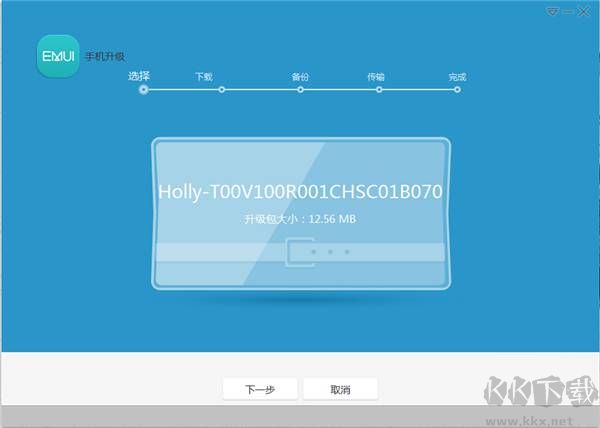
HiSuite电脑版是华为官方设备管理工具,适配华为手机、平板,支持USB、局域网无线连接电脑,可将联系人、照片、短信、应用等资料备份到本地,支持系统升级、版本回退与系统修复,电脑端直接管理文件、收发短信、导入导出素材,换新设备迁移数据很方便,是鸿蒙设备配套的电脑管理工具。
HiSuite系统刷机升级操作
1、先进入手机设置,打开开发者选项中的USB调试开关,用数据线将手机和电脑相连,打开HiSuite软件,工具会自动联网为手机安装适配驱动,等待连接成功。
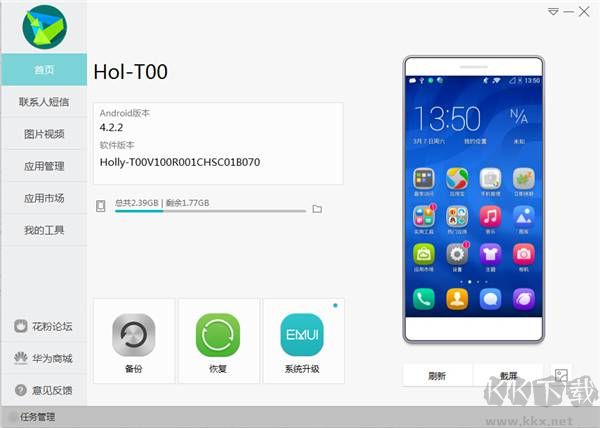
2、在HiSuite首页点击下方的「系统升级」按钮,进入系统刷机操作页面。
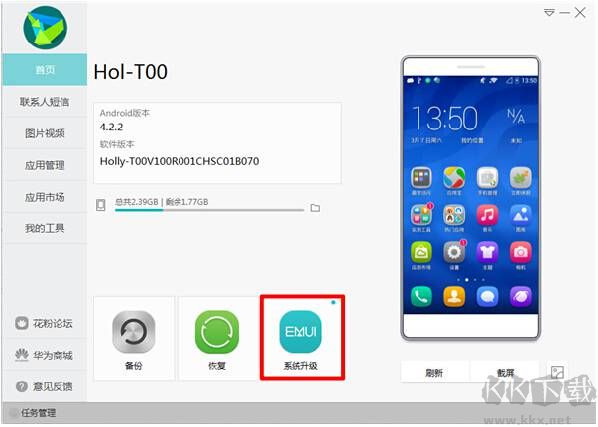
3、软件会自动检测手机当前系统版本,和官方最新版本做对比,判断手机是否支持升级刷机。检测到有可用最新系统后,点击「下一步」继续操作。
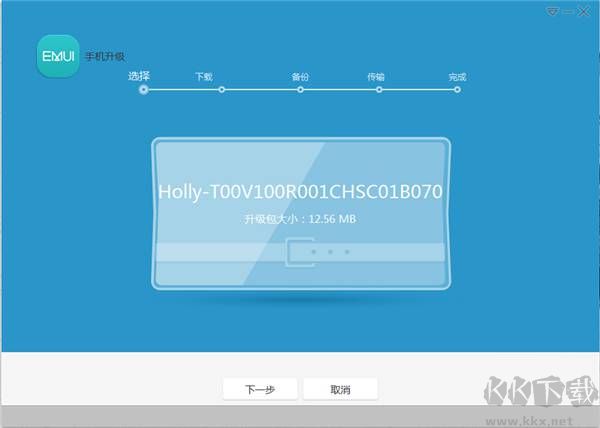
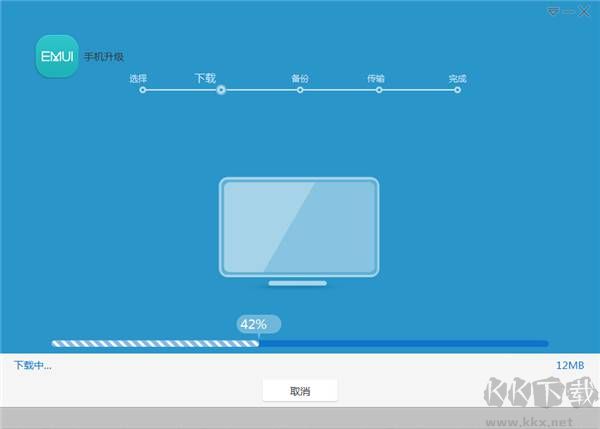
4、HiSuite自动联网下载对应机型的最新升级刷机包。
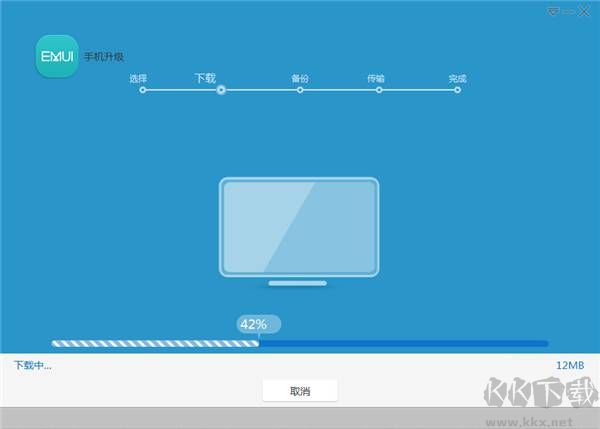
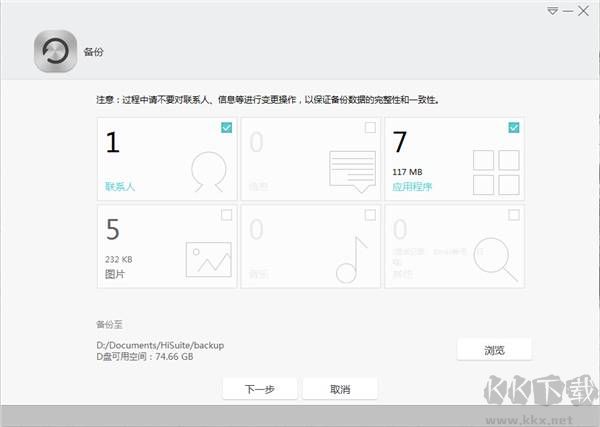
5、正式刷机前软件会提示备份手机内的个人资料,如果你已经提前完成备份,可直接跳过该步骤继续下一步。
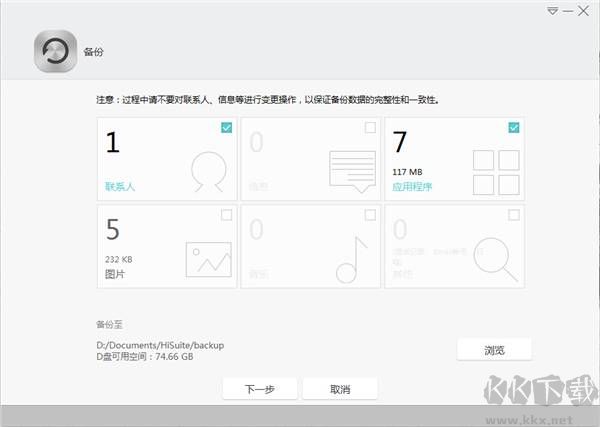
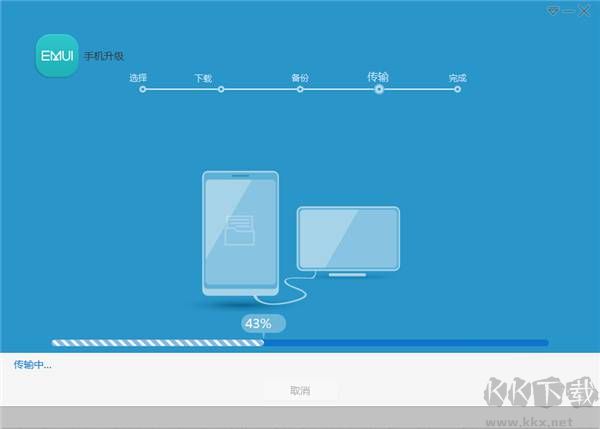
6、软件将下载完成的升级刷机包自动推送传输到手机本地。
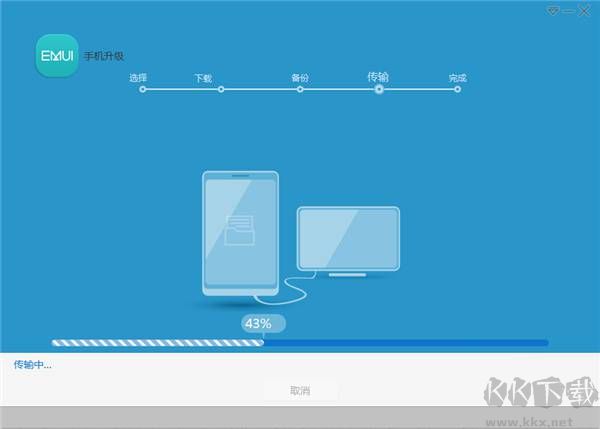
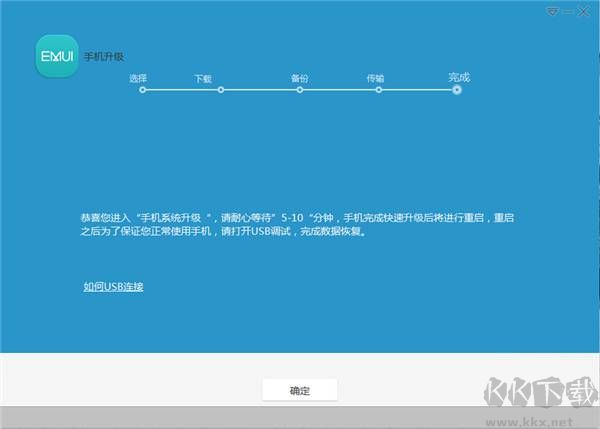
7、推送完成后手机会自动进入刷机模式,过程中手机可能会自动重启数次,属于正常现象,不要手动中断操作。
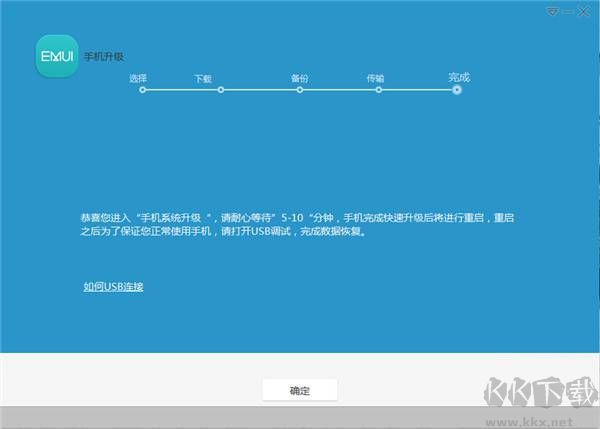
8、刷机流程完成后手机会自动重启,进入新系统桌面,可在设置中查看系统版本,确认升级成功。整个操作流程简单直观,零基础用户也能轻松完成系统升级。
HiSuite怎么WLAN无线连接
1.首先确保手机和安装HiSuite客户端的电脑处于同一个WiFi无线网络下。
2.如果手机尚未安装官方手机助手应用,需要先通过USB连接的方式完成安装。
3.手机端打开已安装好的手机助手App,将界面显示的6位验证码填入电脑端HiSuite的对应输入栏,点击「立即连接」即可完成无线配对。
HiSuite数据备份流程
一、打开手机设置中的USB调试开关,用数据线将手机和电脑相连,启动HiSuite软件,工具会自动联网下载安装对应驱动。
二、在华为手机助手首页,点击「数据备份」功能入口。
三、在数据备份界面,勾选你需要备份的所有数据项目,确认后点击「开始备份」。
四、如果你勾选了「使用密码备份用户数据」选项,根据页面提示设置备份密码和对应的密码提示信息,避免后续忘记密码无法恢复数据。
五、点击路径查看按钮,可以直接查看备份数据在电脑上的默认存放路径,也可点击修改按钮,自定义备份文件的保存位置。
六、HiSuite会根据你勾选的项目自动开始备份数据,备份完成前请不要断开USB数据线,等待进度完成后点击「完成」即可。
HiSuite电脑版常见问题解答
【一】无线连接搜不到设备
电脑和手机不在同一局域网,关闭防火墙后重试。
【二】连接提示授权失败
手机没有开启 HDB 权限,在设置里打开并允许该电脑。
【三】系统回退丢失数据
回退会清空数据,操作前务必完整备份。
【四】不识别新款鸿蒙设备
更新 HiSuite 到最新版本,适配新系统。
【五】备份文件无法恢复
备份文件损坏,保留多份备份,不要修改备份文件夹。
 太极越狱工具
 盘古越狱助手
 小滴云手机最新版
 安卓投屏软件scrcpy
 三星Samsung Kies3
 华为手机助手升级版
 搞机助手(安卓手机刷机工具)
 FoneTool官网版