
BurnAware Free是轻量化免费光盘刻录软件,支持CD、DVD、蓝光光盘,可烧制数据盘、音频CD、视频DVD,制作可引导启动盘,支持创建、写入ISO镜像,附带光盘校验、擦除可重写光盘功能,兼容M-Disc长效存档碟,界面简洁,占用资源低,适合个人备份资料、制作系统启动盘、刻录影音光盘。
BurnAware Free安装教程
1、下载软件压缩包后先解压,双击运行解压后的exe安装程序。
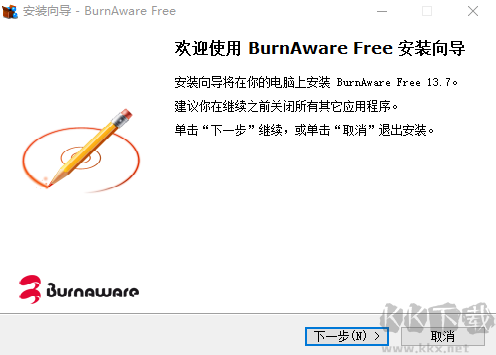
2、确认软件安装使用的语言,进入安装向导页面,点击「下一步」继续。
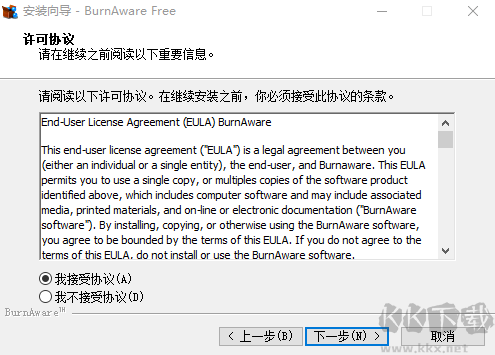
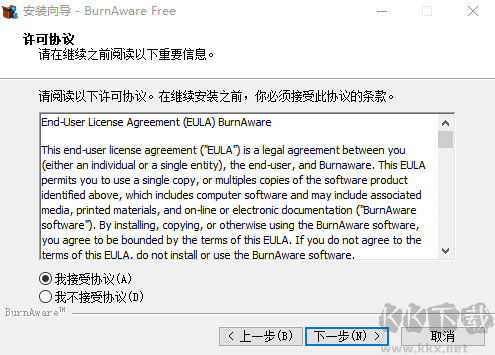
3、勾选「我接受许可协议」选项,点击「下一步」推进安装流程。
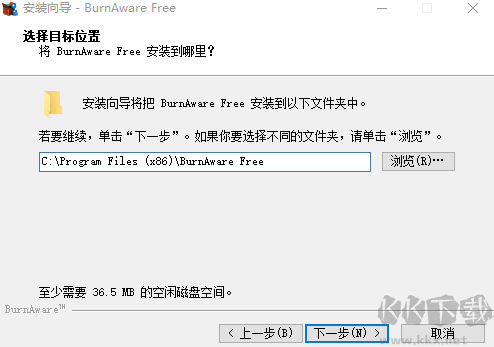
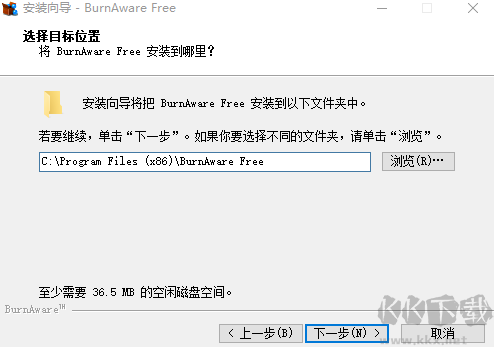
4、自定义选择软件安装路径,默认安装在C盘,确认路径后点击「下一步」。
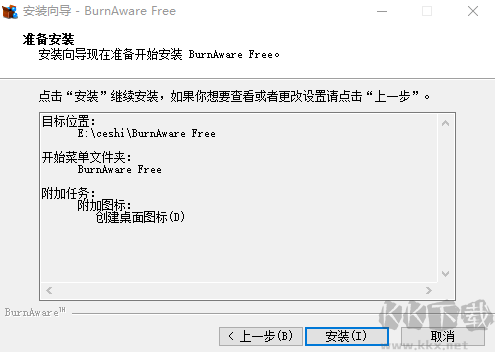
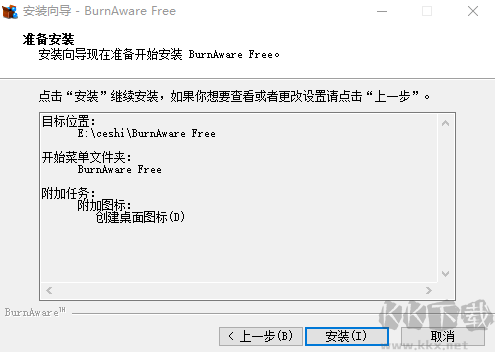
5、连续点击「下一步」,直到出现安装确认页面,点击「安装」开始写入文件。
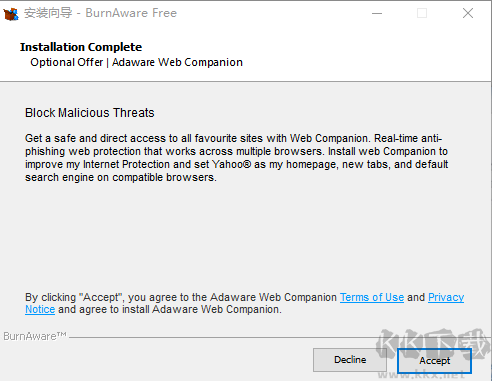
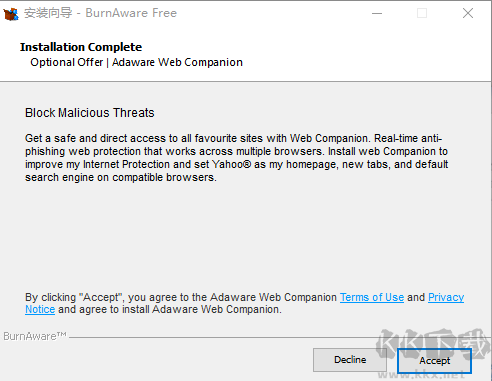
6、等待软件安装加载完成,弹出最终确认页面后点击「accept」同意协议。
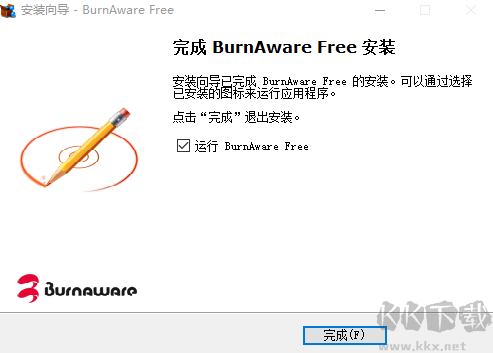
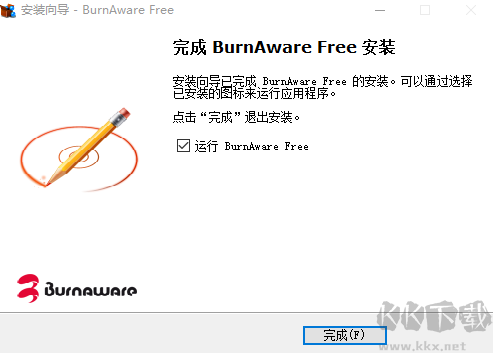
7、软件自动完成配置,弹出完成提示即代表安装成功,可直接启动使用。
BurnAware Free数据光盘刻录操作
1.打开BurnAware Free主界面,在功能列表中选择「数据光盘」选项。
2.如果这张光盘之前不是用BurnAware刻录的,软件无法识别原有内容;如果是之前用该软件刻录的多区段光盘,软件会自动识别并弹出提示,点击「是」即可加载原有内容。
3.软件加载完光盘现有数据后,你可以直接拖入新文件添加内容,选中文件按Del键删除条目;注意删除条目不会释放光盘物理空间,被删除数据的区域无法重复利用,软件左下角会实时显示当前光盘剩余可用空间。
4.点击界面中的设置按钮,取消勾选「完成光盘(不能再增加数据)」选项,这张光盘后续还能继续追加新内容,不会被直接封盘。
5.所有文件添加和设置确认完成后,直接点击「刻录」按钮,等待进度条走完就完成整张光盘的制作。
BurnAware Free适合人群
①普通电脑用户,照片、文档资料光盘备份归档
②电脑运维人员,制作系统启动光盘,装机维护使用
③音乐爱好者,刻录标准音频 CD,车载播放器播放
④影音爱好者,刻录视频 DVD,老式影碟机播放
⑤需要少量刻录、不想安装大型刻录软件的用户
BurnAware Free使用贴士
一、重要数据刻录完成后,建议使用软件的「光盘校验」功能,逐字节验证刻录数据和源文件完全一致,避免出现刻录坏道导致文件损坏。
二、车载音频CD刻录时,优先选择TAO轨道一次性写入模式,兼容性更好,老款车载音响也能正常识别播放。
三、批量多机同时刻录时,建议使用低速刻录模式,大幅降低不同刻录机之间的兼容性问题,所有光盘的刻录成功率更高。
 禁用U盘软件[联想售后工具]
 CheckUDisk(U盘检测工具)
 u大侠一键u盘装系统工具
 U大师U盘启动盘制作工具
 generic flash disk(闪存盘的量产修复)
 慧荣U盘格式化工具
 杏雨梨云U盘系统
 UNetbootin正式版