
Microsoft SyncToy是微软推出的免费文件夹同步工具,可建立多组文件夹配对,支持双向同步、单向镜像、增量复制三种模式,适配本地磁盘、移动U盘、网络共享文件夹。同步前可预览全部变更,只传输新增修改文件,支持过滤指定文件类型,搭配系统任务计划可定时自动备份,适合文档、照片批量备份,操作简单稳定。
Microsoft SyncToy安装教程
1、下载对应安装压缩包并解压,运行HA_SyncToy_v21_x86_x64.exe启动安装程序。
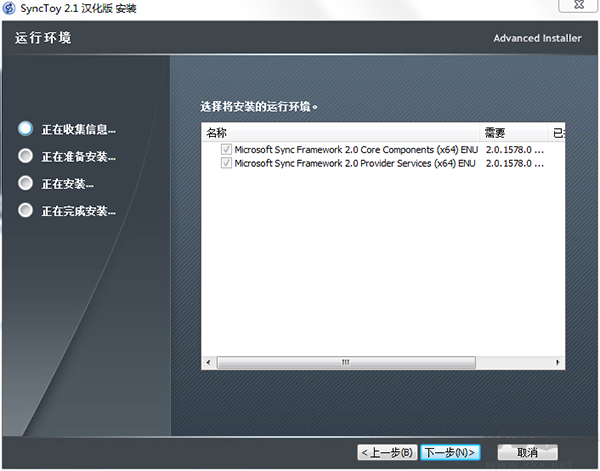
2、程序自动检测系统运行环境,若未安装Microsoft.NET Frameworks,按提示完成环境部署。
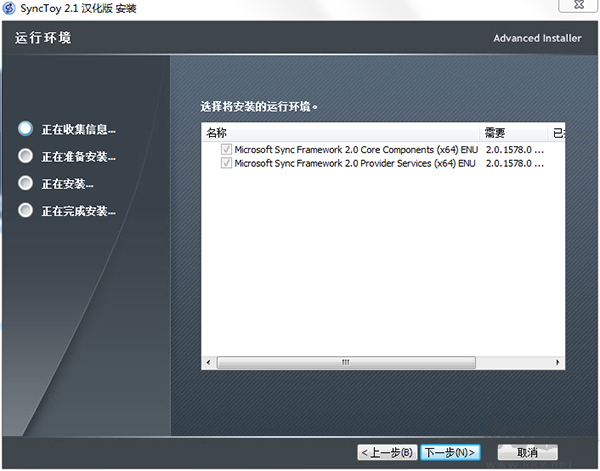
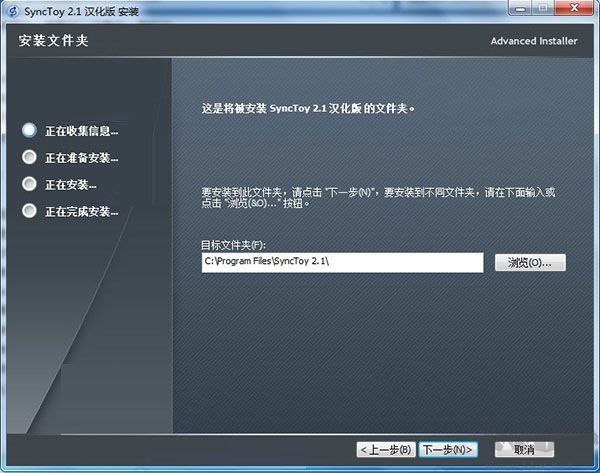
3、自定义设置软件的安装路径,选择剩余空间充足的磁盘分区即可。
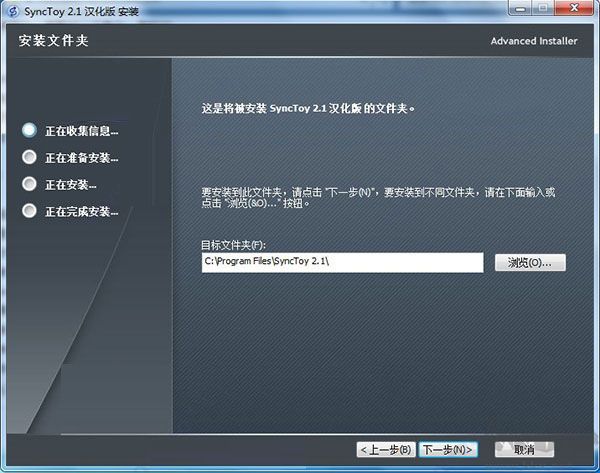
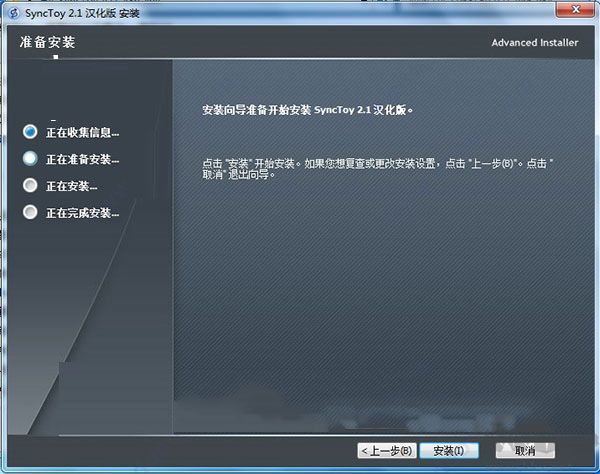
4、核对所有安装信息,确认无误后点击【安装】按钮,开始执行安装流程。
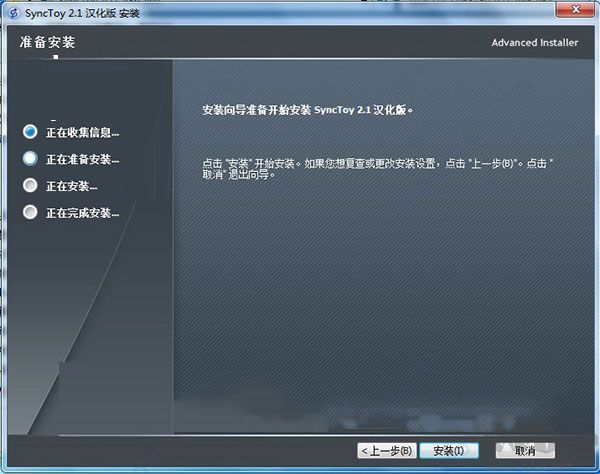
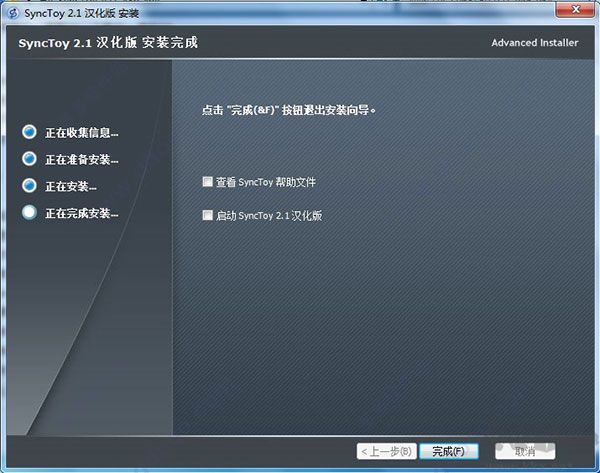
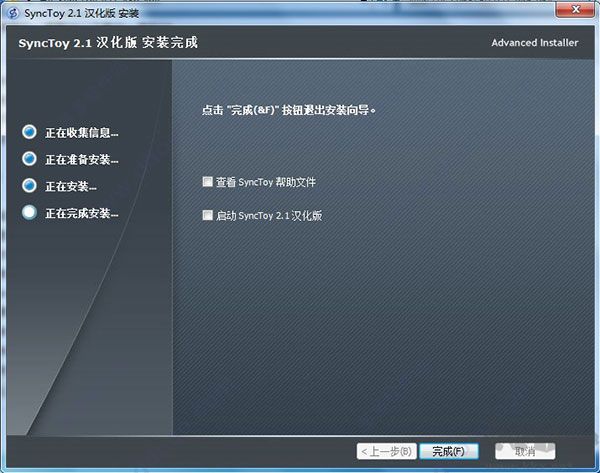
5、等待安装进度走完,完成后即可直接启动软件使用。
Microsoft SyncToy使用操作
1.打开软件后,在首页点击「新建同步组」按钮,开始创建你的专属同步任务。
2.在左侧栏选择源文件目录,右侧栏选择目标文件目录,支持局域网共享文件夹作为同步路径。
3.根据你的实际使用需求,挑选对应的同步运行模式。
4.为该同步组设置专属名称,点击「完成」按钮保存配置。
5.确认所有设置无误后,点击「同步」按钮,即可启动文件同步流程。
6.同步任务执行完毕,可直接在结果页查看本次同步的全部详情记录。
Microsoft SyncToy的同步模式
Synchronize(双向镜像同步)
左右两个目录的新文件、修改过的文件会双向互相复制,任意一侧目录内的文件重命名、删除操作,都会同步在另一侧目录执行,完全保持两边目录状态完全一致。
Echo(单向镜像同步)
仅将左侧目录的新文件、修改过的文件复制到右侧目录,左侧目录内的文件重命名、删除操作,都会同步在右侧目录执行,右侧目录的改动不会反向同步到左侧。
Subscribe(反向订阅同步)
仅将右侧目录更新过的文件复制到左侧目录,右侧目录内的文件重命名、删除操作,都会同步在左侧目录执行,左侧目录的改动不会反向同步到右侧。
Contribute(单向增量同步)
运行逻辑和Echo类似,仅从左向右同步新文件和修改内容,但不会执行任何删除操作,避免误删目标目录内的原有文件。
Combine(双向合并同步)
左右两个目录的新文件、修改过的文件会双向互相复制,但不会对比执行重命名和删除操作,仅做文件合并互不覆盖。
Microsoft SyncToy软件特点
一、大幅节省文件同步耗时,最低化网络资源占用,仅在必要时执行文件拷贝,有效节省存储空间。
二、沿用Windows原生熟悉的简洁操作界面,点选即可快速定义文件夹路径,为每个同步组单独设置专属同步模式。
三、所有同步组的配置参数都会自动保存,后续只需点击一次按钮,就能一键重复执行相同的同步任务。
四、支持单独启动单个同步组,也可批量执行全部同步任务,还能搭配系统计划任务实现无人值守自动运行。
五、搭载强大的预分析功能,正式执行同步前会完整展示所有即将执行的操作,你可以手动取消不需要的同步项,确认后再启动任务。
 MyHash(MD5,SHA校验工具)
 超级文本编辑器全新版
 OncePower
 极速PDF编辑器
 爱拍压缩大师专业版
 syncthing增量备份工具
 icecream pdf editor
 ENC文件解密工具(EA-Key)