Uninstall Tool是Windows专业卸载工具,相比系统自带卸载清理更彻底,支持常规卸载、强制移除顽固程序,自带安装追踪器,记录软件安装产生的文件与注册表改动。卸载完成自动扫描残留目录、注册表垃圾,支持批量卸载、开机启动项管控,有便携绿色版本,分类展示桌面软件、商店应用、隐藏程序,适合清理测试软件、卸载无法正常删除的程序。
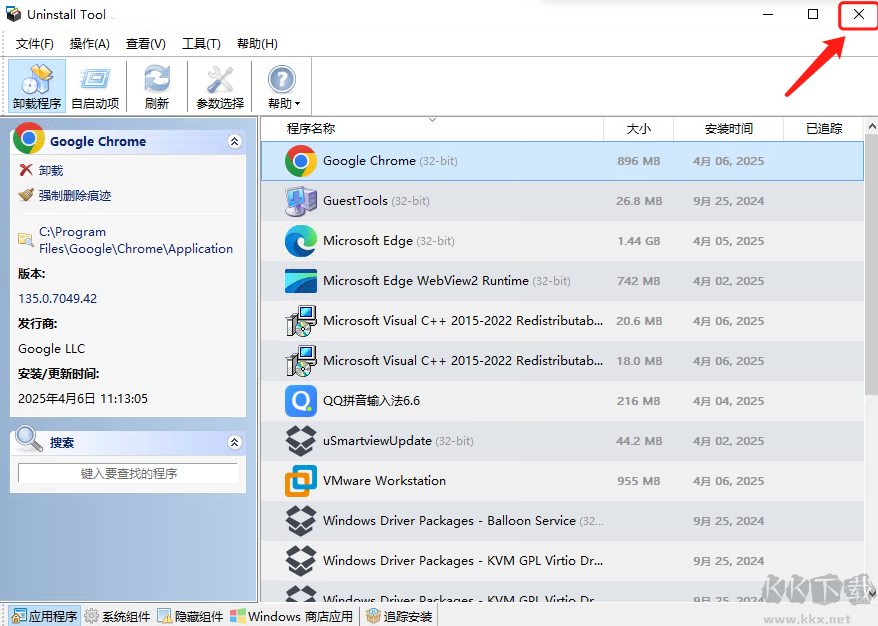
Uninstall Tool功能特色
【智能卸载向导】
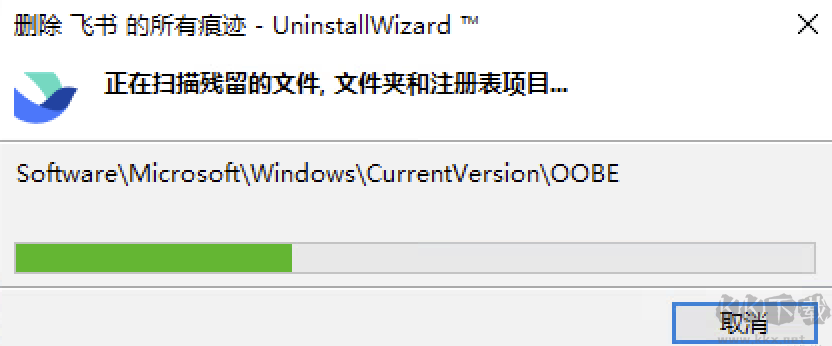
自动调用软件自带的标准卸载程序,卸载完成后深度扫描全系统,彻底清除残留的文件、文件夹与注册表项,实现真正的无残留卸载,避免冗余垃圾堆积占用磁盘空间。
【多软件批量卸载】
支持同时选中多个目标应用,一键批量执行卸载或强制删除操作,不用逐个手动操作,大幅提升批量清理无用软件的效率。
【实时安装跟踪器】
开启后可实时监控新软件的安装全过程,完整记录安装过程中创建的所有文件、写入的注册表项,后续卸载时能精准定位所有相关内容,实现100%无残留清理。
【开机启动项管理器】
自动扫描系统所有开机自启的应用程序,支持一键查看、添加、删除自启项,快速禁用不必要的开机软件,大幅缩短系统开机启动时间。
【顽固软件强制移除】
针对无法通过标准卸载流程删除的顽固软件、恶意插件、残留程序,可直接跳过自带卸载程序,强制终止关联进程、删除所有相关文件与注册表项,彻底清理常规方式删不掉的软件。
【便携免安装模式】
支持将工具直接放置在U盘等移动存储设备中,插入任意Windows电脑即可直接运行使用,无需在本地安装,多设备系统维护场景下使用十分便捷。
Uninstall Tool使用步骤
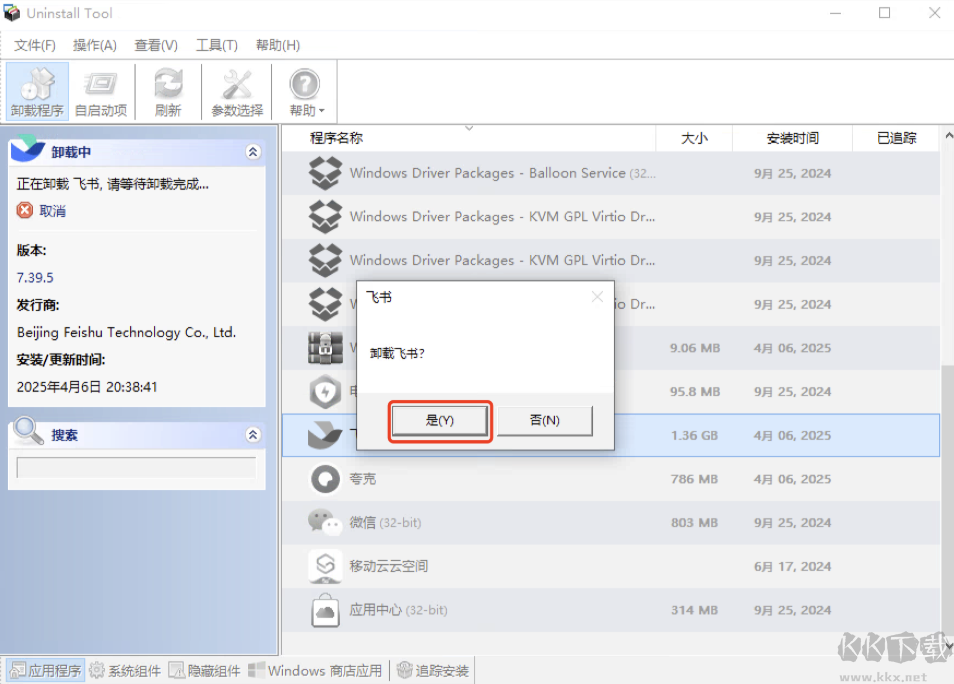
选中目标卸载软件
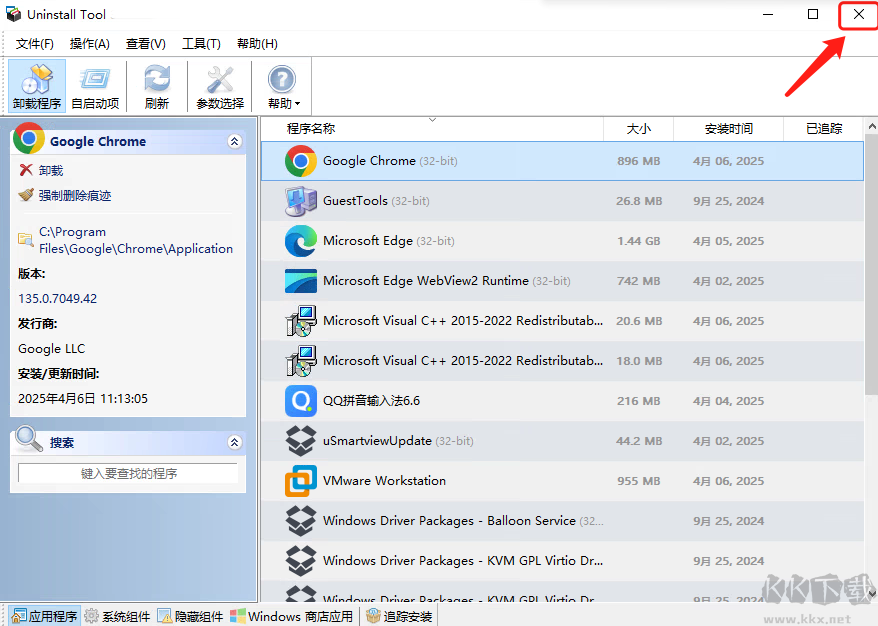
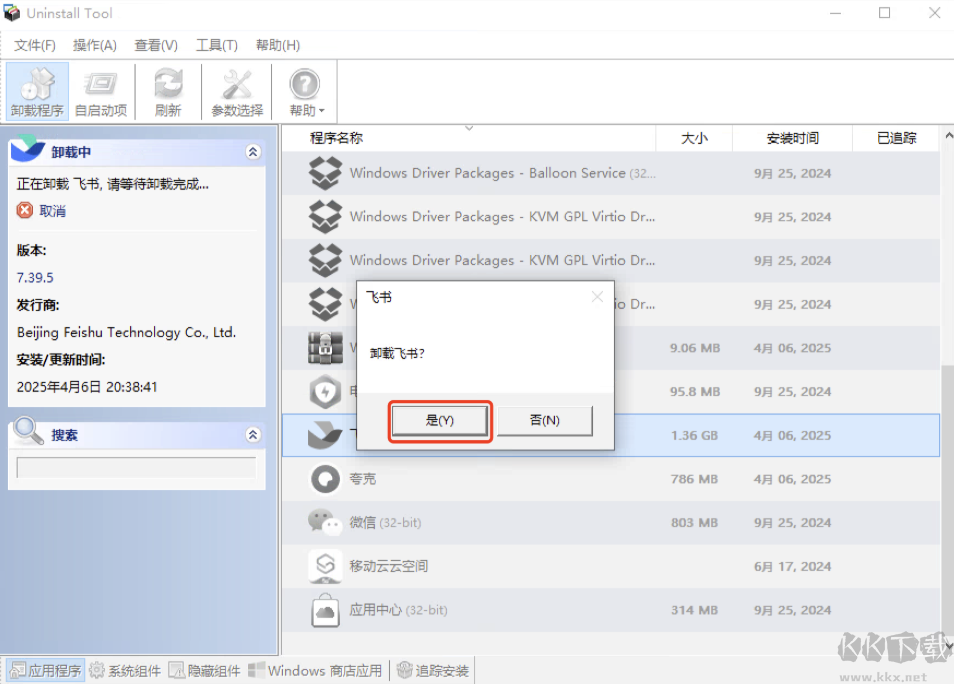
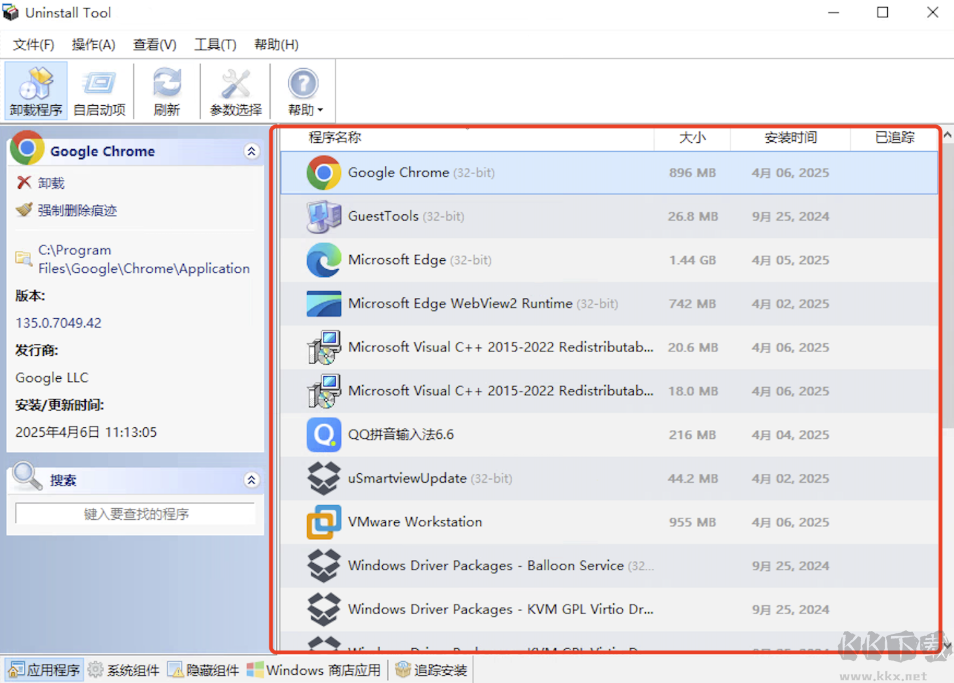
运行Uninstall Tool后,界面会自动列出系统内所有已安装的程序,在列表中找到你需要卸载的软件,右键点击该软件,在弹出的菜单中选择「卸载」选项。
确认执行卸载流程
点击卸载后会弹出确认窗口,点击「是」启动卸载操作,根据不同软件自带的卸载向导提示,按步骤完成常规卸载流程即可。
执行深度残留清理
常规卸载完成后,工具会自动弹出深度清理提示,点击「确定」后,软件会自动扫描全系统,定位该软件残留的所有文件、注册表项等冗余内容。
完成操作退出工具
深度扫描清理完成后,点击「完成」按钮确认所有操作结束,此时该软件已被彻底无残留卸载,最后点击「关闭」即可退出Uninstall Tool。
Uninstall Tool常见问题解答
【一】强制卸载后部分软件关联异常
强制删除会跳过自带卸载,有依赖的软件尽量优先普通卸载。
【二】跟踪安装没有记录信息
需要管理员权限,同时关闭拦截注册表监控的安全软件。
【三】找不到微软商店应用
切换底部分类标签,选择商店应用分组即可展示。
【四】扫描残留项目很多
属于正常现象,很多软件自带卸载本身不会清理注册表和文件夹。
【五】便携版不能使用跟踪功能
便携版部分高级跟踪功能需要对应便携授权。
 Dup Scout(重复文件清除工具)
 Adobe Creative Cloud Cleaner Tool(Adobe官方清理工具)
 Ashampoo UnInstaller12最新版
 Revo Uninstaller Pro中文版(卸载工具)
 duplicate cleaner pro 5 最新版
 JetClean(系统清理优化软件)
 SoftCnKiller
 PrivaZer(电脑清理工具)