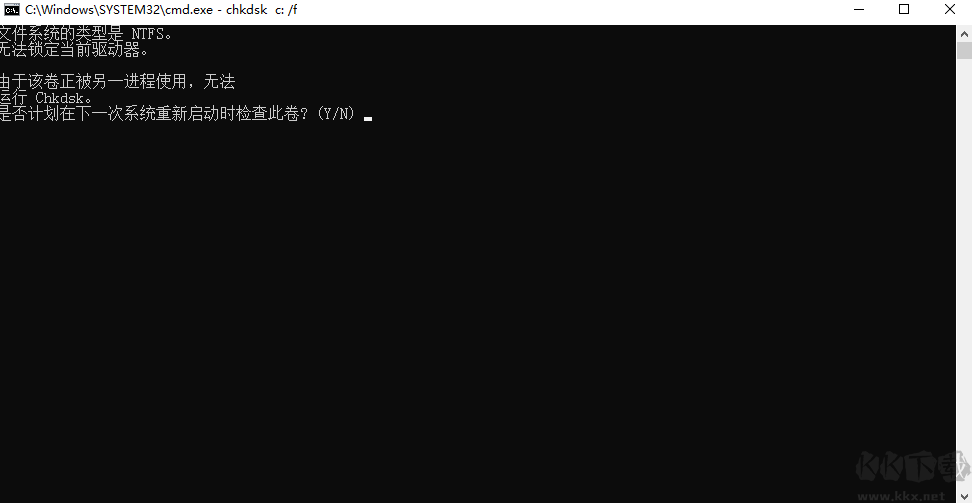
硬盘chkdsk修复工具是Windows系统自带命令行磁盘检测程序,无需额外安装,支持本地硬盘、U盘等分区,可扫描NTFS、FAT32文件系统,修复非法关机产生的文件索引、簇丢失等逻辑故障,搭配参数扫描坏道并标记损坏扇区,适合分区报错、文件打不开、蓝屏异常、磁盘自检等场景,用来提前规避磁盘故障、保护文件数据。
硬盘chkdsk修复工具安装步骤
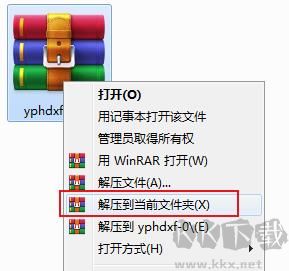
1.下载硬盘坏道修复工具的安装包,右键点击安装包,选择「解压到当前文件夹」,把压缩包内的所有文件完整解压出来。
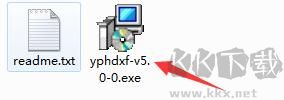
2.打开解压完成后的文件夹,找到名为「yphdxf-v5.0-0.exe」的安装主程序,双击启动安装向导。
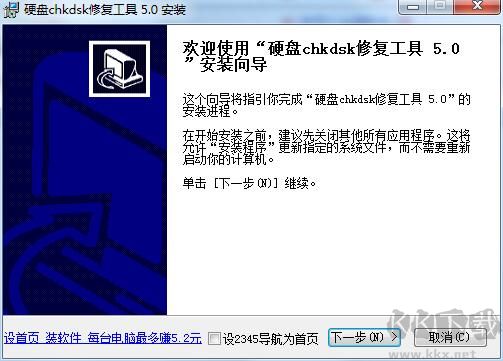
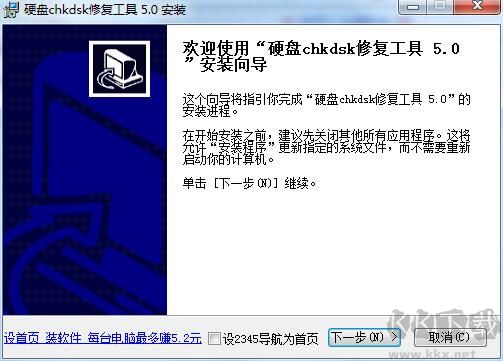
3.进入软件安装主界面,直接点击「下一步」,进入安装路径选择页面。
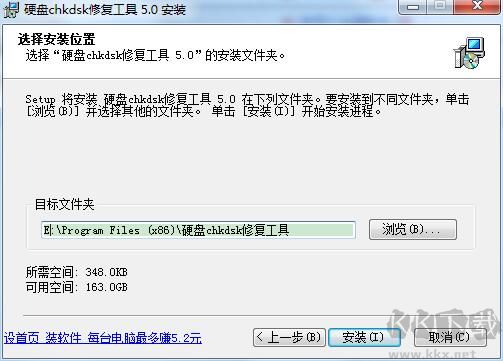
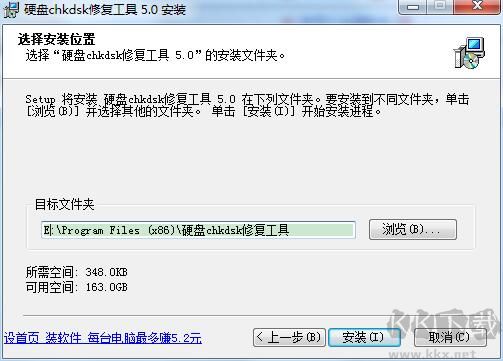
4.点击「浏览」按钮,自定义选择软件的安装目录,强烈建议不要安装在C盘,避免后续软件运行占用系统盘空间,选好路径后点击「安装」开始部署文件。
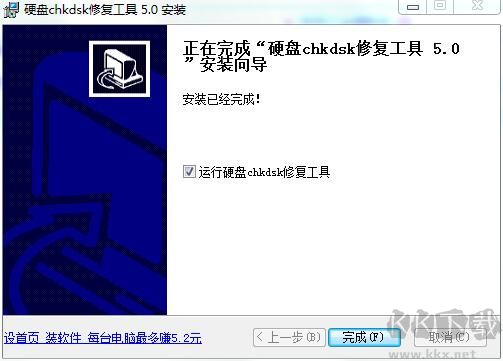
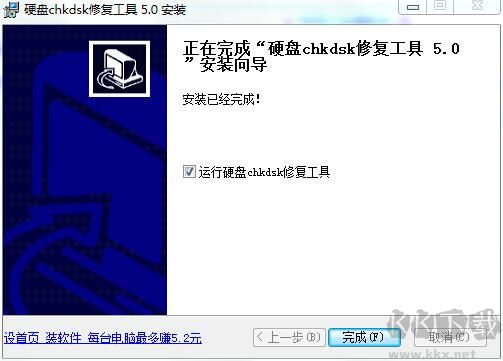
5.等待安装进度条走完,页面弹出「安装完成」提示后,点击「完成」按钮,即可直接启动运行软件。
硬盘chkdsk修复工具使用操作
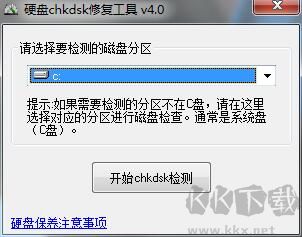
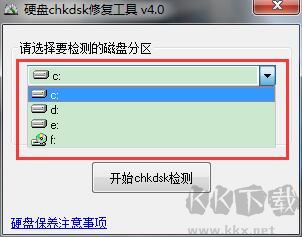
1、双击桌面快捷方式打开已安装好的硬盘坏道修复工具,在主界面顶部的下拉选择框中,选中你需要检测修复的目标磁盘分区。
2、确认选中的分区无误后,直接点击「开始chkdsk检测」按钮,软件就会自动启动扫描流程,开始排查该分区内的文件系统错误和潜在坏道。
3、等待扫描完成后,软件会自动生成检测报告,标注出发现的坏道位置和文件系统异常,你可以根据报告提示选择一键修复,也可以手动指定修复范围。
硬盘chkdsk修复工具注意事项
一、运行修复工具前,务必备份该磁盘分区内的所有重要数据,避免修复过程中出现意外导致文件丢失。
二、扫描和修复过程中绝对不能强制关机、断电或强行终止程序,否则会导致文件系统进一步损坏,甚至造成数据永久丢失。
三、该工具仅能修复逻辑坏道和文件系统错误,如果是硬盘物理损坏(磁头卡顿、盘片异响),工具无法修复,建议立即停止使用硬盘,送专业数据恢复机构处理。
四、固态硬盘不建议使用深度坏道扫描功能,反复读写扇区会加速闪存颗粒磨损,缩短硬盘使用寿命。
硬盘chkdsk修复工具常见问题解答
【一】每次开机自动执行 chkdsk 自检
大多是上次异常断电,正常跑完一次;反复自检说明磁盘存在故障。
【二】chkdsk 修复之后文件还是打不开
属于硬件坏道损坏,工具无法恢复,需要专业数据恢复。
【三】固态硬盘可以用 chkdsk 吗
可以,适合修复文件逻辑错误,不建议长期频繁扫描坏扇区。
【四】命令提示权限不足
必须右键选择管理员身份运行 CMD,普通权限无法执行修复。
【五】扫描时间特别久
/r 模式全盘扫描,容量越大、坏道越多,等待时间越长。
 SuperPI
 RAMMap(物理内存高级分析工具)
 AIDA64商业版
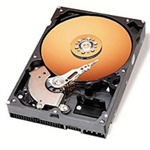 HD Tune Pro(电脑硬盘检测工具)
 图吧工具箱(检测硬件工具箱)
 显卡压力测试软件(FurMark)中文版
 CPUID CPU-Z中文版
 硬件狗狗最新官方版