
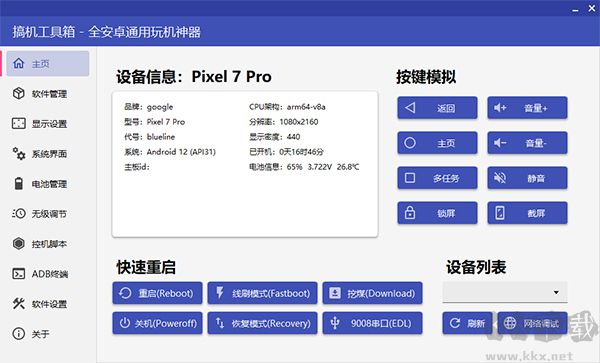
搞机工具箱是晨钟酱开发的轻量化图形化ADB工具,电脑端连接安卓手机使用,主流功能免Root。支持冻结停用预装系统软件、提取APK、批量安装应用,可修改DPI、动画缩放,自带电池功率监测、按键模拟、自动点击脚本。纯本地单机运行,无联网广告,不用记忆命令,适合玩机爱好者、维修、测试人员精简调试安卓设备。
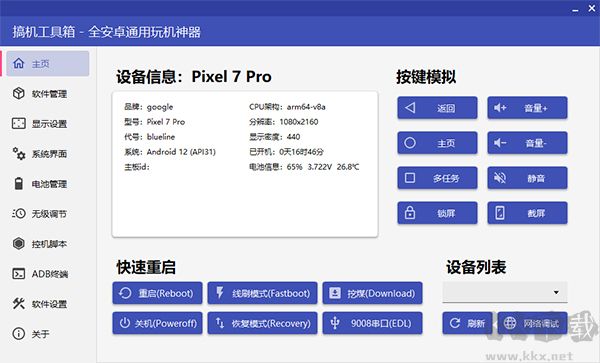
搞机工具箱线刷操作
1、手机端进入「设置-开发者选项」,开启USB调试功能,用原装数据线将手机连接至电脑,在手机弹出的调试授权窗口中选择「允许」,完成设备配对。
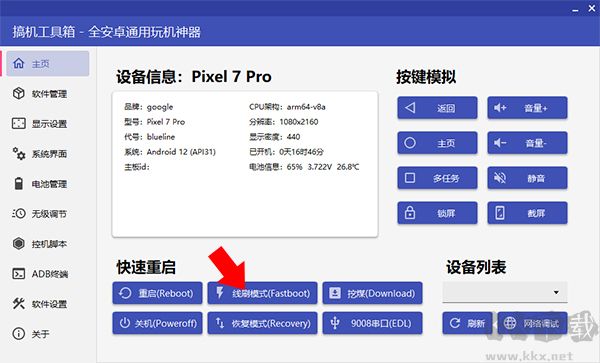
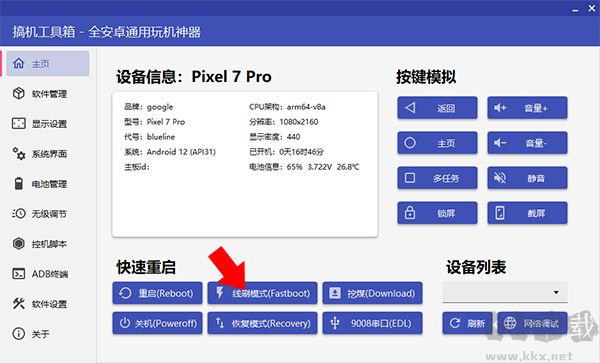
2、电脑端打开搞机工具箱,首页自动识别已连接的设备信息,点击「快速重启」板块下的线刷模式(FastBoot) 选项,手机会自动关机并进入Fastboot刷机模式。
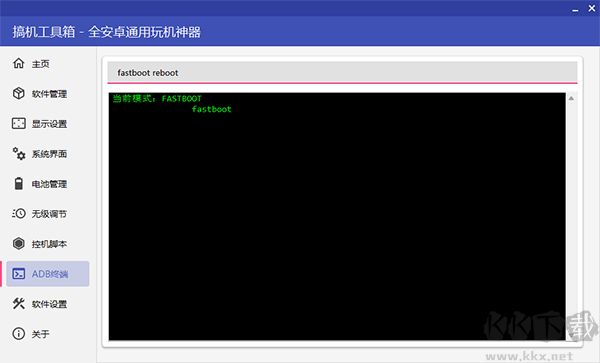
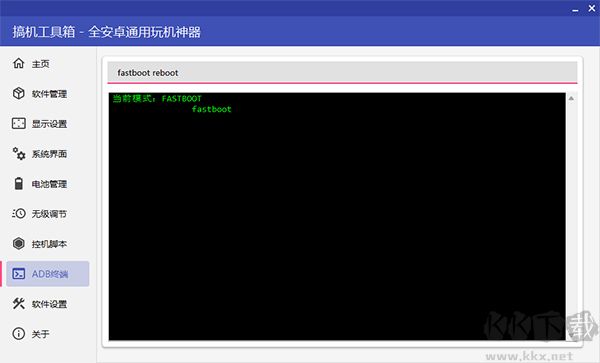
3、找到提前下载好的对应机型官方线刷包,解压后可直接运行包内自带的刷机脚本(注意:部分脚本会自动重新上锁BL锁,建议执行前先修改脚本内容规避);也可进入搞机工具箱的「搞机终端」板块,打开ADB终端手动依次刷入各个分区镜像,全部刷写完成后执行fastboot reboot命令,手机自动重启完成刷机。
搞机工具箱避坑提示
1.线刷前务必确认下载的线刷包完全匹配你的手机具体型号,跨型号刷入极易导致设备变砖。
2.刷机过程中不要断开数据线连接,避免中途断连导致分区镜像写入失败,引发设备无法开机。
3.如果刷机后出现卡开机界面的情况,可再次进入Fastboot模式,重新刷入官方原版完整线刷包尝试救砖。
搞机工具箱使用技巧
(一)、连接前开启手机开发者选项,打开 USB 调试授权
(二)、冻结系统应用前确认用途,避免禁用核心组件导致异常
(三)、自动化脚本增加延时,适配不同 APP 页面加载速度
(四)、修改显示参数错乱时,直接使用一键恢复默认功能
(五)、重要调试操作前备份手机资料,规避意外风险
搞机工具箱常见问题解答
【一】软件识别不到手机
确认 USB 调试已开启,更换数据线,切换为文件传输模式。
【二】冻结应用后手机功能异常
回到应用列表找到该应用,点击启用即可恢复。
【三】ADB 指令执行失败
设备和电脑处于正常连通状态,新版本安卓会限制部分 ADB 权限。
【四】自动点击脚本无效
部分软件自带反自动化检测,会拦截模拟点击操作。
【五】修改 DPI 界面错位
点击恢复默认显示参数,即可复原手机原有界面。
 友空间pc客户端
 企管王免费仓库管理软件
 易企用医药进销存
 艾秀彩妆
艾秀彩妆 金蝶智慧记电脑版
 CODESOFT(标签设计打印)
 彩纸屋
彩纸屋 施工日志管理软件