

TranslucentTB是开源轻量的Windows桌面美化工具,适配Win10、Win11系统,支持全透明、模糊、亚克力毛玻璃、纯色着色多种样式。可设置窗口最大化、打开开始菜单等不同场景自动切换效果,资源占用低,无广告,支持自定义颜色透明度、开机自启,适合喜欢桌面美化、追求简约干净界面的电脑用户。
TranslucentTB使用教程
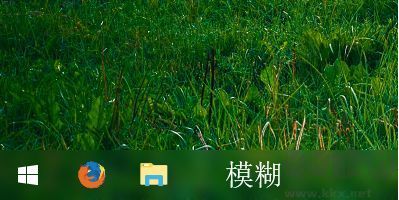
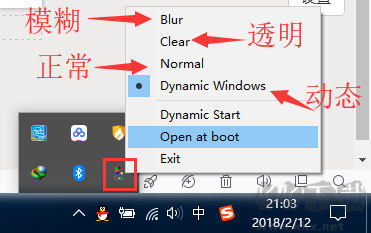
1.Blur(模糊):将任务栏设置为毛玻璃模糊效果,兼顾美观和文字辨识度,是最受欢迎的常用模式。
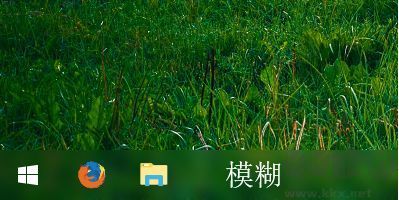
2.Clear(透明):让任务栏完全透明,桌面壁纸可以完整延伸覆盖整个任务栏区域,视觉上桌面空间瞬间变大。

3.Normal(正常):一键恢复系统原生的纯色任务栏样式,临时切换回默认状态时非常方便。

4.Dynamic Windows(动态窗口):开启智能适配模式,当任意窗口最大化时,任务栏自动切换为模糊效果;所有窗口最小化时,任务栏自动恢复为透明状态,兼顾美观和操作辨识度。
TranslucentTB手动设置开机自启
1、按下Win+R组合键,或者右键点击开始菜单选择「运行」,调出运行对话框。
2、在输入框中输入shell:startup,按下回车就能直接打开系统的开机自启专属文件夹。
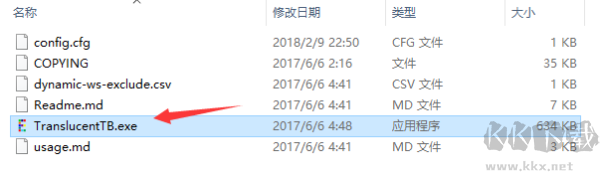
3、先把TranslucentTB主程序移动到一个固定的软件安装目录,后续不要随意移动这个文件夹位置。
4、右键点击主程序选择「创建快捷方式」,把生成的快捷方式剪切粘贴到刚才打开的开机自启文件夹里。
5、如果想要开机自动直接加载透明效果,右键点击这个快捷方式选择「属性」,在「目标」输入框的末尾先加一个空格,再补充输入--transparent,点击确认保存即可。
TranslucentTB关闭软件的方法
【托盘图标直接退出】
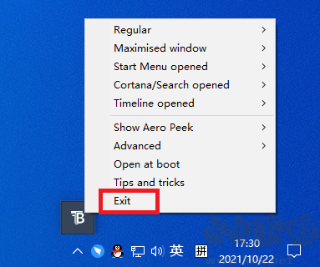
找到屏幕右下角系统托盘里的TranslucentTB图标,右键点击打开菜单,选择「Exit/退出」选项,即可完全关闭软件,任务栏会立刻恢复系统默认的原生样式。
【仅关闭美化效果保留后台】
如果不想完全退出软件,只需要在右键菜单里选择「Normal/正常」选项,就能直接关闭所有自定义透明、模糊效果,让任务栏恢复原生状态。
【任务管理器强制结束进程】
如果软件在后台隐藏运行找不到托盘图标,按下Ctrl+Alt+Delete打开任务管理器,在进程列表里找到TranslucentTB,选中后点击「结束任务」,就能彻底终止程序运行。
TranslucentTB推荐理由
一、体积小巧占用资源极少,后台静默运行,几乎不影响电脑性能
二、多种效果可选,透明、模糊、亚克力质感,打造简约现代桌面
三、支持动态适配,最大化窗口、调出开始菜单时自动变换任务栏样式
四、开源免费无捆绑广告,搭配 RoundedTB、ExplorerPatcher 等美化工具兼容良好
五、自定义颜色与透明度参数,自由搭配壁纸、主题风格
 51桌面备忘录绿色版
 Steam动态桌面壁纸软件
 bing wallpaper必应壁纸
 Bongo Cat Mver猫咪键盘
 小象壁纸(桌面壁纸软件)
 护眼精灵
护眼精灵 多屏幕亮度调节软件Twinkle Tray
 qtscrcpy纯净版