

一键还原系统是Windows平台简易系统维护工具,提前制作系统镜像备份,系统蓝屏、中毒、崩溃时,开机按预设快捷键进入恢复环境一键回滚。支持MBR、GPT分区、UEFI启动,可增量备份,自动修复引导,操作简单,不用手动重装系统,适合电脑新手、机房运维,快速恢复电脑到健康状态。
一键还原系统使用教程
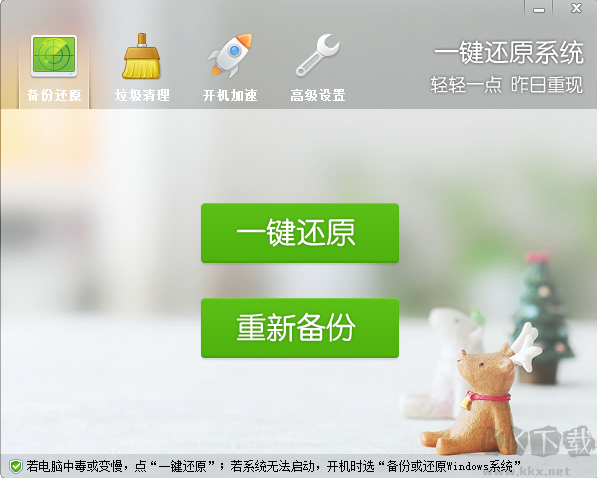
1.打开ORM一键还原系统主界面,就能看到「一键备份」和「一键还原」两个核心按钮,没有系统备份的电脑需要先点击「一键备份」完成首次系统备份。
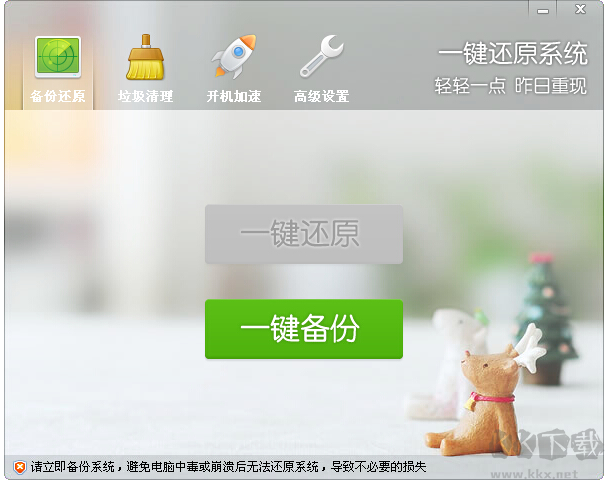
2.系统完成备份后,原本灰色的「一键还原」按钮会变为绿色,后续点击它就能直接还原之前备份的操作系统。
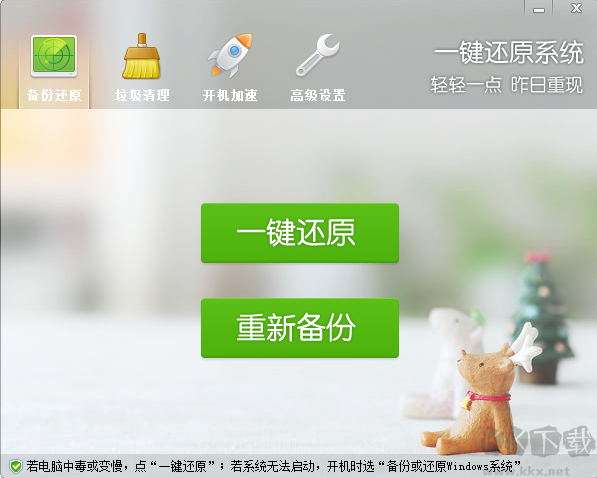
3.软件还内置了垃圾清理、开机加速、高级设置等实用功能,可按需探索使用,比如在高级设置里能自定义备份压缩等级、设置还原密码,防止他人误操作。

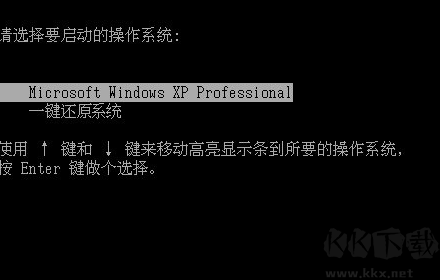
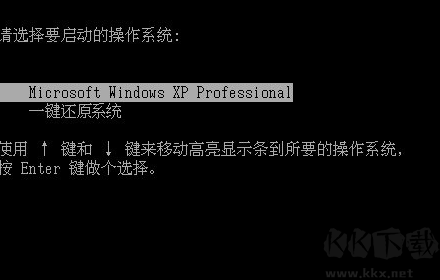
4.手动备份系统时,重启电脑后在开机启动选择界面选中「一键还原系统」,按下回车键进入操作页面。
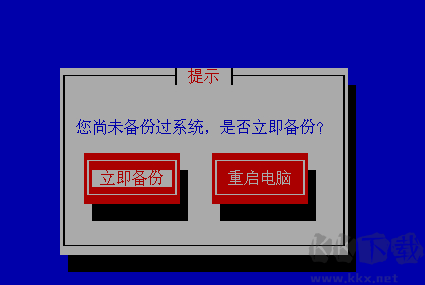
5.用左右方向键选中「立即备份」选项,再次按下回车键,系统就会自动开始备份流程。
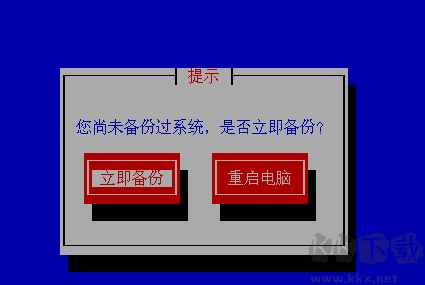
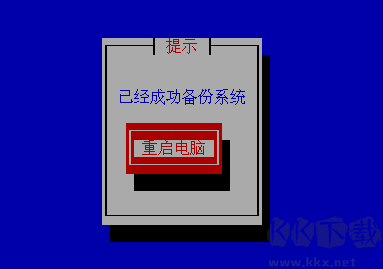
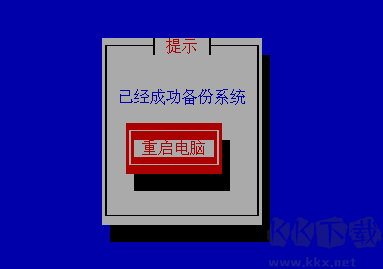
6.等待片刻后会弹出系统备份成功的提示,重启电脑即可完成全部操作,后续系统出现故障就能一键快速还原。
一键还原系统软件功能
全自动备份还原:
安装完成后双击桌面「一键还原系统」,点击「一键备份」即可自动重启电脑,完成当前Windows系统的全量备份;后续系统出问题时,一键就能恢复到备份时的稳定状态。
无备份也能重装系统:
如果系统中毒、卡顿严重且之前没有做过备份,直接在主界面点击「一键重装」,就能快速完成系统重装,不用找复杂的系统镜像。
系统优化增强功能:
备份前可使用内置的「垃圾清理」和「开机加速」功能,清理系统冗余垃圾、禁用不必要的开机启动项,让系统在备份前就处于最佳运行状态。
手动深度备份:
重启电脑后,在开机启动选择界面选中「一键还原系统」,通过方向键选择「立即备份」,就能手动触发系统备份,适配更多自定义备份场景。
开机快速还原:
系统中毒、崩溃无法正常进入桌面时,开机直接选择「一键还原系统」,点击「立即还原」,就能快速把系统恢复到之前的健康状态。
一键还原系统无法执行还原怎么办?
1、找一台能正常启动的电脑,下载ORM一键还原系统的光盘版ISO文件,用UltraISO工具打开该ISO镜像,按照指引制作成可启动的系统还原U盘。
2、把制作好的U盘插到故障电脑上,开机进入主板BIOS设置,把U盘调整为第一启动项;不知道怎么设置的话,直接搜索「你的主板/笔记本型号 + U盘启动」就能找到对应教程。
3、重启电脑后就会自动进入ORM一键还原系统界面,哪怕原系统完全崩溃,也能正常执行系统备份或还原操作。
一键还原系统使用注意事项
一、部分主板需要先设置管理员密码,才能关闭Secure Boot;
二、少数无法直接关闭该选项的主板,可通过清除Secure Boot安全设置达到同等效果;
三、极少数没有相关设置入口的主板,需要升级BIOS固件才能正常使用软件;
四、不清楚操作步骤的话,直接搜索「你的主板/笔记本型号 + Secure Boot」,就能找到对应品牌的详细设置教程。

 小鱼一键重装系统大师
 易极苹果数据恢复绿色版
 一键GHOST系统备份还原软件
 CloneCD正式版
 MMRecovery(数据恢复软件)
 口袋装机软件
 极空间官方版
 Reboot Restore Rx Pro(系统备份还原软件)