
天天桌面便签是Windows免费轻量桌面记事工具,模拟纸质便签贴在桌面,双击便签快速录入文字、插入图片。支持设置定时提醒,可调整便签大小、透明度、文字配色,支持开机自动启动,自带便签分组管理、模板保存功能,占用资源低,适合工作待办、灵感速记,随时查看备忘事项。
天天桌面便签安装教程
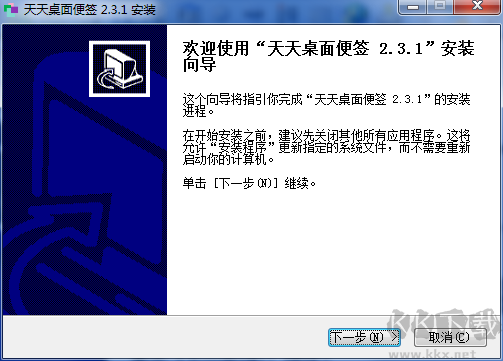
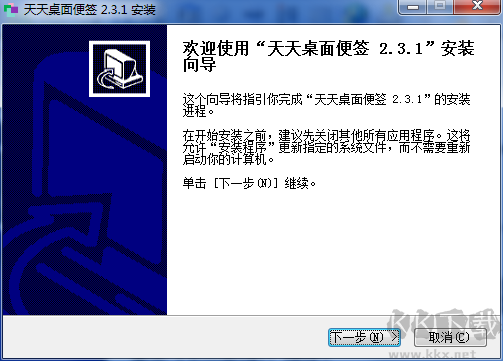
1、下载软件安装包并解压,双击运行exe安装程序,点击「下一步」进入配置环节。
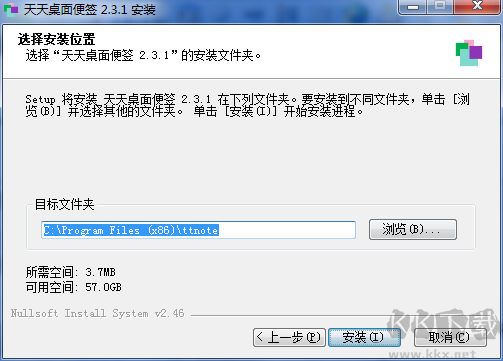
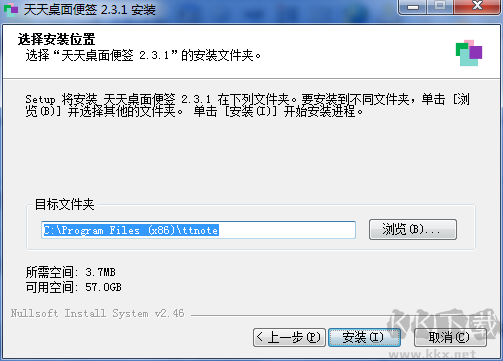
2、点击「浏览」按钮,自主选择软件的目标安装路径,避免占用系统盘过多空间。
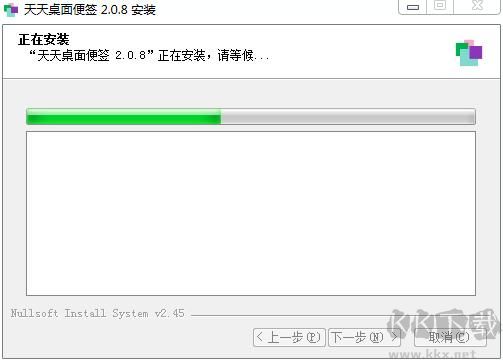
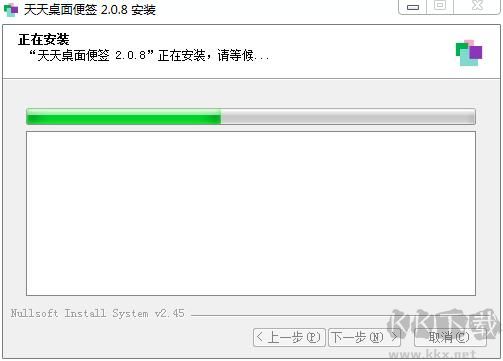
3、确认路径无误后,启动软件自动安装流程,等待进度条走完即可。
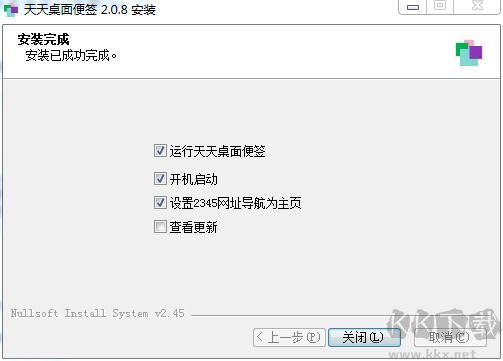
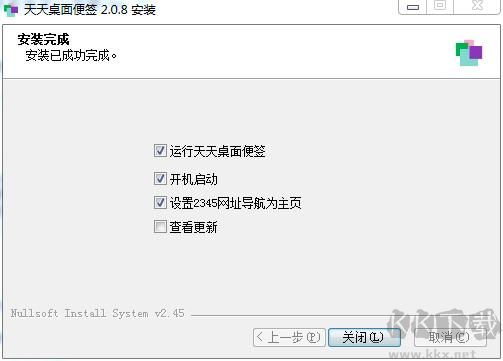
4、安装完成后,仅勾选第一项「运行天天桌面便签」,取消其余附加选项,点击完成即可启动软件。
天天桌面便签软件特色
1.双击便签任意空白处,就能快速添加文本、插入图片,操作零门槛。
2.支持自由组合日期、时间设置自定义提醒,触发时可自动运行指定文件、播放音乐,还能展示GIF动态提示图。
3.支持将普通图片、GIF动态图设为便签背景,动态背景会自动循环播放,自定义效果可保存为专属模板复用。
4.拖动便签右下角的专属三角形标识,就能自由调整便签尺寸,这个调整标识会永久显示不会隐藏。
5.在管理面板中可统一修改系统默认文字格式,自定义文字、边框、菜单的配色,还能开启软件开机自启。
天天桌面便签常见问题解决方案
便签透明度设为0后无法操作:
每个便签右下角的调整三角形透明度永久不为0.低透明度下也不会完全消失。将鼠标移到该标识上,等光标变形后右键唤出菜单,就能重新调整便签透明度。
设置便签永久显示:
右键任意便签,在菜单中选择对应模式即可:
嵌入桌面:
便签固定在桌面底层,所有打开的窗口都会显示在便签上方。
置顶显示:
便签悬浮在所有窗口最上层,随时都能看到便签内容。
避免数据被清理丢失:
360等安全软件的系统体检清理功能,可能会误删便签本地数据。你可以在安全软件的清理白名单中,将天天桌面便签添加为忽略项,就能彻底避免数据被误清理。
找回隐藏的便签:
右键点击桌面右下角的软件托盘图标,在弹出的管理窗口右侧进入「便签管理」,选中对应分组找到隐藏便签,右键选择「显示」即可恢复。
天天桌面便签适合人群
①办公上班族,记录每日待办、会议要点、客户备忘
②学生群体,放置学习计划、背诵清单、作业提醒
③自由创作者,随时记录灵感、素材要点
④普通电脑用户,记录生活琐事、缴费、日程提醒
⑤电脑运维人员,临时记录操作笔记、设备参数
 Bongo Cat Mver免费版
 桌面图标大小异常修复工具
 芒果壁纸高清版
 护眼宝
护眼宝 win7动态桌面功能补丁(dreamscene)
 upupoo动态壁纸
 火萤桌面动态壁纸
 护眼卫士官方版