
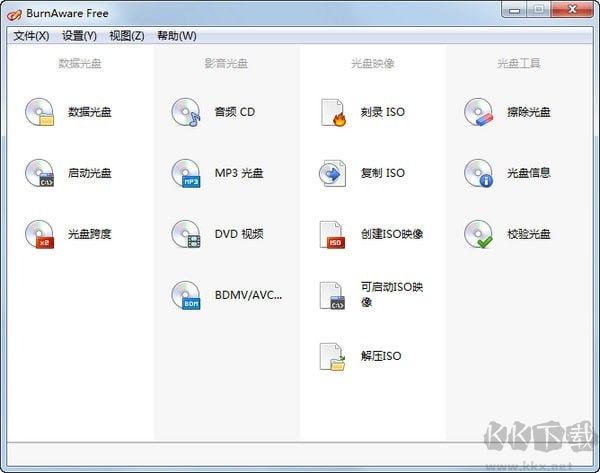
BurnAware Free是Windows平台免费光盘刻录软件,个人非商用免费,支持CD、DVD、蓝光光盘刻录。可制作数据盘、音频CD、视频DVD与系统启动盘,支持创建、烧录ISO镜像,具备可重写光盘擦除、刻录数据校验功能。占用系统资源低,操作简单稳定,适合普通用户备份文件、制作系统维护光盘、刻录影音资料。
BurnAware Free安装教程
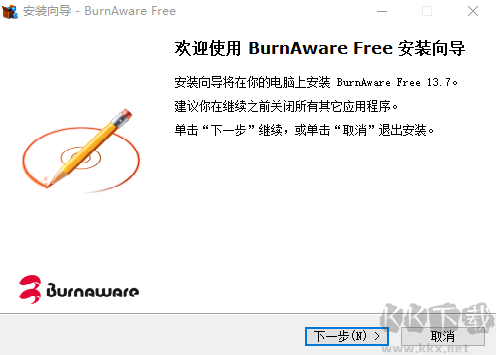
1.下载软件压缩包后先完成解压操作,双击解压得到的exe运行文件启动安装程序。
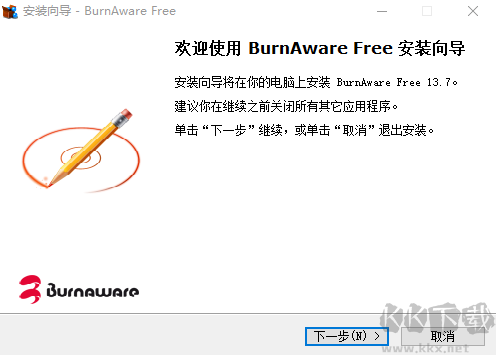
2.首先选择适配的软件安装语言,进入安装向导页面后点击下一步继续流程。
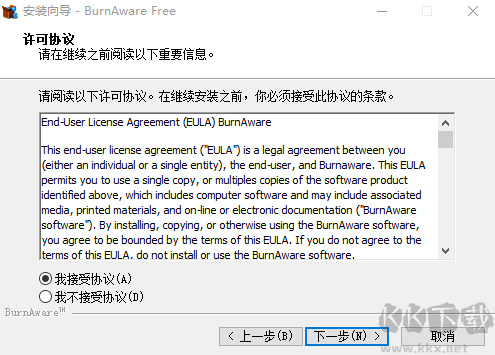
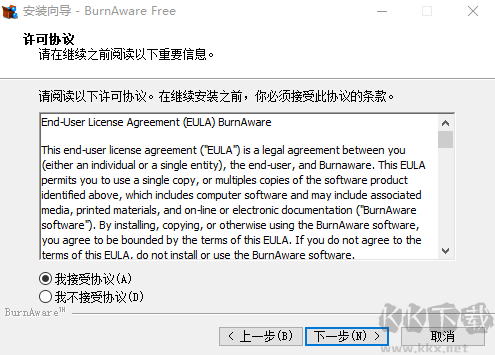
3.阅读用户协议后勾选“我接受”选项,点击下一步继续安装。
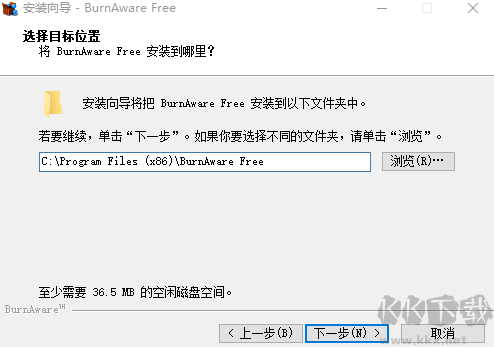
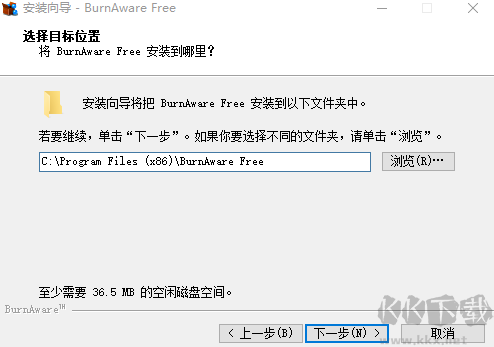
4.选择软件的安装目录,你可以自定义更改安装路径,默认安装位置为C盘,确认好路径后点击下一步。
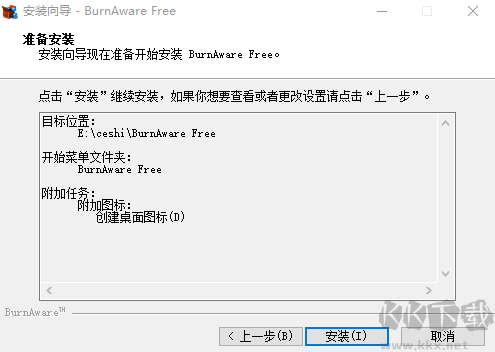
5.连续点击下一步推进安装流程,直到弹出确认安装的页面,点击安装按钮开始写入软件文件。
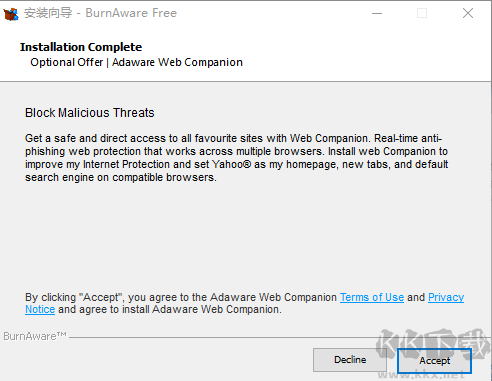
6.等待软件安装进度加载完成,弹出软件许可页面时点击accept按钮同意协议。
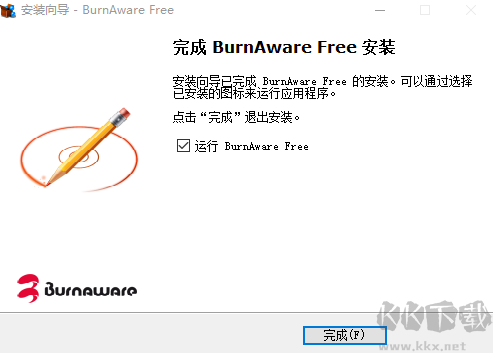
7.最后弹出安装完成提示页面,即代表BurnAware Free已经成功安装到你的电脑中,可以直接启动使用。
BurnAware Free功能亮点
专业刻录:
支持CD/DVD/蓝光全品类光盘刻录,兼容命令行脚本自动执行,适配全类型存储介质与双层大容量光盘,支持多区段续写、ISO/CUE/BIN映像刻录。
光盘创建:
可制作自定义可引导启动盘,支持全格式音频CD、DVD-Video光盘刻录,兼容Unicode多语言文件名与CD文本显示。
精准复制:
一键提取光盘内容导出ISO镜像,实现CD/DVD/蓝光光盘1:1无损复制,无内容丢失。
实用附加:
支持可重写光盘擦除格式化,可从损坏光盘中提取幸存文件,多驱同步刻录大幅提升批量工作效率。
BurnAware Free刻录操作指南
1、打开已安装完成的BurnAware软件,在主界面选择「数据光盘」功能进入刻录操作页。
2、如果该光盘之前不是用BurnAware刻录的,软件不会识别到光盘内原有内容;如果之前就是用BurnAware刻录的,软件会自动识别光盘内容并弹出提示,直接选择“是”即可。
3、软件会自动更新光盘的现有数据状态,此时你可以自由操作光盘内的内容:直接将本地文件拖拽到界面即可新增内容,选中文件按下Del键即可删除光盘内的现有内容。注意删除操作不会释放光盘实际存储空间,被删除内容的空间无法重复利用,软件左下角可实时查看光盘当前的剩余可用空间。
4、导入你想要新增的BurnAware文件夹等目标数据后,点击界面的设置按钮,找到“完成光盘(不能再增加数据)”选项,不要勾选这个选项,后续就可以继续向这张光盘追加写入新内容。
5、所有内容添加和参数设置完成后,直接点击刻录按钮,等待流程走完就完成本次光盘刻录操作。




 Leawo Blu-ray Copy光盘拷贝工具
 BurnAware(光盘刻录软件)
 软媒魔方虚拟光驱
 UkeySoft CD DVD Encryption(光盘加密工具)
 PowerISO(CD DVD映像文件处理)
 anydvd(DVD光盘解密工具)
 UltraISO电脑版
 AnyBurn