
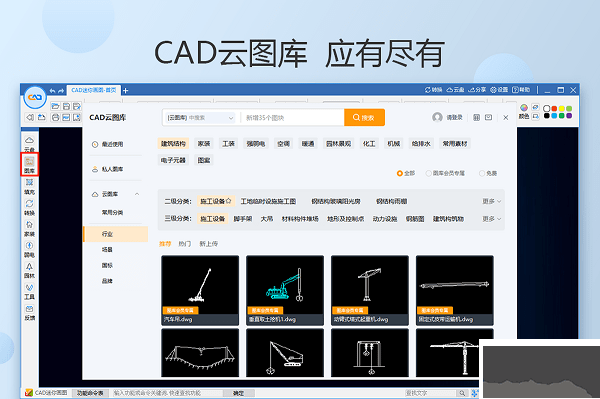
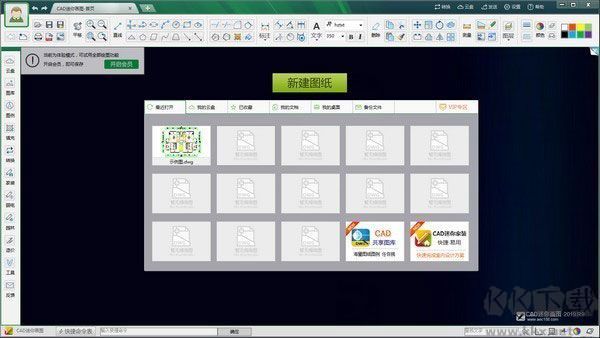
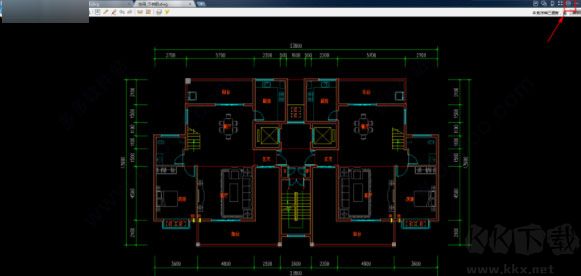
CAD迷你画图是一款经典的轻量化CAD快速绘图工具,软件体积小巧、安装过程迅速,操作界面直观,完全脱离AutoCAD环境独立运行,绘图功能覆盖全面。其特有的实用功能可显著提升绘图效率。软件内置超级图库,涵盖建筑、室内、结构、电气、给排水、园林、机械等多个专业领域的图块资源,一应俱全;转换功能方面,支持天正格式转换、PDF转CAD、批量转PDF、批量转图片以及批量转换图纸版本等操作,大幅提高图纸处理效率。
CAD迷你画图软件特色
1、快速绘图
包括直线、圆、矩形、多段线等,标注长度测量面积一应俱全。
2、智能云服务
包含云盘空间、大文件上传、在线分享云图纸。
3、文字表格
文字编辑和提取、查找替换、统一字高;图纸表格一键提取;
4、效率转换工具
CAD转pdf、天正图纸转出t3格式、pdf转CAD、转dxf等。
5、智能识别图框
一键识别图纸图框,支持批量打印、转PDF和图片。
6、专业模块,超级图库
集家装、弱电、园林等专业软件模块于一体,拥有130个行业超级图库,3w+图块素材。
7、实用工具
离线登录、图纸对比、备份文件、图纸旋转等。
8、快捷命令,协同分享
支持并兼容通用的CAD快捷命令;支持微信、链接等多种协同分享,同时微信可在线查看图纸。
CAD迷你画图功能
1、【齐全的CAD图形绘制】
包括直线、圆、样条曲线、多段线、椭圆、射线等一应俱全。
2、【完美显示、字体符号】
可根据图纸自动适配所缺字体,完美显示图形、字体和符号。
3、【齐全的CAD标注测量】
包括相对标注、线性标注、半径标注、角度标注、各种测量等等。
4、【完美打印、文件转换】
包括批量打印、PDF、图片等各种文件格式的转换。
5、【专业模块、超级图块】
集成数十个专业的超级图库、集成家装的户型水暖电等专业模块。
6、【齐全的CAD浏览编辑】
包括平移缩放、全图框选、复制剪切、布局图层、颜色线型、捕捉文字、填充等。
7、【快捷命令、微信协同】
支持并兼容通用的CAD快捷命令,支持手机、邮件、二维码等多方式的共享协同。
cad迷你画图怎么添加文字
1、首先打开软件后,点击工具栏的文字图标。
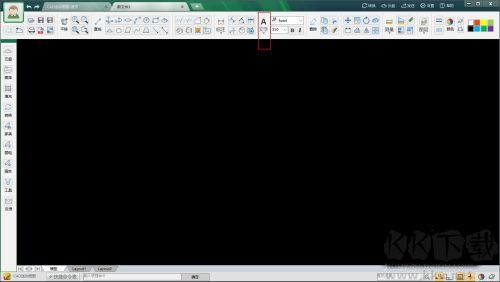
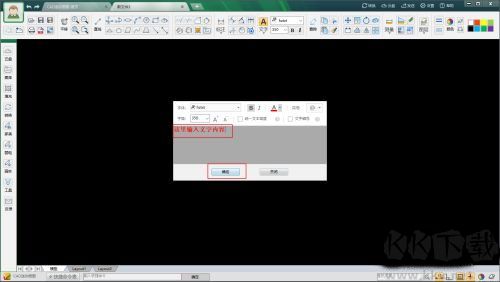
2、在弹出的窗口中输入文字内容。
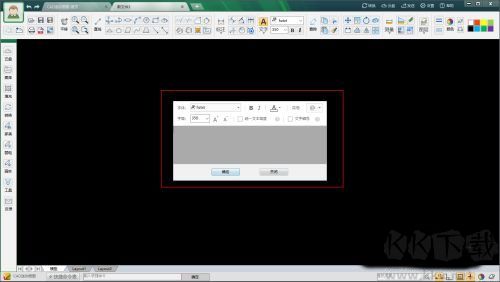
3、输入文字,调整文字的颜色等参数,点击确定。
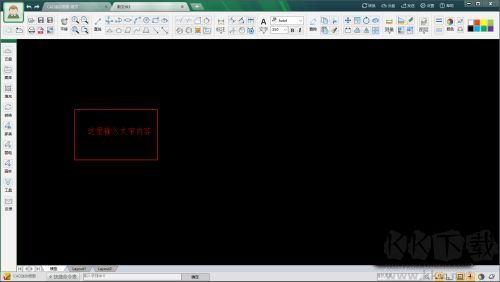
4、移动光标在对应位置点击,即可显示文字。
CAD迷你画图亮点
1、图纸表格一键提取,文字快速提取、查找替换、统一字高。
2、云盘扩容、大文件上传、天正云转换、字库云更新、图案云更新。
3、直线、圆、样条曲线、多段线、椭圆、射线等一应俱全,帮你快速转换。
4、离线登录、建筑标注样式、快速插入图框。
5、批量转格式、转DWG、导标注、导图块和批量加密只读。
6、智能识别图纸图框,一键批量打印、转PDF和图片。
7、集家装、弱电、园林等专业软件模块于一体,拥有8大专业超级图库。
8、支持并兼容通用的CAD快捷命令;支持微信、链接等多种协同分享,同时微信可在线查看图纸。
cad迷你画图怎么把背景改成白色
1、我们打开cad迷你画图,然后添加我们的图纸。
2、随后,我们点击右上角的“设置”按钮(齿轮状图标)。
3、我们进入如下所所示的设置界面,我们在左侧中选择“背景颜色”。
4、进入设置背景颜色界面后,我们先勾选自定义背景颜色的选项,然后点更换颜色,选择白色即可。
常用快捷键
CTRL+A 选择图形中的对象
CTRL+SHITF+A 切换组
CTRL+B 切换捕捉
CTRL+C 将对象复制到剪贴板
CTRL+SHIFT+C 使用基点将对象复制到剪贴板
CTRL+E 在等轴测平面之间循环
CTRL+F 切换执行对象捕捉
CTRL+G 切换栅格
CTRL+H 切换 PICKSTYLE
CTRL+I 切换 COORDS
CTRL+J 重复上一个命令
CTRL+L 切换正交模式
CTRL+D 切换“动态 UCS”
CTRL+SHIFT+S 弹出“另存为”对话框
CTRL+T 切换数字化仪模式
CTRL+V 粘贴剪贴板中的数据
CTRL+SHIFT+V 将剪贴板中的数据粘贴为块
CTRL+X 将对象剪切到剪贴板
CTRL+Y 取消前面的“放弃”动作
CTRL+M 重复上一个命令
CTRL+N 创建新图形
CTRL+O 打开现有图形
CTRL+P 打印当前图形
CTRL+R 在布局视口之间循环
CTRL+S 保存当前图形
CTRL+Z 撤消上一个操作
CTRL+[ 取消当前命令
CTRL+\ 取消当前命令
更新日志
v20265.2版本
1、形状功能新增样式选择,颜色和线。
2、批注文字新增箭头样式,并支持字体选择。
3、新增“中心”捕捉模式,支持多段线的中心捕捉。
4、修复了一些已知问题。
 CAD看图王(快速看图软件)
 CAD看图王
 Print2CAD AI 2018
 AutoCAD2022破解版
 中望CAD官方版
 CAD2004迷你精简版
 QRCode(CAD二维码)
 迅捷CAD看图