KeyboardTest是Windows端专业键盘检测工具,按下按键虚拟键盘实时高亮显示,快速定位失灵、卡键、连击故障。支持测试字母、功能键、小键盘、Ctrl/Shift等组合按键,检测多键同时按下的鬼键、无冲性能,查看按键原始扫描码。适合机械键盘选购、维修,排查笔记本、有线无线键盘硬件输入异常问题。
KeyboardTest安装步骤
1.下载安装包,解压后得到keyboardtest.exe主程序文件。
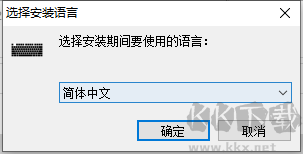
2.双击运行安装程序,在初始界面根据使用习惯选择软件显示语言。
3.进入安装向导页面,直接点击「下一步」继续流程。
4.弹出软件许可协议界面,勾选「我同意许可协议」后点击「下一步」。
5.自定义软件安装路径,建议选择D盘等非系统盘,避免占用C盘空间,选好后点击「下一步」。
6.确认所有安装配置无误,再次点击「下一步」,软件开始自动写入文件。
7.等待几秒安装进度条走完,最后点击「完成」,软件就安装成功可以直接启动使用。
KeyboardTest使用方法
基础按键通断测试:
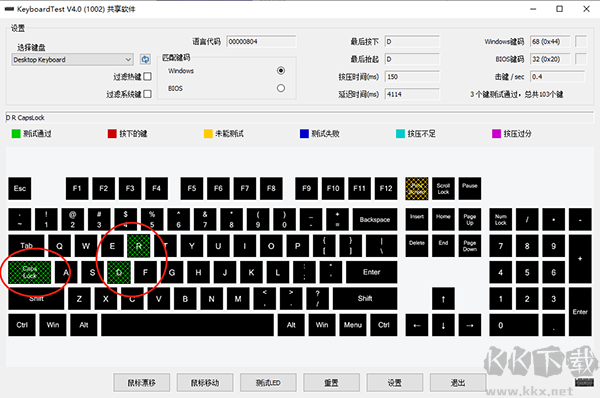
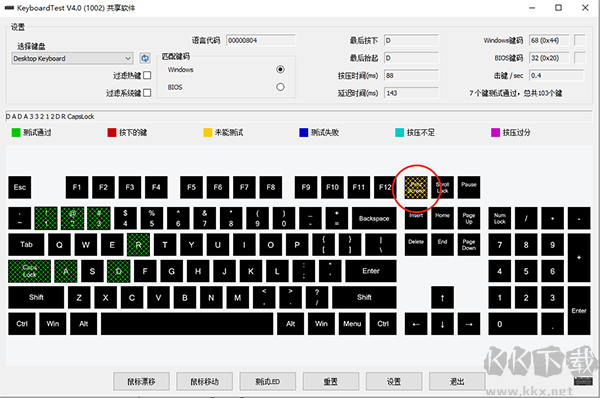
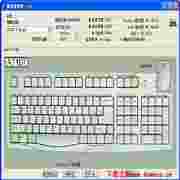
敲击键盘上的任意按键,软件虚拟测试图的对应键位会显示绿色斜纹,代表该按键触发正常;如果敲击后对应键位完全没有反应,说明这个按键存在硬件故障。
重要避坑提示:
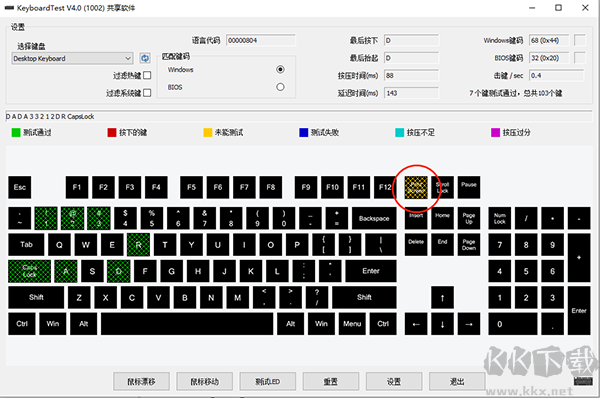
测试过程中不要敲击键盘上的「Power」电源键,否则会直接触发系统关机操作,强行终止测试流程。软件里已经用黄色斜纹标注出Power键位,不同品牌键盘的该键位置可能有差异,测试时注意避开。
特殊系统键适配:
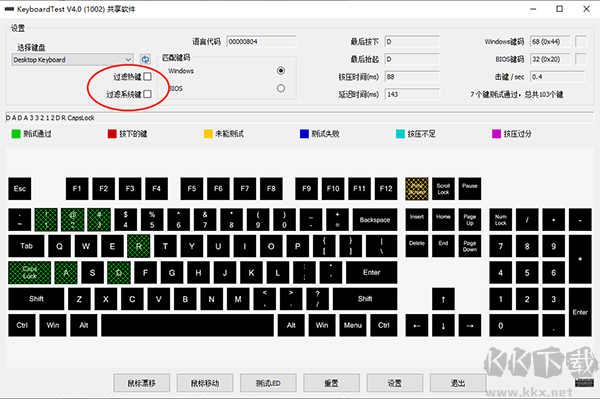
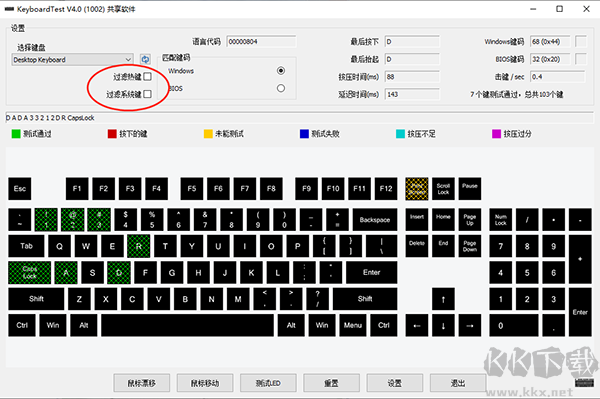
针对101键盘之外新增的6个扩展功能键,勾选软件上的「过滤系统键」选项,就能把这些特殊键转为普通可测试键位;注意「Sleep」睡眠键的系统特权无法被取消,测试时单独留意即可。
特殊键位说明:
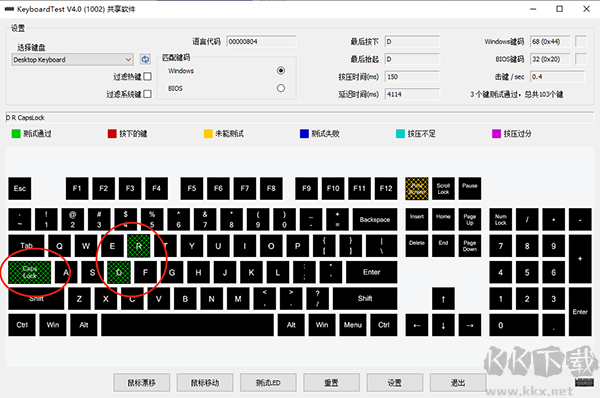
键盘上的「Print Screen」截屏键属于系统级特殊按键,正常触发时软件也不会显示绿色高亮,不要误判为按键损坏。
KeyboardTest如何精准测试键盘按键响应速度
一、先打开「控制面板→键盘」设置,把重复延迟调到最短、重复速度拉到最快。
二、打开空白记事本,按住目标按键保持1分钟不松开。
三、保存这个记事本文件,查看文件体积:普通合格键盘的文件大小能达到1KB左右,数值越大代表按键重复触发速度越快,游戏场景下输入响应更跟手。
KeyboardTest软件亮点
【一】直观视觉反馈,正常按键标记,坏键一目了然,无需复杂判断
【二】支持记录按键触发日志,查看按键重复抖动,排查机械轴体连击问题
【三】支持各类键盘,笔记本内置键盘、机械键盘、无线蓝牙键盘都兼容
【四】可自定义虚拟键盘布局,适配 60%、75%、TKL、全尺寸多种配列
 鼠标模拟助手
 个性鼠标光标(可爱)
 vJoyConf手柄配置工具
 罗技鼠标重新连接软件
 联想数字键盘切换工具
 键盘检测软件
 Everyone Piano
 按键精灵2026