
易数一键还原是易数科技开发的电脑系统备份还原工具,基于DiskGenius内核打造,适配UEFI、GPT分区与Windows全系列系统。支持系统热备份、增量备份,可创建多个还原点,系统中毒或崩溃时一键恢复。向导式中文界面,支持开机快捷键还原与U盘应急启动,守护电脑系统安全,降低系统故障维护成本。
易数一键还原使用教程
【第一步】启动易数一键还原软件,在主界面点击“备份”功能入口,进入系统备份流程。
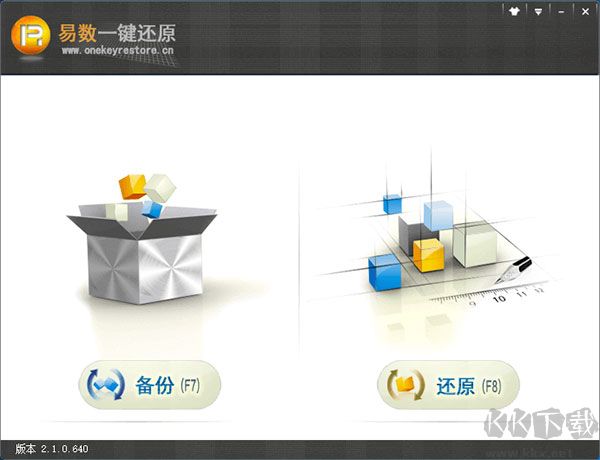
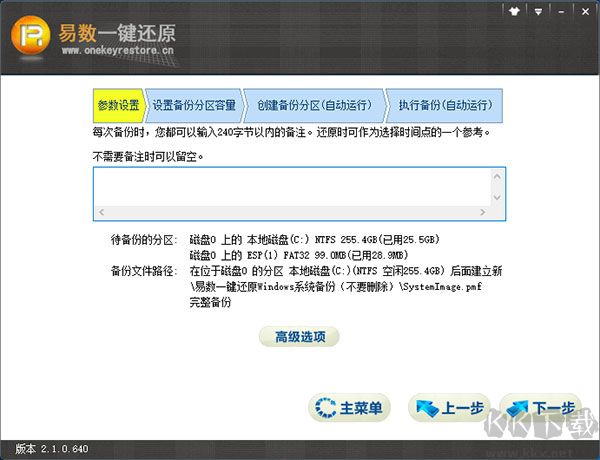
【第二步】进入参数设置页,软件会根据电脑硬盘状态智能生成最优配置,常规使用直接点击“下一步”即可。
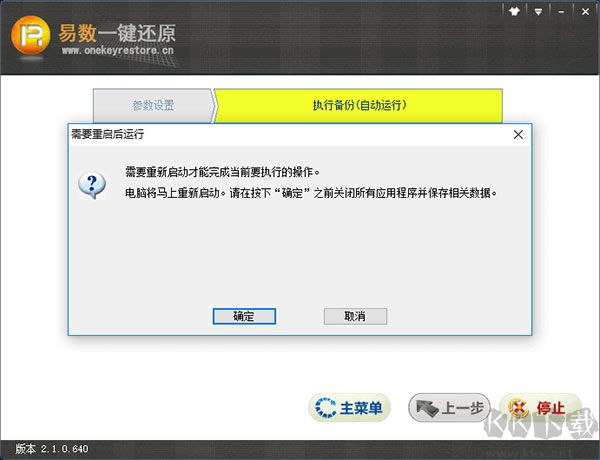
【第三步】按照软件提示,确认执行重启电脑的操作。
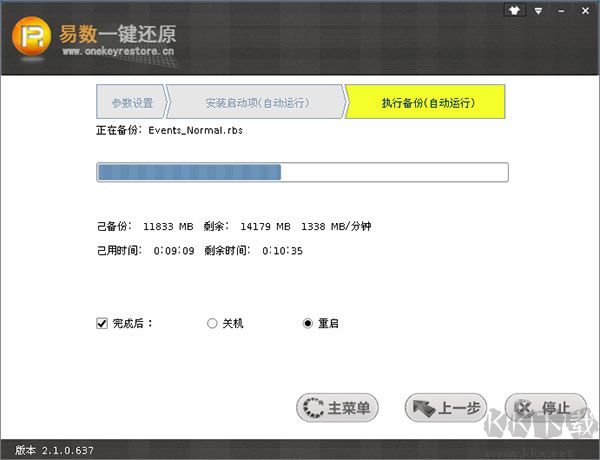
【第四步】系统自动重启后,软件将在后台自动完成系统分区的全量备份。
易数一键还原软件亮点
1、向导操作
全中文向导式界面,步骤清晰,普通电脑用户也能轻松上手。
2、多点还原
支持增量备份,可建立多个还原点,按需回退到不同系统状态。
3、广泛兼容
完美适配UEFI、GPT分区,兼容Win7、Win10、Win11操作系统。
4、多方式还原
支持Windows内还原、开机快捷键、U盘启动盘三种应急还原方案。
5、热备能力
系统正常运行时可直接热备份,无需重启,不中断当前工作。
易数一键还原怎么开机快捷键还原系统
【设置快捷键】打开软件,在设置页面开启开机F11/F3还原快捷键。
【保存配置】保存设置,软件自动写入电脑引导分区信息。
【重启电脑】重启计算机,在开机界面按下预设的快捷键。
【选择还原点】进入还原菜单,挑选之前创建好的系统还原镜像。
【确认还原】确认操作后等待执行,系统将恢复至备份时状态。
易数一键还原怎么创建系统备份
【启动软件】
打开易数一键还原,进入软件主操作向导界面。
【选择备份】
在首页功能选项,点击系统备份功能模块。
【选定分区】
勾选需要备份的系统盘,设置镜像保存路径。
【备份类型】
选择完整备份或增量备份,按需填写备份备注。
【执行任务】
确认参数后开始备份,等待镜像文件生成完成。
 风云恢复大师PC客户端专业版
 Reboot Restore Rx(电脑重启系统还原软件)
 yncovery(备份同步工具)
 Iperius Backup Full(全功能备份工具)
 GoodSync2Go(文件同步备份)
  傲梅一键还原升级版
 一键GHOST电脑版
 坚果云正版
坚果云正版