
傲梅轻松备份免费版是Windows平台国产免费备份还原工具,支持系统、磁盘、分区、文件多种备份方式,具备增量备份、磁盘克隆、基础定时备份能力。备份可后台运行,不干扰电脑正常使用,中文界面简洁易懂,能够保护系统与文档资料,系统故障时快速还原,也可实现硬盘迁移,满足普通个人电脑的数据防护需求。
傲梅轻松备份怎么还原已有的备份镜像
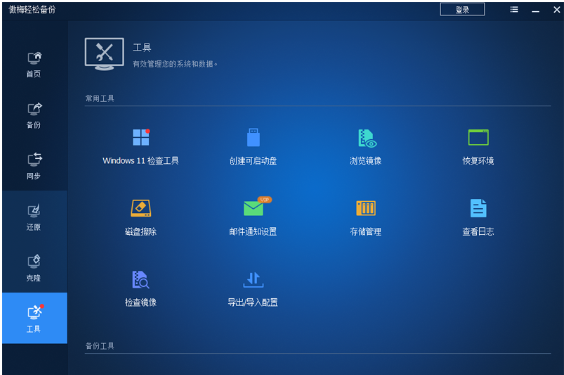
1、【切换还原功能页面】:打开傲梅轻松备份免费版,点击左侧还原,进入镜像还原操作界面。
2、【调取备份镜像文件】:点击选择镜像文件,找到之前保存好的系统或者分区备份镜像。
3、【选定目标还原位置】:选择要还原到的磁盘分区,仔细核对目标磁盘,避免覆盖重要数据。
4、【确认还原任务设置】:阅读操作提示,确认还原选项,部分场景会提示电脑需要重启执行任务。
5、【等待还原任务完成】:提交还原指令,等待进度走完,完成后重启电脑校验还原后的系统状态。
傲梅轻松备份免费版功能特色
1、【系统备份与还原】
你只需要点击几次鼠标,就能把当前系统盘完整备份到指定位置,比如直接把系统备份到移动硬盘里。后续如果电脑系统出现故障崩溃,不用费劲找安装介质重装系统,直接就能快速还原系统到正常状态,省掉重装系统、重新装软件的繁琐步骤。
2、【文件备份与还原】
你可以自主挑选需要重点保护的文件、文件夹,针对性完成专属备份,不用整盘占用大量存储空间,后续文件误删、损坏时可以快速从备份中恢复。
3、【磁盘分区备份与还原】
支持直接对多块硬盘、多个不同分区进行完整备份,不管是大容量存储硬盘还是单独的资料分区,都能一次性完成全量备份,保障整块磁盘的内容安全。
4、【专属克隆模式】
支持直接对当前运行的系统进行克隆备份,生成完整的系统镜像,后续更换硬盘、迁移系统的时候可以直接把克隆内容导入新硬盘,不用重新一步步安装配置系统。
5、【自定义定时备份】
用户可以自由设置定时备份的执行周期,比如选择每天、每周、每月的固定时间自动启动备份任务,不用手动反复操作,到点软件就会自动在后台完成备份。
6、【增量与差异智能备份】
开启该模式后,后续重新备份时,软件只会智能识别并备份新新增的文件,或是之前备份后有过修改的内容,不用每次都重复备份全部旧文件,大幅节省备份时间和存储空间。
7、【备份完成邮件通知】
你可以提前绑定自己的邮箱,开启通知功能后,每次备份任务执行成功,软件就会自动发送邮件告知你备份结果,不用守在电脑前确认任务是否完成。
傲梅轻松备份免费版怎么创建系统备份
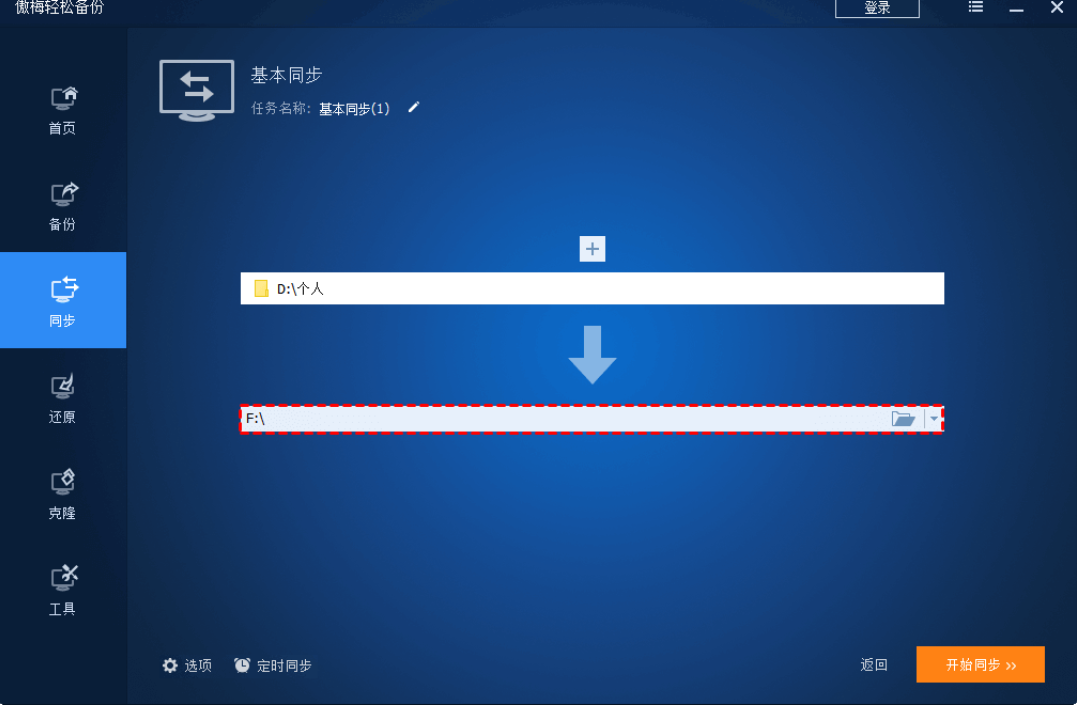
一、【进入备份】:打开傲梅轻松备份免费版,在左侧菜单栏点击备份,进入备份功能操作页面。
二、【选中系统备份】:点击系统备份选项,软件会自动识别电脑系统相关分区,无需手动勾选系统盘。
三、【选定存储位置】:选择镜像保存磁盘,建议存放在非系统盘或者外接硬盘,设置备份任务名称。
四、【配置备份选项】:按需开启增量备份,核对参数,确认备份相关的高级设置内容。
五、【执行备份任务】:确认全部信息无误,点击开始备份,等待软件完成系统镜像文件制作。
 牛学长Windows数据恢复工具免费版
 傲梅轻松备份网络版
 vrBackupper标准版
 一键还原精灵升级版
 Nero BackItUp 2024(备份还原)
 易我备份专家最新版
 viceversa pro(同步备份软件)
 Seagate Toolkit(一键数据备份还原)