
图压是Windows、macOS平台免费本地图片压缩工具,支持JPG、PNG、GIF、SVG格式批量处理。全部图片在本机运算不上传服务器,可自定义压缩强度、目标文件大小与图片尺寸,支持输出路径、文件名设置,视觉压缩兼顾画质,适合办公、网页配图快速减小图片体积。
图压使用教程
(1)、打开图压软件进入图片压缩的主操作页面,你既可以直接把本地图片文件拖拽到操作区,也可以点击页面上的添加文件按钮,把需要压缩的图片导入到软件中。
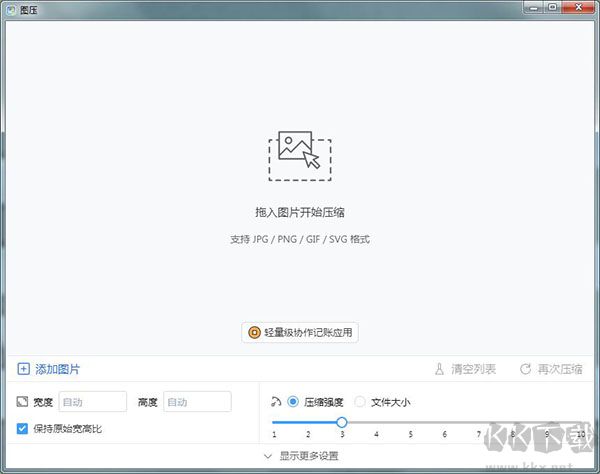
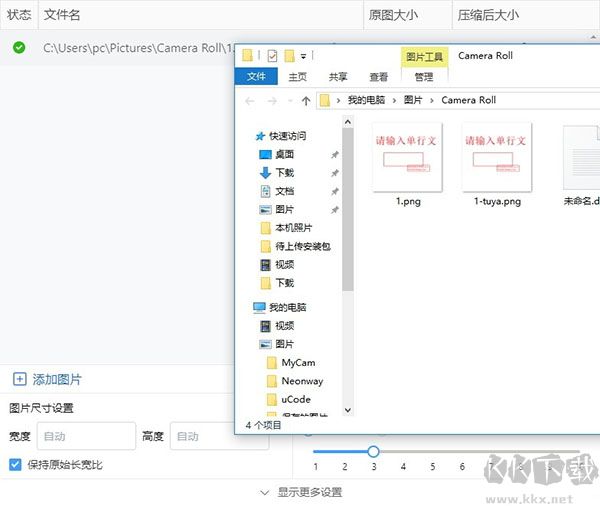
(2)、也可以选择点击页面里的添加图片按钮,这时会弹出本地文件选择弹窗,在里面找到你要处理的图片,双击选中它,或者选中后点击弹窗右下角的打开按钮,就能把图片导入到软件里准备压缩。
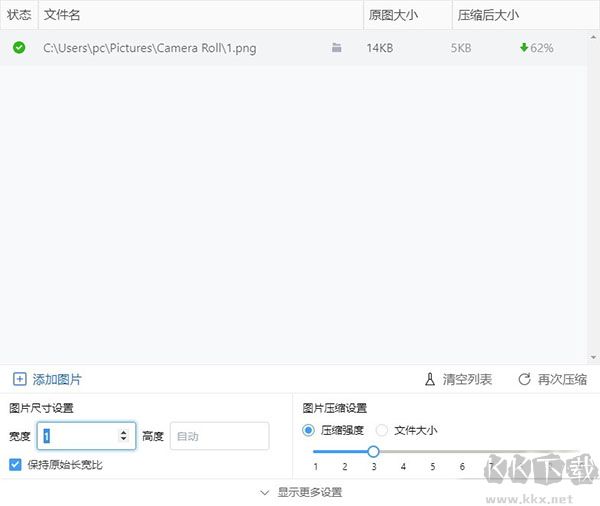
(3)、所有图片都添加完成后,找到页面里的图片尺寸设置选项,在这里可以自定义调整压缩完成后图片的宽度和高度数值,按需修改尺寸大小。
(4)、找到压缩强度调节区域,拖动下方的压缩强度进度条,就能自由调整图片的压缩程度,平衡画质和文件体积。
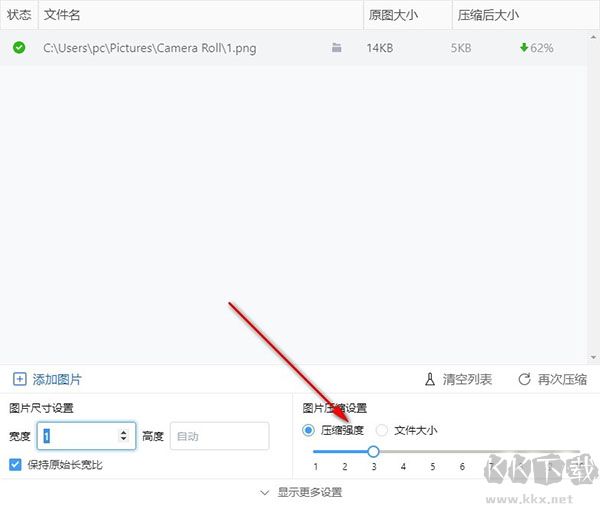
(5)、勾选页面里的“文件大小”选项,就可以手动输入你想要的最终图片体积上限,软件会自动按照设定的大小完成压缩。
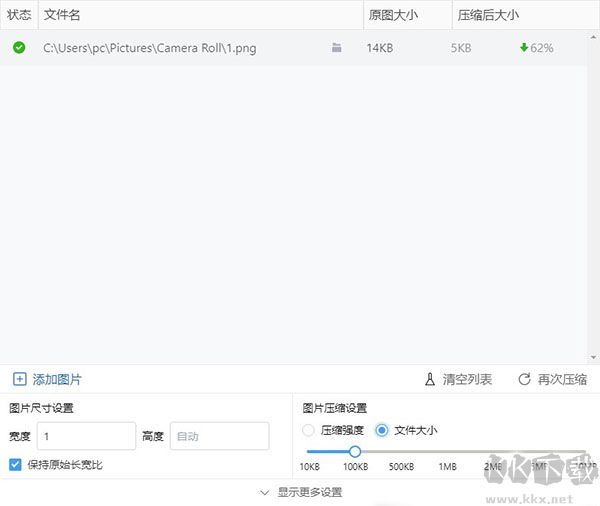
(6)、找到目标格式设置板块,勾选你想要的输出图片格式,确认选择后就能完成导出格式的自定义设置。
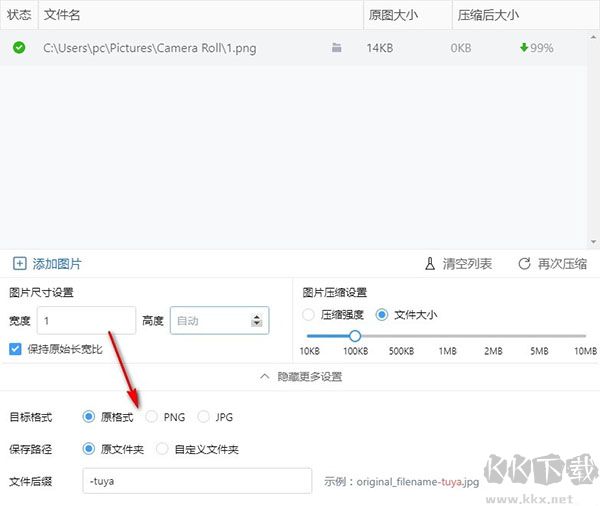
图压压缩后体积几乎不变
1、[画质过高]:压缩质量参数设置过高,图片压缩幅度有限,调低质量数值即可减小文件体积。
2、[已压图片]:源图已经经过压缩处理,二次压缩很难继续缩小,可选择修改图片尺寸来降低大小。
3、[格式限制]:部分格式本身压缩上限低,PNG无损图很难大幅瘦身,可转换为JPG格式再处理。
4、[尺寸锁定]:开启了禁止缩放,像素尺寸没有改动,仅靠画质调节无法实现大幅度压缩效果。
5、[软件异常]:重启图压软件,重新导入图片执行任务,修复程序缓存异常带来的压缩失效问题。
图压怎么批量压缩图片
1.[拖拽导入多张图片]:直接把多张图片或文件夹拖拽进软件窗口,完成待处理素材导入操作。
2.[设置压缩各项参数]:调节画质、最大尺寸、目标大小,按需勾选清除图片EXIF元数据选项。
3.[选定输出保存目录]:设置输出文件夹,选择覆盖或新建命名,避免原始图片被误替换丢失。
4.[开启批量执行任务]:确认全部配置,点击开始压缩,软件自动排队处理全部导入的图片文件。
5.[查看输出结果文件]:压缩完成打开输出目录核对,出现失败项查看日志,调整参数重新处理。
更新日志
★新增按目标文件大小压缩模式,可直接设定压缩后的图片最大体积
★优化批量队列处理逻辑,支持导入整个文件夹,提升大量图片处理稳定性
★完善输出配置,支持自定义输出目录、文件名重命名、清除EXIF元信息
★增强SVG、GIF格式解析,修复部分特殊图片导入失败、闪退问题
★优化UI交互,拖拽导入体验升级,完善任务失败提示日志输出
 光影魔术手官网版
 证照之星(证件照片制作软件)
 经典老照片修复正版
 图片转ICO图标工具
 图片工厂
图片工厂 Caesium Image Compressor(图片压缩器)
 RevisionFX REflex(AE变形插件) for Macv5.2.4 免费版
 金舟图片格式转换器最新版