
向日葵远程控制是贝锐旗下跨平台远程桌面工具,凭借识别码即可建立连接,无需配置复杂内网。支持远程桌面、文件互传、远程唤醒、无人值守,具备访问双重验证防护,适配Windows、Mac、Linux、安卓多终端,用于远程办公、协助长辈电脑排错、IT设备运维场景。
向日葵远程控制如何用识别码发起远程协助
1、本设备作为控制端发起远程协助
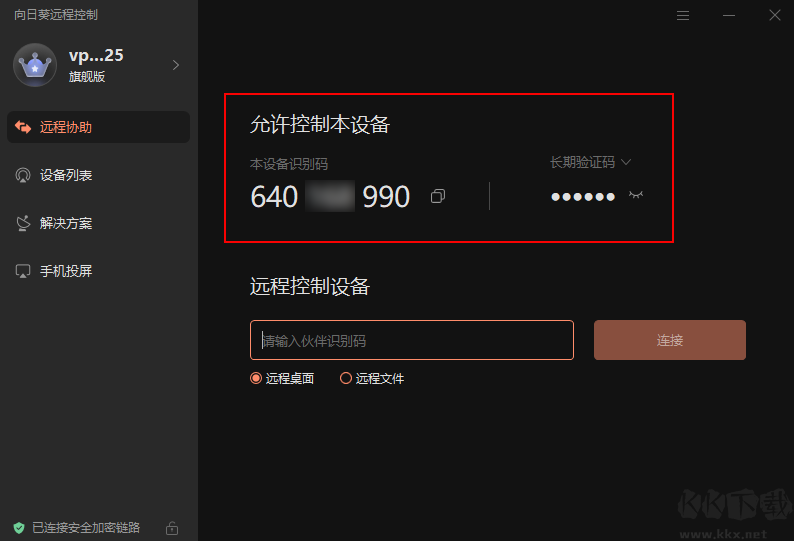
(1)先确认向日葵远程控制软件已更新到最新正式版本,避免旧版本功能入口偏移。进入软件主界面后,找到顶部菜单栏的【远程协助】板块,在「远程控制设备」对应的输入栏中,准确填写被控设备生成的9位识别码,注意不要输错数字或混入多余空格,避免后续连接失败。
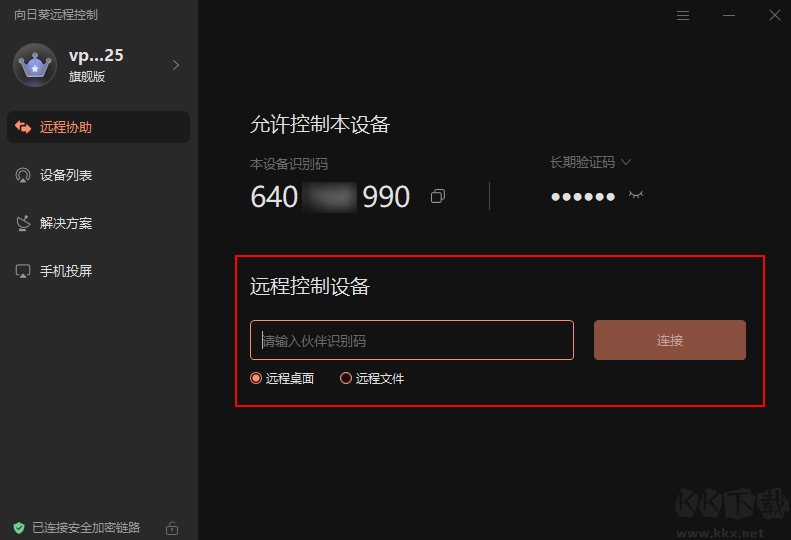
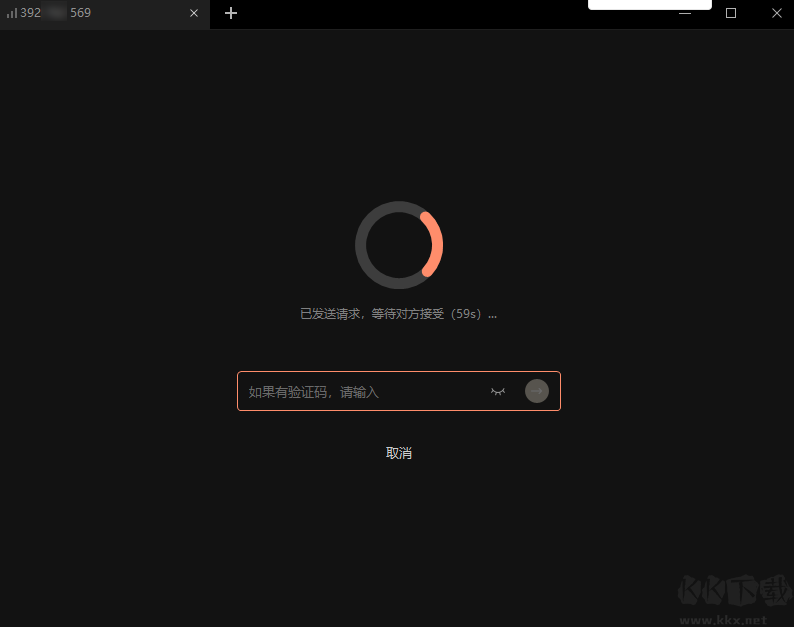
(2)确认识别码输入无误后点击页面上的「连接」按钮,此时控制端会向被控端发送一个有效期仅60秒的远程协助申请,这期间需要等待被控设备的使用者手动点击同意确认,双方才能建立远程连接。如果你提前获取到了被控端的专属临时验证码,直接在弹出的验证框中输入验证码即可直接完成远程连接,不需要等待被控端手动确认申请。
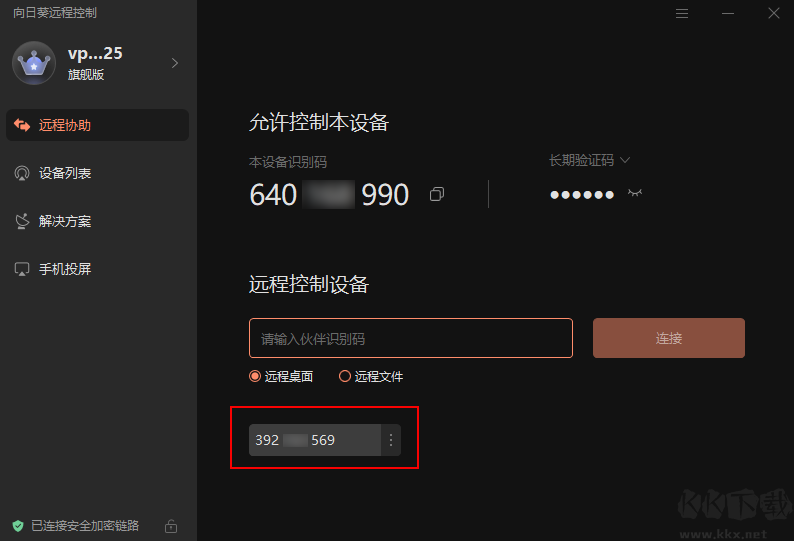
(3)首次远程协助结束后,软件会自动将本次输入的被控设备识别码保存到历史记录列表中,下次需要发起远程控制时,直接点击列表里对应的识别码,就能一键快速发起连接,不用重复手动输入长串数字。
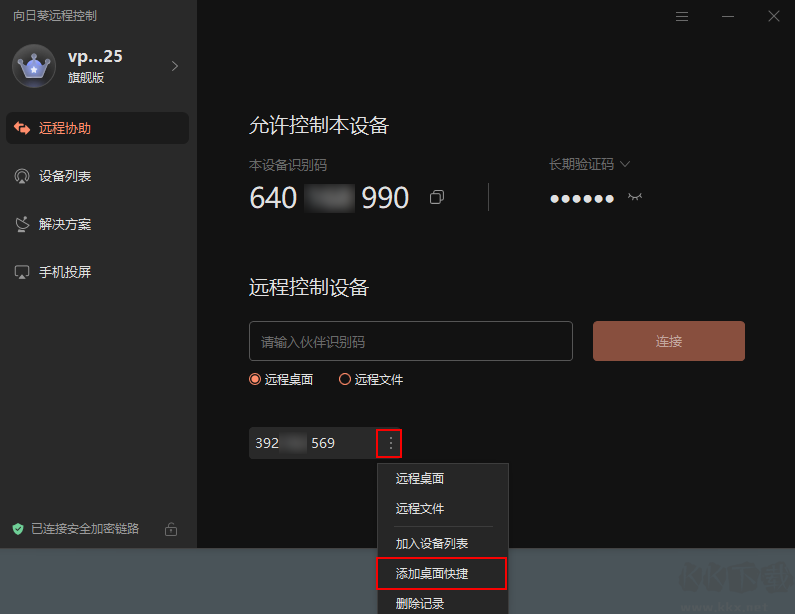
(4)向日葵还支持将常用的识别码记录直接生成桌面快捷方式,添加完成后电脑桌面会出现对应设备的专属快捷图标,后续需要远程该设备时,直接双击这个桌面快捷方式,就能自动唤起向日葵发起远程控制,省去打开软件找入口的步骤。
2、本设备作为被控端接受远程协助
在向日葵软件的主界面找到本机专属的识别码,通过微信、短信等方式准确发送给需要远程协助的控制方,对方拿到识别码后就可以按照控制端的操作流程,向你的设备发起远程连接申请,完成远程协助操作。
向日葵远程控制怎么注册账号
1、【软件入口】:打开向日葵客户端,点击登录页面,找到注册按钮进入账号注册界面。
2、【手机号注】:填写可用手机号码,点击获取验证码,输入收到的短信验证码完成校验。
3、【设置密码】:设置登录密码,注意密码复杂度要求,确认密码完成账号基础信息创建。
4、【账号登录】:注册成功直接登录客户端,本机设备会自动绑定到当前账号下面。
5、【密保完善】:注册后建议完善安全信息,方便后续找回密码,提升账号的安全等级。
向日葵远程控制怎么开启免密远控
1.【更新软件至最新版本】:把被控端向日葵升级V16.5及以上旧版本没有免密远控相关功能。
2.【进入设置找到安全页面】:被控电脑打开向日葵,点开设置,切换到安全功能设置选项卡。
3.【勾选启用免密远控选项】:在安全设置当中开启免密远控,页面随即弹出专属授权二维码。
4.【同账号手机扫码做授权】:手机登录相同账号,扫描电脑二维码,确认同意保存本机授权权限。
5.【管理授权保障设备安全】:授权完成即可免密连接,设备更换时及时在后台撤销旧设备权限。
更新日志
★重磅上线免密远控,通过授信设备扫码授权,摆脱访问密码限制。
★接入OrayClaw AI副手,支持AI识别屏幕、自动执行简单远程操作任务。
★优化安全体系,增加授权设备管理,可随时撤销陌生设备访问权限。
 UC2视频监控客户端
 萤石云视频电脑版
 一键远控官网版
 UltraVNC远程控制软件
 灰鸽子黑防特别版
 geeLevel秒点最新版
 TeamViewer远程桌面控制软件
 向日葵远程控制软件