
鲁大师电脑版是Windows平台综合硬件检测工具,中文界面简单易懂,可识别CPU、显卡、硬盘等硬件完整配置,支持性能跑分评测与实时温度监控,具备硬件压力测试、驱动管理、垃圾清理能力。适合新机验机、二手电脑查看配置,帮助用户快速掌握整机硬件状态,跑分结果仅作性能参考。
怎么检测新下载的鲁大师是真是假?
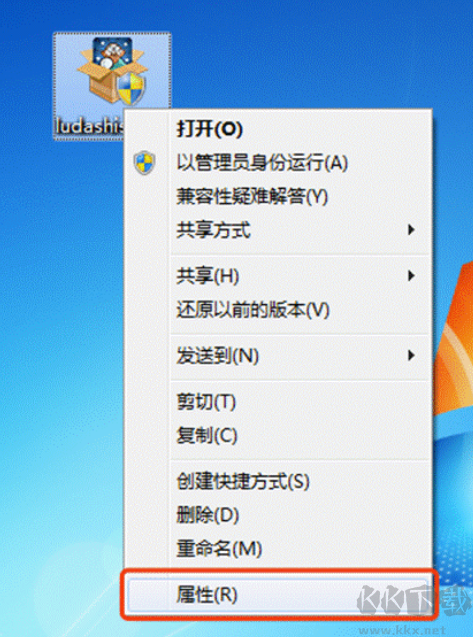
1、找到你刚下载好的鲁大师安装包,用鼠标右键点击这个文件,在弹出的功能菜单里找到「属性」选项点击进入。
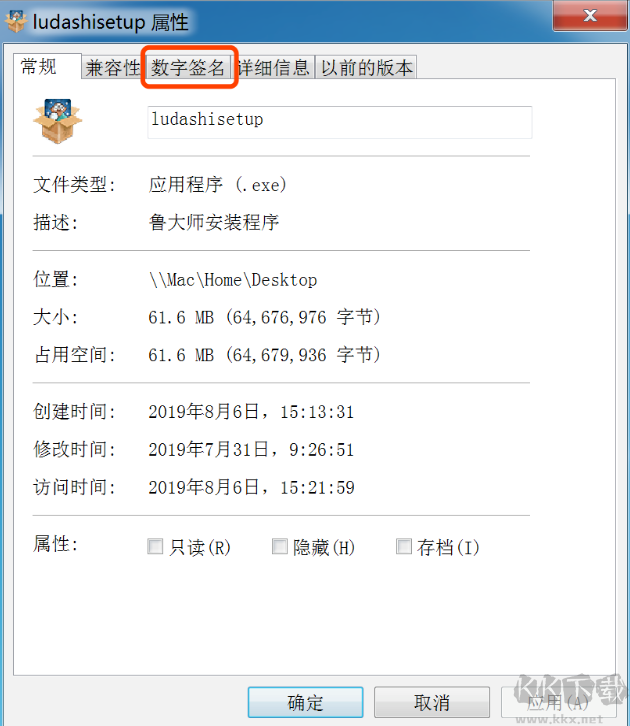
2、打开属性窗口后,在顶部的标签栏里找到标注为「数字签名」的页面。这里要特别提醒你:如果属性窗口里根本找不到「数字签名」这个标签页,说明你下载的安装包大概率已经被恶意篡改了,一定要立刻提高警惕,不要继续运行这个文件。
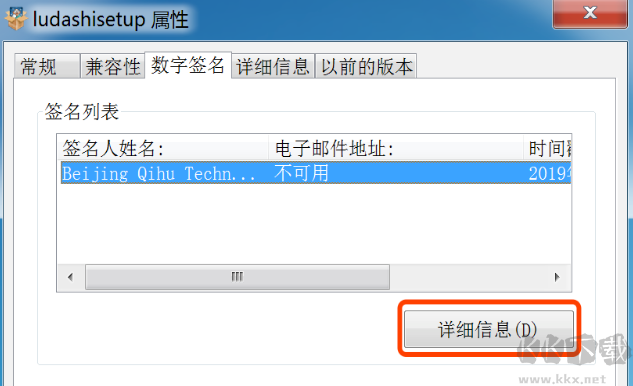
3、切换到「数字签名」页面后,选中签名列表里排在最上方的第一条项目,点击页面下方的「详细信息」按钮。小提示:点击详细信息后电脑可能会短暂卡顿,甚至属性窗口显示“未响应”,这是Windows系统正在后台自动校验文件签名的正常现象,耐心等几秒就会恢复,不要直接关闭窗口。
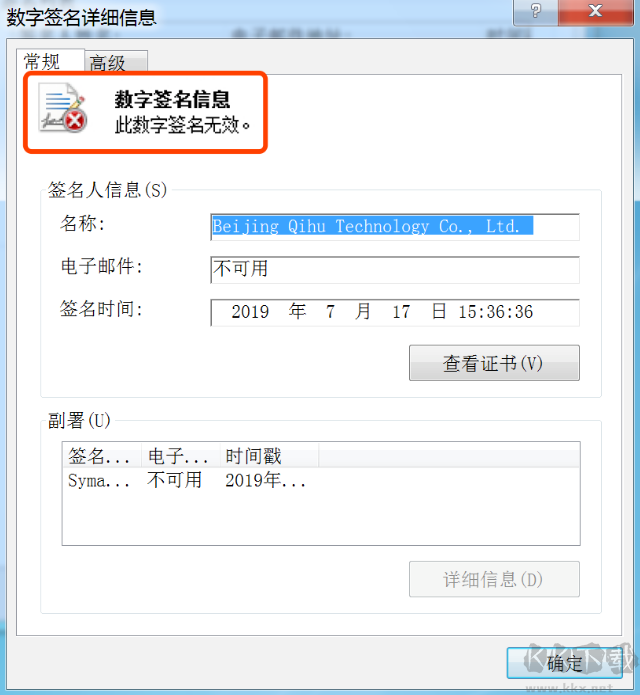
4、等待校验完成后,会弹出「数字签名详细信息」窗口,如果窗口左上角明确显示“此数字签名正常”,同时下方“签名人信息 — 名称”对应的文本内容是“Beijing Qihu Technology Co., Ltd.”,就说明这个安装包是鲁大师官方签发的正版文件,完全合法可信,可以放心安装。
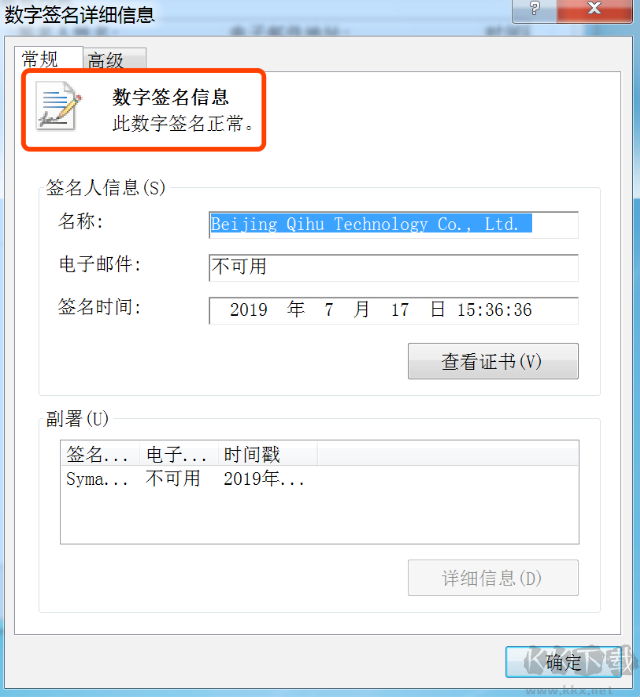
5、如果你打开详情页后看到的提示是“此数字签名无效”,说明这个安装包要么是下载过程中工具出错导致文件损坏,要么是已经被黑客恶意篡改植入了恶意程序。千万不要运行这个安装包,里面的鲁大师大概率是损坏的,甚至是被人修改过的带毒版本,一定要立刻删除,去官方渠道重新下载正版安装包。
鲁大师电脑版怎么优化电脑
1、【一键体检】打开鲁大师主界面,点击一键体检,扫描垃圾文件、启动项、系统冗余等各类可优化项目。
2、【垃圾清理】切换垃圾清理板块,勾选系统缓存、软件残留、无效安装包,执行扫描后一键清理释放磁盘空间。
3、【启动管控】进入启动项管理,禁用不必要软件开机自启,减少开机加载程序,加快电脑开机启动速度。
4、【驱动维护】在驱动管理页面,更新异常硬件驱动,不盲目安装最新驱动,优先选择适配稳定版本。
5、【温度看护】开启硬件温度监控,查看硬件温度状态,高温时及时清理散热,避免硬件过热造成电脑卡顿。
鲁大师电脑版怎么用
1、打开鲁大师进入主操作界面:启动软件后首页会直接展示电脑概览,快速读取整机CPU、显卡、硬盘等硬件基础信息。
2、硬件检测查看详细硬件参数:点开硬件检测栏目,可以查看各硬件完整参数,可用于验机核对硬件配置信息。
3、性能跑分测试整机性能水平:点击性能测试,等待各项跑分完成,通过分数大致判断电脑综合性能档次。
4、压力测试检验硬件稳定性:选择压力测试功能,可对CPU显卡进行负载测试,观察温度变化判断散热是否正常。
5、使用完毕及时退出后台进程:全部操作完成之后,可在设置关闭后台常驻,减少软件占用系统内存资源。
鲁大师电脑版功能特色
★硬件检测:搭载专业级硬件识别引擎,不仅能精准读出所有硬件的完整型号参数,还能轻松辨别刷改信息的假显卡、假内存,帮你避开硬件市场的套路,完全不会被奸商的虚假宣传蒙蔽。
★温度检测:实时全程监控CPU、显卡、主板等核心硬件的运行温度,一旦温度超过安全阈值就会主动提醒,从源头避免长期高温运行导致的硬件老化、损坏问题。
★驱动管理:自带高效便捷的驱动管理体系,不用到处找驱动资源,一键就能完成驱动的安装、备份、恢复全流程操作,新手也能轻松搞定驱动相关问题。
★节能省电:能根据你的使用场景自动匹配最佳电源运行方案,有效降低电脑整体耗电量,还能在硬件温度过高时自动调整运行策略,同步实现自动降温,一举两得。
★性能测试:采用行业通用的精准性能评测标准,从运算能力、图形性能等多个维度打分,用直观的分数和排名帮你快速摸清自己电脑的整体性能水平。
★磁盘检测:快速扫描检测硬盘的健康状态,提前发现坏道、掉速等潜在风险,及时提醒你备份重要文件,全方位保护你电脑里的资料安全。
★无线共享:出行在外没有随身WiFi也不用慌,一键就能创建专属WiFi信号,把电脑的有线网络共享给手机、平板等其他设备,是外出差旅的实用小工具。
★一键优化:优化覆盖从硬件底层运行状态到后台冗余软件进程的全维度,点一下就能自动完成所有优化操作,全程不用手动调试,让你的电脑始终保持畅快流畅的运行状态。
更新日志
v6.1026.4780.820版本
[修复] 修复部分已知bug
[更新] 更新部分模块,提升用户体验
 快快DLL修复助手
 硬件狗狗免费版
 CrystalDiskInfo绿色版
 兔子内存优化工具
 屏幕坏点检测软件(Defpix)
 Prime95(CPU性能测试工具)
 Rivatuner Statistics Server(显卡超频锁帧工具)
 芯片精灵ChipGenius