
360驱动大师电脑版是面向Windows的驱动管理工具,拥有百万级云端驱动库,可一键扫描检测显卡、网卡、声卡硬件驱动缺失与异常状态,支持驱动备份还原,网卡离线版适配重装系统无网环境。不限速下载驱动,附带硬件信息查看、温度监控,帮助普通用户快速解决声卡无声、网卡异常等驱动故障。
360驱动大师如何备份?如何还原?
第一步:
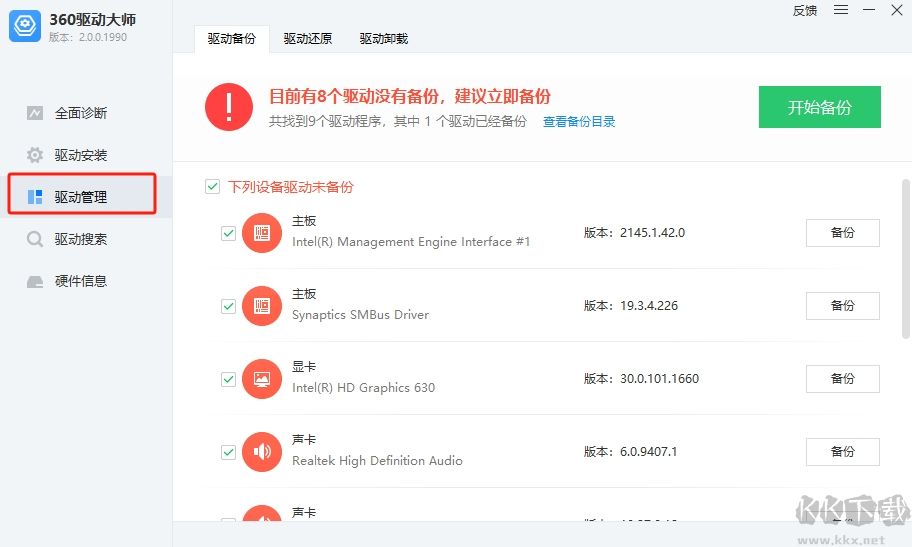
打开360驱动大师软件,在顶部功能栏找到标注为「驱动管理」的板块,点击进入对应的管理页面。
第二步:
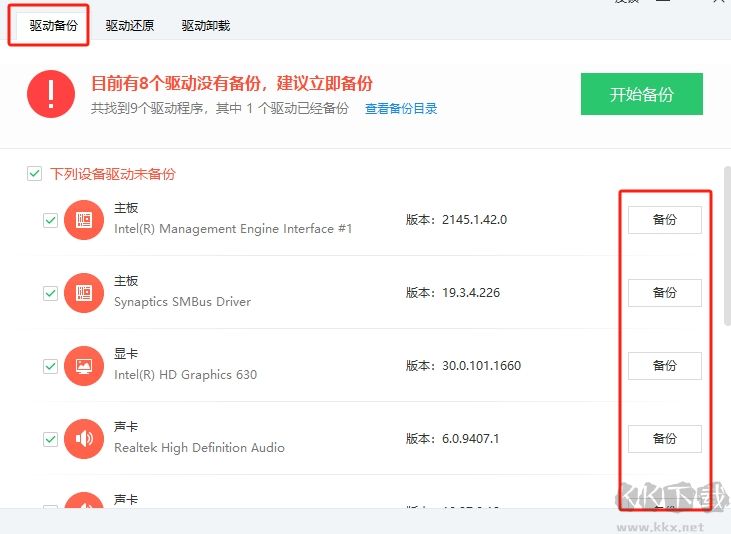
在页面里找到「驱动备份」分类,勾选你想要留存备份的硬件驱动文件,点击备份按钮就能自动完成备份;同时你还能在这个页面直接查看驱动文件的默认备份保存目录,方便后续手动查找文件。
第三步:
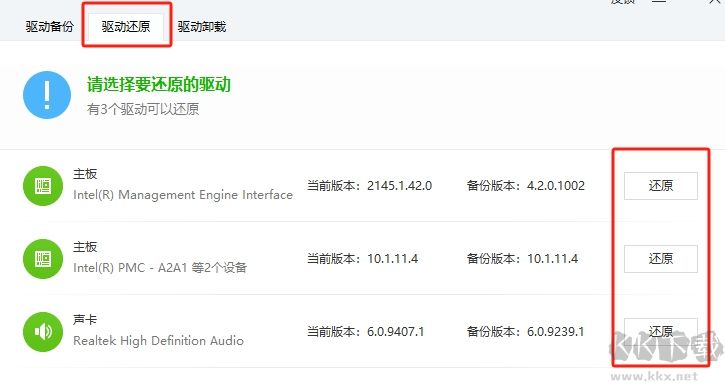
切换到同页面下的「驱动还原」分类,软件会自动识别你之前已经备份好的驱动文件,勾选需要恢复的驱动后点击还原按钮,就能一键完成驱动还原,操作逻辑和备份步骤完全一致,新手也能快速上手。
360驱动大师怎么备份驱动
1、【进入模块】打开360驱动大师,点击左侧导航栏驱动管理,切换至驱动备份功能操作页面。
2、【勾选硬件】在驱动列表中勾选显卡、声卡、网卡等需要保存的硬件驱动,可全选全部设备驱动。
3、【修改路径】点击设置更改备份保存目录,建议选择非系统盘,防止重装系统丢失备份文件。
4、【执行备份】确认选项后点击开始备份,等待进度条走完,软件提示备份完成即为操作结束。
5、【妥善留存】备份完成记住文件夹位置,重装系统后可直接导入,用来快速还原整套驱动程序。
360驱动大师怎么处理驱动安装失败
1、查看驱动安装失败提示页面:安装报错之后查看软件给出提示,判断属于版本不兼容还是文件损坏类问题。
2、优先执行原有驱动回滚操作:遇到报错先使用驱动还原,恢复电脑原本可用的旧驱动保障硬件正常工作。
3、更换其他版本驱动尝试安装:不要直接使用最新版,切换为稳定旧版本驱动,避开存在BUG的新版驱动包。
4、清理残留后再次进行安装:卸载失败驱动,清理驱动残留文件,关闭安全软件拦截,之后重新执行安装流程。
5、硬件异常需要进一步排查检测:多次安装均失败,大概率是硬件故障,需要打开设备管理器进一步检查硬件状态。
360驱动大师电脑版软件特色
1、通用网卡驱动:新装机电脑哪怕完全没有网卡驱动,也能直接从本地内置资源自动安装网卡驱动,不用提前准备额外的驱动U盘,对刚组装完新机的用户特别友好。
2、驱动体检:独家首创的驱动体检技术,能更快更精准地扫描识别你的电脑硬件状态,所有硬件型号、驱动版本信息都清晰展示在页面上,电脑配置情况一眼就能看明白。
3、精确识别:有独有的在线云端匹配技术,能精准对应每一款硬件的适配驱动,不会出现错装、不兼容的问题,让驱动安装这件事变得简单又省心。
4、极速安装:支持无人值守的静默驱动安装,只要附加启动参数-q就能自动完成全流程安装,不用手动反复点确认,经常批量装机的工作人员能大幅提升效率。
5、硬件识别:独家的一键智能验真功能,能快速识别出刷改信息的假显卡、假硬件,帮你避开硬件市场的坑,让造假的无良硬件商无处遁形。
6、即插即用:真正实现硬件接入后自动适配驱动的即插即用体验,不用再走复杂繁琐的手动安装流程,让硬件使用回归简单顺畅的本来状态。
更新日志
★扩充硬件驱动资源库,新增新款笔记本、显卡、网卡驱动,优化Win11新版本系统兼容性。
★优化驱动下载调度逻辑,进一步提升下载速度,修复部分硬件驱动匹配版本错乱的问题。
★升级硬件温度监控模块,优化小贝温控组件,降低后台CPU占用,减少弹窗打扰。
★优化离线网卡驱动识别逻辑,提升重装系统无网络环境下网卡驱动安装成功率。
★修复部分场景扫描卡死、驱动还原失败BUG,优化备份文件校验,防止备份包损坏无法恢复。
 惠普HP Deskjet 2330打印机驱动
 华硕UL30VT摄像头驱动
 杜比音效Dolby Pro Logic
 艾肯Utrack PRO声卡驱动(Win10可用)
 驱动精灵离线版
 NVIDIA显卡驱动更新软件
 映美FP-312k打印机驱动
 ImgDrive虚拟光驱免费版