
云湖电脑版是面向技术爱好者的跨平台即时通讯工具,支持Windows、Mac系统,可与手机端账号互通,消息云端同步留存历史记录。支持无人数上限群组聊天,兼容Markdown消息格式,有RSS订阅、服务监控等多种智能机器人,开放API接口支持自定义机器人开发。支持多设备同时在线,汇集技术兴趣社群,界面干净无广告,兼顾社群交流、消息通知自动化、开发者协作,满足技术用户沟通、资讯订阅、项目协作的使用需求。
云湖电脑版安装教程
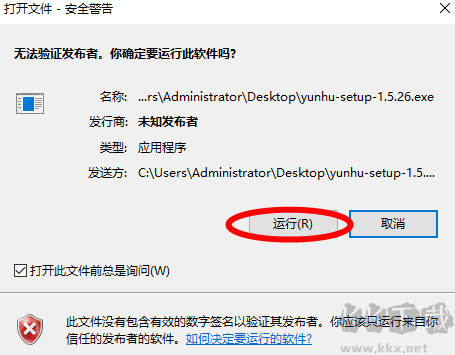
第一步:先找到云湖电脑版的压缩包完成下载,右键点击压缩包选择解压到当前文件夹,在解压后的文件列表里找到后缀为“.exe”的可执行文件,双击它就能唤起安装引导程序,在弹出的安全提示框里点击「运行」,启动安装流程。
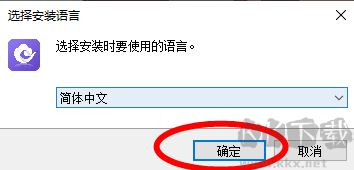
第二步:进入安装引导页后,在语言选择下拉菜单里挑选你习惯使用的软件界面语言,确认后点击下一步继续流程。
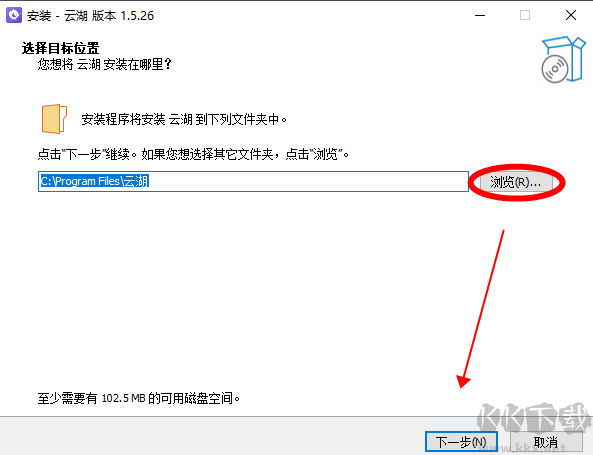
第三步:接下来选择软件的安装目标位置,你可以直接使用系统默认的C盘路径,也可以点击「浏览」按钮自定义选择D盘、E盘等其他磁盘的文件夹,避免C盘空间被占满。
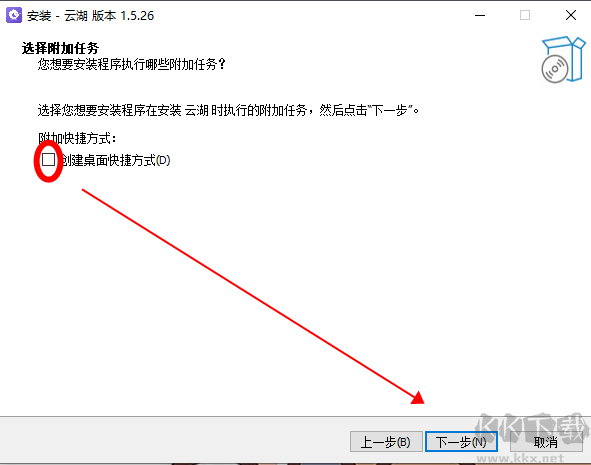
第四步:进入附加任务选择页面,你可以根据自己的使用习惯勾选对应的选项,比如创建桌面快捷方式、添加快速启动栏图标等,不需要的附加选项可以取消勾选,避免生成多余的冗余文件。
第五步:所有配置确认完成后,页面会弹出准备安装的信息汇总页,核对好语言、安装路径、附加任务的设置无误后,点击「安装」按钮正式启动安装进程。
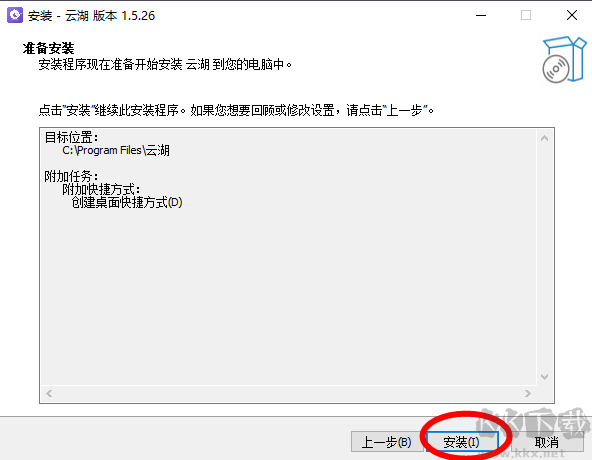
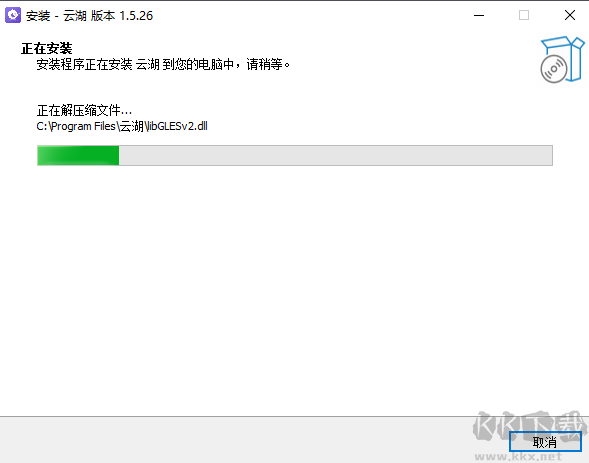
第六步:等待系统自动完成文件解压和写入操作,过程中不要手动关闭安装窗口,避免出现安装文件损坏的问题。
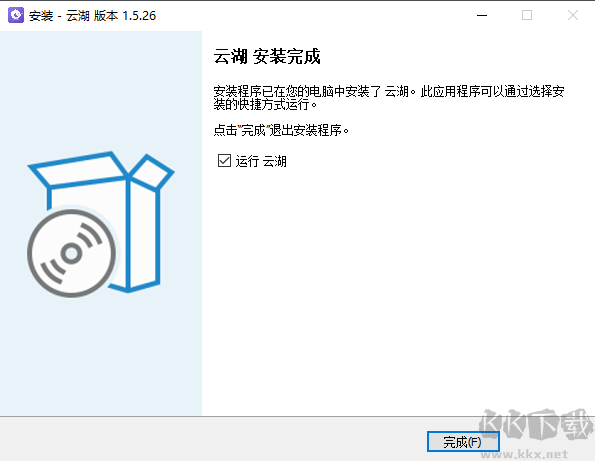
第七步:进度条走完后页面会提示安装完成,你可以选择直接立即启动云湖软件,也可以点击关闭安装向导,之后通过桌面快捷方式打开软件即可正常使用。
云湖电脑版怎么开启消息同步
1、[登录账号]:打开云湖电脑版,输入账号密码完成登录,和手机端登录同一账号。
2、[打开设置]:点击软件左下角设置图标,进入通用设置页面,定位同步相关选项。
3、[开启云同步]:打开云端消息同步开关,开启聊天记录云端存储功能。
4、[多端在线]:保持电脑手机同时联网,消息就会双向实时同步更新。
5、[异常排查]:同步失效检查网络,退出账号重新登录,等待云端数据加载完成。
云湖电脑版怎么新建自定义机器人
1、打开侧边栏进入机器人管理页面:点击软件左侧侧边栏,找到机器人板块,进入机器人管理界面。
2、点击新建唤起机器人创建的窗口:在机器人页面,点击新建按钮,打开自定义机器人配置弹窗。
3、填写机器人名称简介基础信息:录入机器人名字、简介,设置头像,完成基础资料的填写。
4、配置接口与指令相关参数内容:填入API对接信息,设置触发指令,保存完成机器人创建。
5、调试指令测试机器人响应效果:创建完成发送测试指令,查看反馈,调整参数完善机器人功能。
云湖电脑版软件亮点
★[全端消息同步]:聊天记录云端保存,电脑、手机多端互通,切换设备也可以查看完整历史消息。
★[超大群组支持]:群聊没有人数上限,适合技术社群、团队协作,搭建大规模交流圈子。
★[机器人扩展能力]:内置多款实用机器人,开放API,支持自建机器人,实现资讯订阅、告警推送。
★[Markdown消息]:聊天支持Markdown格式,方便代码片段、技术文档直接在聊天框展示。
★[多设备同时登录]:同一账号支持多台设备同时在线,消息实时接收,办公沟通更加灵活。
云湖电脑版功能介绍
●[私聊群组聊天]:支持一对一私聊,创建不限人数群组,发送文字、图片、动图开展交流。
●[云端记录存储]:聊天数据云端保存,支持消息撤回、编辑,历史记录随时调取查阅。
●[机器人管理配置]:使用官方机器人,也可自建机器人,配置接口指令实现自动化消息推送。
●[Markdown文本渲染]:聊天支持Markdown语法,代码高亮,便于分享代码笔记、技术文档。
●[兴趣社群交流]:加入各类技术主题社群,和同好交流学习,开展项目协作与经验分享。
更新日志
1、优化Markdown渲染效果,调整代码块显示,修复部分语法解析错乱问题
2、提升消息云端同步稳定性,减少多端登录消息漏同步、延迟问题
3、机器人管理面板升级,优化自定义机器人API调试与参数配置界面
4、适配Windows高分缩放屏幕,修复界面模糊、布局错位现象
5、修复群聊消息刷屏、图片发送失败等已知bug,优化软件内存占用
 千牛最新版
千牛最新版 呱呱社区绿色版
 土拨鼠表情包GIF
 Eveonecat表情包
 小葫芦电商直播助手电脑版
 抖音聊天电脑版
 TS语音聊天系统绿色版
 酷安
酷安