
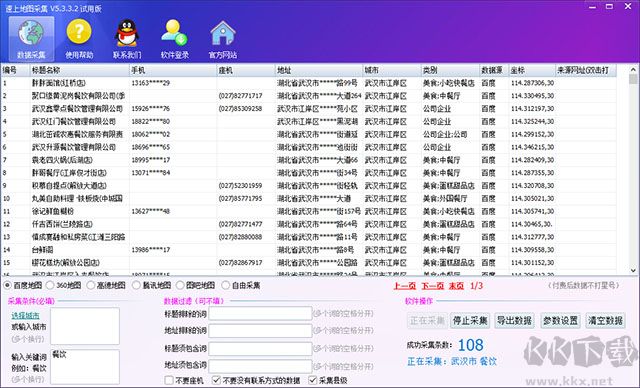
速上地图采集电脑版是专为外业数据收集设计的桌面工具,直接连接专业GPS设备与卫星定位信号,把行走轨迹、兴趣点照片和属性文字同步存入本地硬盘,操作面板按测绘习惯排列快捷键,一键启动记录,再一键停止保存,文件自动按日期分层归档,可批量导出成shp或kml格式供后期制图使用,运行时不依赖网络,电池消耗低于同屏浏览器,适合山区或城市街巷的现场核查任务,每次采集结果带时间戳与坐标精度说明,方便复核原始真实性。
速上地图采集电脑版操作流程
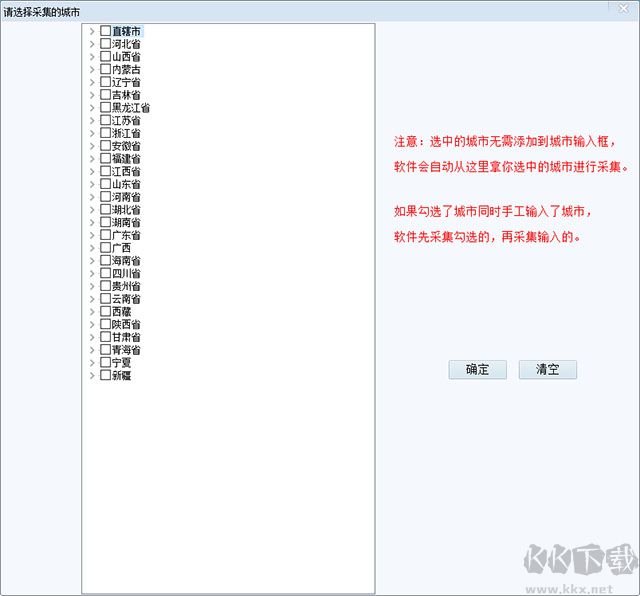
1、启动程序进入主面板,在左上角城市选择框中点选目标城市,可多选,选完后单击“确认”按钮载入该城市底图。
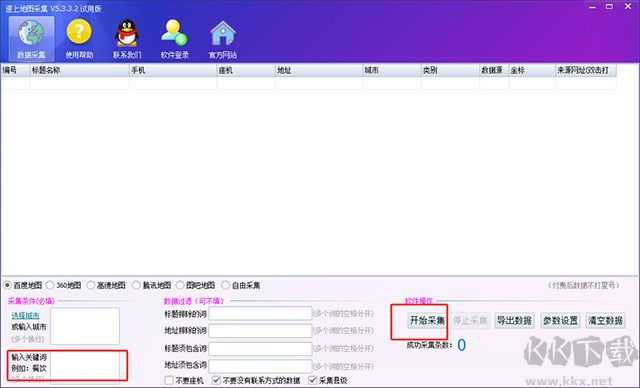
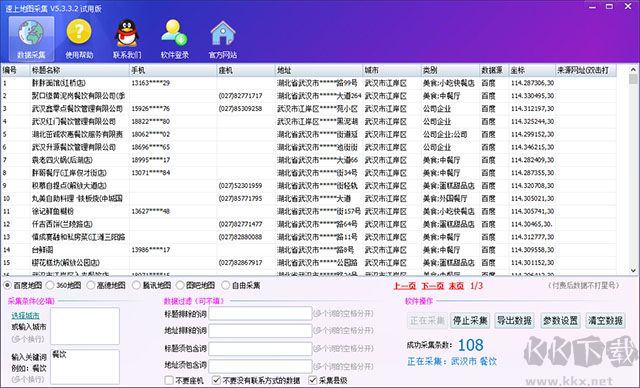
2、在搜索框内键入采集类别关键词(如“餐饮”“便利店”“停车场”),点击“开始采集”按钮,系统自动检索该城市内所有匹配项。
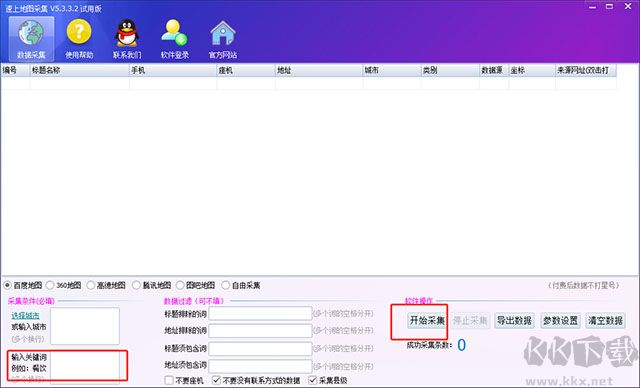
3、检索完成后,主界面地图上以标记点形式呈现全部结果,右侧列表同步展示名称、地址、联系方式等详细字段,点击任一标记可查看完整信息。
速上地图采集电脑版特色
1、采集任务与导航地图同屏显示,采集员可在行进中同步完成打点、拍照与属性填写,无需切换界面。
2、预设道路、POI、门址、公交线路等专项采集模板,不同作业类型调用对应表单,减少手工输入项目。
3、采集轨迹自动记录,并与已采集数据叠加呈现,现场可即时核对路线覆盖情况,避免重复或遗漏。
4、离线地图包支持提前下载,在信号不稳定区域仍能正常浏览底图并进行采集操作,数据暂存本地,联网后自动上传。
速上地图采集电脑版亮点
1、采集成果实时生成统计报告,作业进度、数据条数、照片数量一目了然,方便组长远程掌握每日产出。
2、内置纠错比对工具,新采集数据与历史版本并排显示,差异点高亮标出,人工复核效率提升一倍以上。
3、支持多人协同采集,同一区域的任务可分派给不同账号,后台自动合并成果,并标记各自操作人及时间戳。
4、电脑版与手机端采集数据互通,外业人员用手机采集后,内业人员可直接在电脑上继续编辑、检查和提交。
速上地图采集电脑版优势
1、【多格式数据导入导出】采集结果可输出为SHP、KML、CSV、DXF等常用格式,适配ArcGIS、QGIS、AutoCAD等主流平台,不做格式转换的二次开发。
2、【智能字段默认值】根据采集点所在行政区划、道路等级、POI分类,自动填入常用属性项,同类地点只需修改个别字段,减少重复按键操作。
3、【批量操作面板】选中多个采集点后,可统一修改属性、删除、移动或复制,针对大型商圈、住宅区等密集区域,一次操作完成整组调整。
4、【自定义快捷键体系】每个采集动作(打点、拍照、保存、跳转下一项)均可设置键盘快捷键,熟练作业员操作速度比鼠标点击快三倍以上。
速上地图采集电脑版功能
1、【底图切换】在卫星影像、电子街道图、地形晕渲图之间一键切换,不同采集环境选择最适宜的底图样式。
2、【兴趣点采集】录入名称、类别、电话、营业时间、楼层、门牌号等四十余个标准字段,支持添加多张现场照片及语音备注。
3、【道路及车道采集】采集道路中心线、边线、斑马线、箭头导向标,并按方向记录车道数量及限速值。
4、【室内地图采集】针对商场、机场、展馆等建筑内部,采集楼层轮廓、商铺点位、电梯楼梯位置及内部通道连接关系。
5、【轨迹管理】按日期、作业员、任务区域筛选历史轨迹,可回放、编辑或删除整段轨迹,并导出为轨迹线图层。
6、【数据质检】自动检查必填字段是否为空、坐标是否越界、照片是否模糊、相邻点距离是否异常,列出问题清单并定位到具体记录。
7、【版本对比】选取同一区域两个时间节点的采集数据,系统逐条比对新增、修改、删除内容,生成变更明细表。
8、【任务分包】管理员在地图上画框划定作业范围,分配至不同采集员账号,每人只可见自身任务区域,避免数据交叉干扰。
9、【本地备份与恢复】每次保存操作自动生成备份文件,若系统异常退出,重新打开后可从最近备份点恢复未提交的数据。
常见问题
1、采集数据保存后,在列表中找不到对应记录。
请检查上方的筛选条件(日期范围、作业员、任务状态)是否限制显示范围,点击“重置筛选”即可显示全部记录。
2、离线地图包下载后无法加载。
需确认下载的离线包版本与当前底图版本一致,可在“设置-地图管理”中清除旧包并重新下载当前版本对应的离线文件。
3、多人协同采集时,合并成果出现点位重叠。
系统以时间戳最新的修改为准,后上传的数据会覆盖先上传的同位置记录,建议每天收工前由组长统一执行一次合并操作,并查看变更明细。
4、导出SHP文件在ArcGIS中打开后属性字段显示乱码。
导出时在“编码格式”下拉框中选择UTF-8,并在ArcGIS的“添加数据”对话框中勾选“文本编码为UTF-8”选项即可正常显示。
5、采集过程中电脑断电或程序崩溃,当次操作如何找回。
软件每隔三分钟自动保存一次临时快照,重启后弹出恢复提示框,点击“恢复”即可回到最近一次自动保存的状态,未保存的照片文件存放在本地缓存文件夹内,可重新关联。
6、任务分包后,某区域无人认领,如何重新分配。
管理员在“任务管理”面板中撤销该区域的当前指派,重新框选范围并分配给其他账号,原账号的未上传数据需先清除或转移后新任务方可生效。
 八字算命软件(万能八字排盘)2026版
 抖店pc端
抖店pc端 易速快递单打印软件
 速拓化工产品管理系统PC端官方版
 中通快递管家系统
 宏业清单计价官方版
 易企用会员进销存系统
 追风收费管理系统