
PotPlayer绿色版是Windows平台的便携影音播放工具,无需安装,解压后就可以直接运行,不会向系统写入注册表文件。软件有完备解码器,支持MKV、MP4、AVI、FLAC等绝大多数音视频格式,支持硬件加速解码,流畅播放4K、HDR高清影片。具备强大字幕处理、画面滤镜、音效调节、截图录制、自定义皮肤快捷键等功能,版本做了汉化优化,界面简洁干净,普通观影与影音爱好者都可以使用,拷贝U盘即可在不同电脑直接使用,带来稳定流畅的本地播放体验。
PotPlayer绿色版录屏功能使用方法
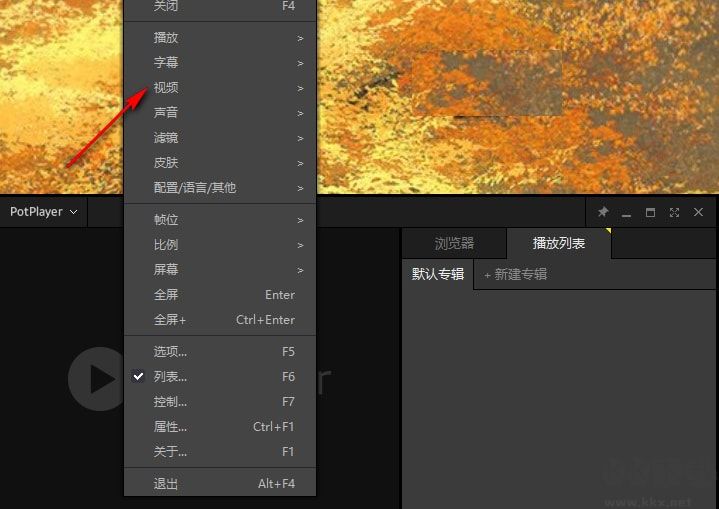
1、启动PotPlayer绿色版软件,在播放界面的任意空白位置右键单击,在弹出的全功能菜单列表中找到「视频」分类选项。
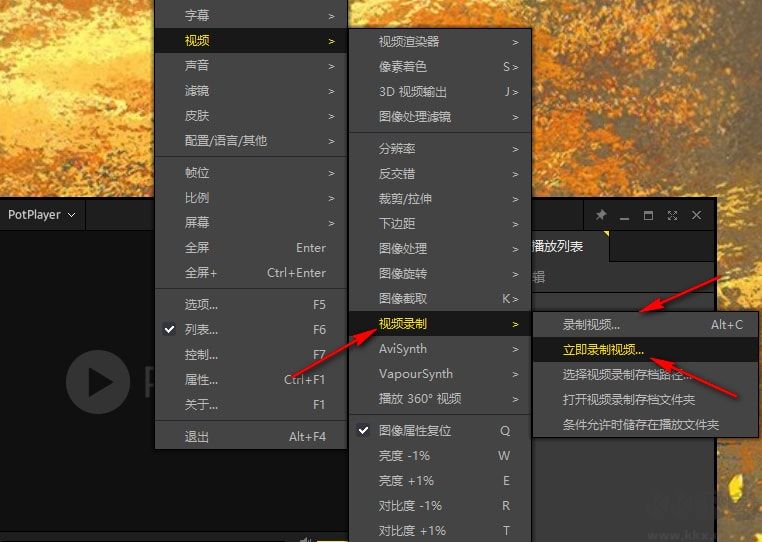
2、将鼠标光标悬浮到「视频」选项上,等待二级下拉列表展开后,点击进入「视频录制」子菜单,右侧会显示两个核心录制选项:「录制视频」和「立即录制视频」,这里可以记下录制功能的快捷键「Alt+C」,后续无需层层点开菜单,直接按快捷键就能快速唤起录屏配置界面。
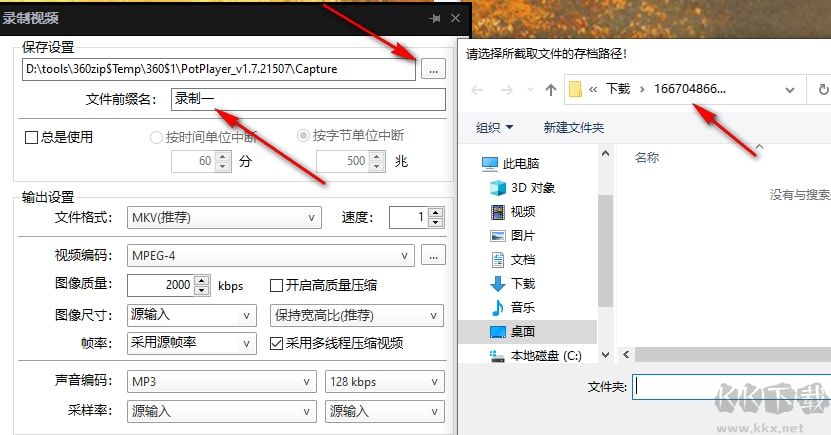
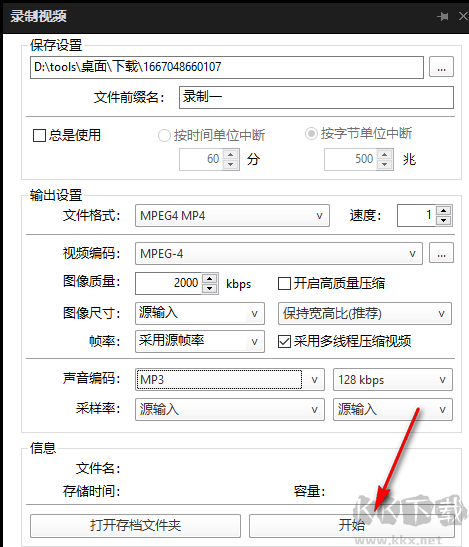
3、任选两个录制选项中的一个唤起配置弹窗,先点击弹窗里的「…」图标选定视频的本地保存路径,确认后点击「选择文件夹」完成路径锁定,再为即将录制的视频输入自定义文件名。
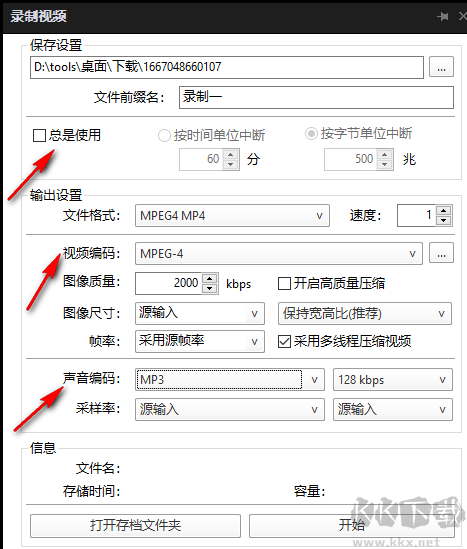
4、有进阶需求的用户还可以自定义设置录制中断触发条件,在下方的输出设置板块中,可按需调整文件格式、录制速度、视频编码等参数;这里给出通用最优推荐:文件格式选择「MPEG4 MP4」,视频编码选定「MPEG4」,如果需要同步录制音频,声音编码选择MP3格式,码率设置为128Kbps,兼顾文件体积和播放兼容性。
5、所有参数配置完成后,点击弹窗底部的「开始」按钮即可启动录制,这里有一个关键前置注意事项:正式开始录制前,必须先在PotPlayer中打开你想要录制的目标视频,如果空播放器直接启动录制,软件会弹出无法录制的错误提示。
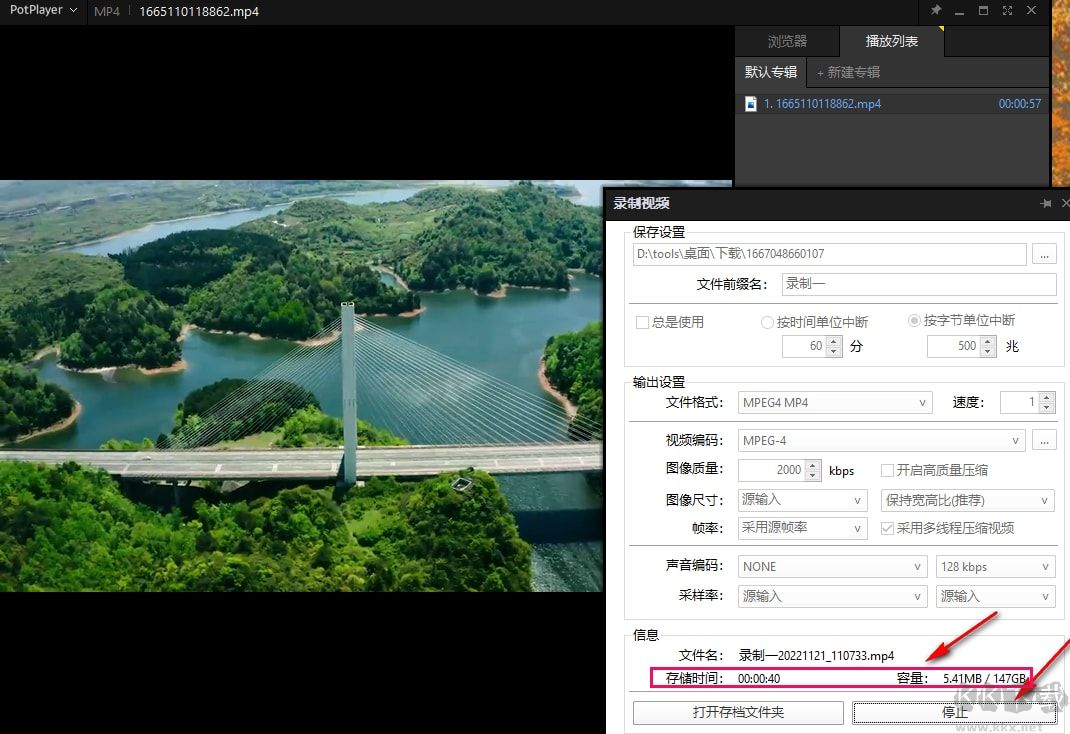
6、录制启动后,在录屏配置界面的「信息」栏目中,就能实时查看当前录制的视频文件名、已录制时长、实时文件大小等数据,录制完成后直接点击「停止」按钮,PotPlayer会自动将完整视频保存到你之前选定的文件夹中。
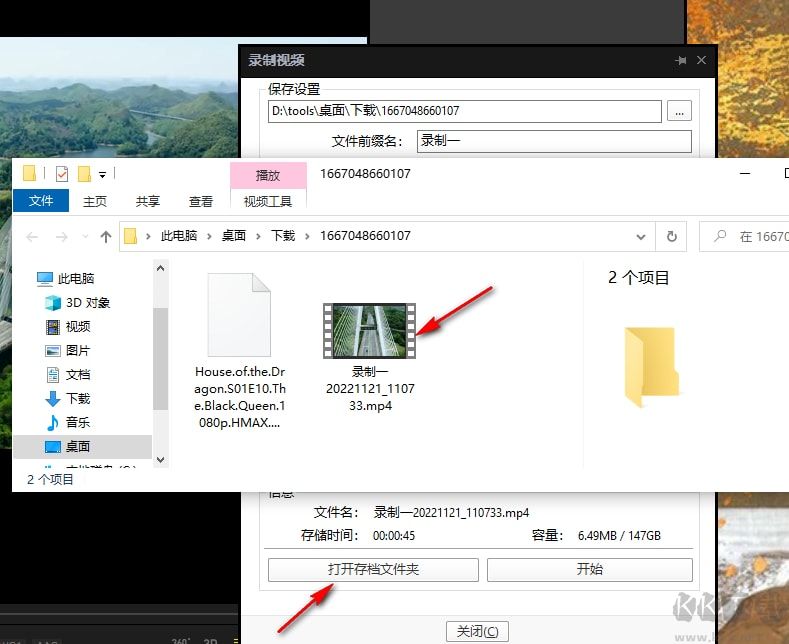
7、最后点击界面上的「打开存档文件夹」选项,就能直接跳转至视频的保存目录,找到你刚刚完成录制的完整视频文件。
PotPlayer绿色版如何设置硬件加速,让4K高码率视频播放更加流畅?
1、打开PotPlayer绿色版播放器,按下键盘F5快捷键打开参数选项窗口,进入视频解码相关设置栏目。
2、在解码器设置页面开启内置硬件加速,选择DXVA2或者D3D11渲染输出模式适配自身电脑显卡设备。
3、根据显卡型号开启对应的硬解方案,设置完成点击应用保存,重启播放器让全部设置正式生效。
4、硬件加速开启之后显卡分担解码工作,有效降低CPU占用,大体积高清视频播放会更加顺滑稳定。
5、合理配置硬件加速参数,老旧电脑同样可以流畅播放高清视频,充分发挥播放器本身的性能优势。
PotPlayer绿色版如何加载外部字幕,并且调整字幕字体大小颜色与位置?
1、播放视频文件时,右键播放界面选择字幕,通过载入字幕选项,选取本地SRT、ASS格式的字幕文件。
2、字幕加载成功之后,再次打开参数设置,切换至字幕选项卡,自定义字体、字号、颜色、描边样式。
3、可以拖动预览窗口内字幕,调整垂直显示位置,也可以设置字幕延时,解决音画字幕不同步的情况。
4、设置完成保存字幕配置,后续播放同类影片,播放器会直接沿用已经调整好的整套字幕参数。
5、丰富的字幕自定义功能,能够适配各类影片,满足不同用户观看影视内容的字幕显示使用需求。
PotPlayer绿色版如何更换皮肤主题,自定义播放器的整体界面外观样式?
1、提前下载适配PotPlayer的皮肤资源,把皮肤文件放到软件解压目录下面的Skin文件夹当中保存。
2、回到播放器播放页面,右键点击播放窗口,在弹出的菜单列表里面找到皮肤选项展开子菜单。
3、在皮肤列表点击想要使用的皮肤,播放器界面会立刻切换,呈现出新的外观布局与配色效果。
4、可以随时来回切换多款皮肤,挑选自己喜欢的样式,也可以恢复软件默认自带的原始皮肤界面。
5、更换皮肤可以改变播放器视觉感受,打造个性化播放界面,提升日常观看视频的使用体验。
更新日志
1、同步官方新版内核,更新内置解码器,优化AV1、H.265高清视频硬件解码兼容性。
2、完善简体中文汉化,优化字幕渲染效果,扩充滤镜参数,提升高分辨率画面播放表现。
 动漫共和国
动漫共和国 恒星播放器官方版
 中视直播伴侣PC端
 RealPlayer播放器
 腾讯视频
腾讯视频 西瓜影音在线电影播放器
 GOM Player播放器