
AdGuard插件属于浏览器广告过滤扩展工具,适配Chrome、Edge、Firefox等主流浏览器,可拦截网页弹窗、横幅、视频插播各类广告。插件能够屏蔽第三方跟踪脚本,规避钓鱼网站风险,加快网页加载速度,节省网络流量。支持自定义过滤规则、网站白名单,可按需屏蔽网页任意元素,兼顾普通用户与进阶使用者,打造干净安全的网页浏览环境。
AdGuard插件安装使用教程
1、先下载AdGuard插件的安装压缩包,解压到本地电脑的指定文件夹,本次教程以常用的Microsoft Edge浏览器作为演示载体,带你完成全流程安装。

2、打开Edge浏览器,在地址栏输入edge://extensions/直接跳转,也可以通过右上角三个点的菜单,依次进入「扩展」-「管理扩展」页面。
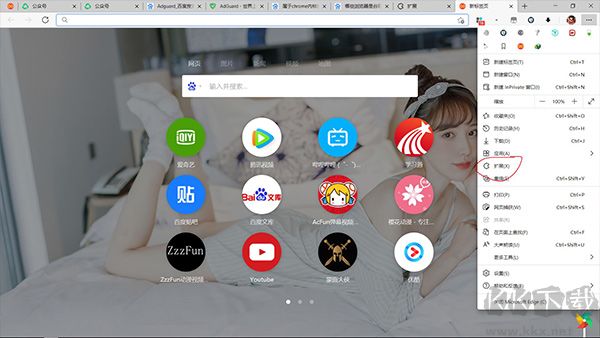
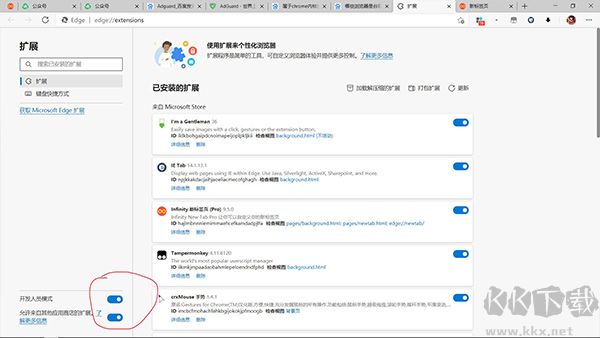
3、在扩展管理页面的左上角,找到标注为「开发人员模式」的红色开关选项,点击将其开启,这是加载本地离线插件的必要前提。
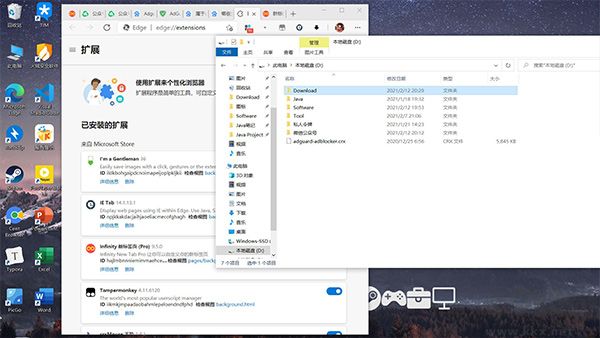
4、回到之前解压好的AdGuard插件文件夹,选中整个插件目录,直接拖拽到当前的Edge扩展管理页面中。
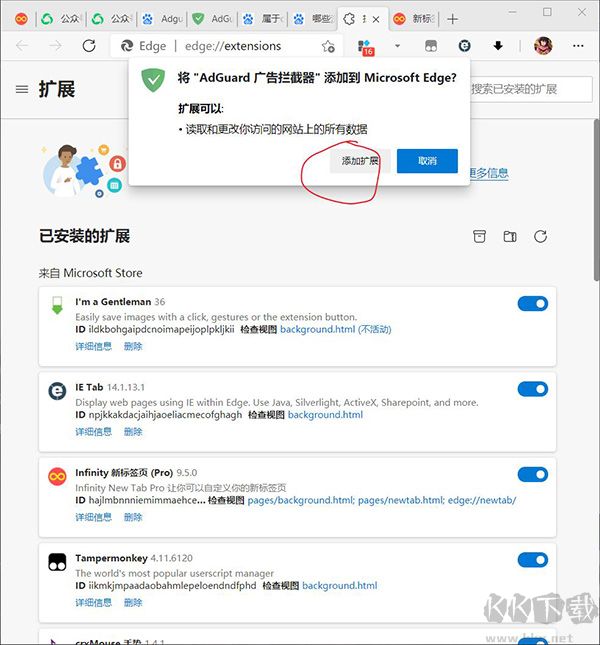
5、浏览器会弹出扩展安装确认弹窗,点击「添加扩展」按钮,完成AdGuard插件的本地安装流程。
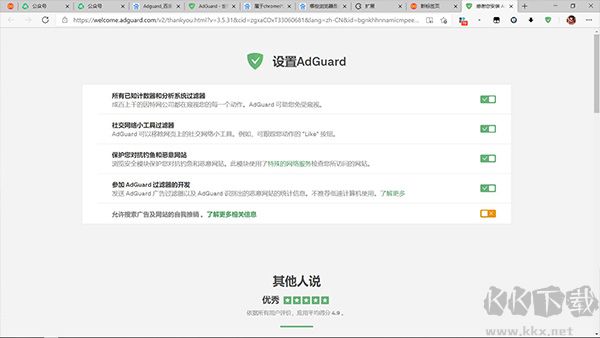
6、插件安装完成后会自动弹出初始引导界面,按照参考示例完成基础初始化设置,确保插件处于正常激活状态。
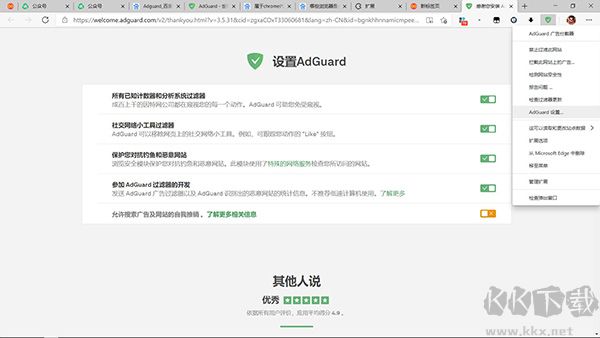
7、安装完成后,在浏览器右上角的扩展栏找到AdGuard的图标,右键点击该图标,在弹出的菜单中选择「选项」,进入AdGuard的专属设置后台。
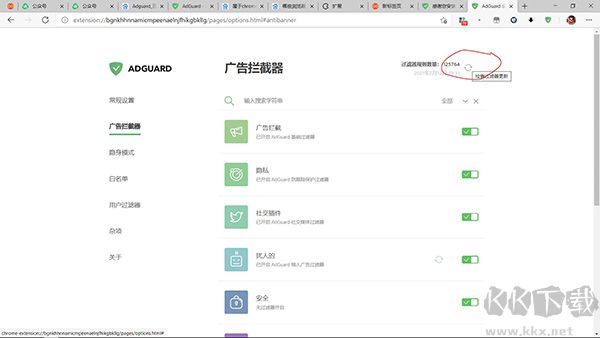
8、在设置页面找到「广告拦截器」分类,将该栏目下的所有功能选项全部开启,随后点击更新过滤器按钮,同步最新的广告拦截规则库。
9、完成全部设置后,打开优酷、爱奇艺、腾讯视频的网页端,任意点开一个长视频播放,就能发现原本的片头广告已经被自动跳过,直接进入正片播放环节。
AdGuard插件怎么把网站加入白名单
1.打开需要放行的网页,点击浏览器右上角AdGuard插件图标,调出插件的控制面板界面。
2.在弹出面板当中找到关闭保护按钮,点击即可将当前网站添加至插件白名单列表当中。
3.也可以进入插件完整设置页面,找到白名单栏目,手动输入网站域名完成添加操作。
4.白名单内网站不会执行广告过滤,浏览页面会正常展示该网站自带广告与跟踪脚本。
5.后续可以随时进入白名单管理,删除对应域名,重新开启该网站的广告拦截防护。
AdGuard插件怎么更新过滤规则库
1.点击浏览器右上角AdGuard插件图标,打开面板后进入插件的完整设置操作页面。
2.在设置中找到过滤器板块,这里存放各类广告、隐私防护相关的过滤规则订阅列表。
3.点击检查更新按钮,插件会联网同步最新规则,也可以开启自动更新选项自动同步。
4.更新完成之后刷新网页,新的过滤规则就会生效,提升对新型广告的拦截能力。
5.建议保持规则为最新版本,能够持续适配互联网不断出现的各类广告与跟踪手段。
AdGuard插件怎么手动屏蔽网页上指定元素
1.打开目标网页,点击浏览器右上角AdGuard插件图标,找到拦截网页元素功能选项。
2.开启元素选取模式,鼠标点击网页上想要隐藏的广告或者不需要展示的页面板块。
3.确认选中需要屏蔽的内容,插件会自动生成过滤规则,完成该页面元素的屏蔽设置。
4.设置完成刷新页面,被选中的板块就会隐藏,不会再出现在当前网页浏览视图内。
5.已经创建的自定义屏蔽规则,可以在插件设置中查看编辑,随时修改或者删除。
更新日志
1.优化自定义过滤器更新逻辑,提升网页过滤稳定性,修复设置导入导出相关问题。
2.优化白名单域名识别,完善UI交互,修复多项细节,提升扩展整体运行表现。
 月犬云盾升级版
 安得卫士绿色版
 buttercup(密码管理工具)
 Word密码破解工具2024版
 共享文件夹加密超级大师正版
 电信光猫超级密码获取工具
 Passper for RAR (rar密码移除工具)
 宏杰加密绿色版