
EV录屏电脑版是国产屏幕录制与直播推流工具,支持全屏、选区、窗口录制,可开启摄像头画中画模式。软件自带桌面画板、定时录制、音频混音,基础录制无强制水印不限时长,支持主流平台推流直播。操作简单易上手,适合网课录制、会议记录、教程制作,满足普通用户多样音视频录制需求。
EV录屏电脑版功能介绍
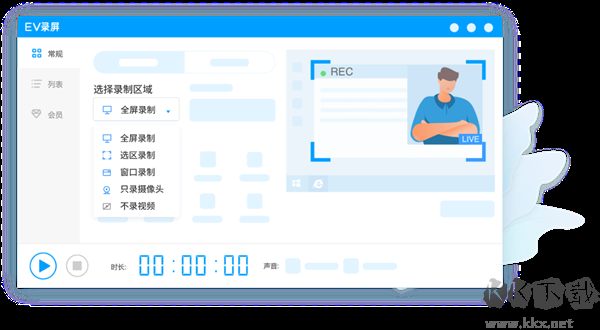
1、多录制模式:支持全屏、选区、窗口、仅摄像头、仅音频5种模式,免费无时长限制,支持摄像头组合录制。
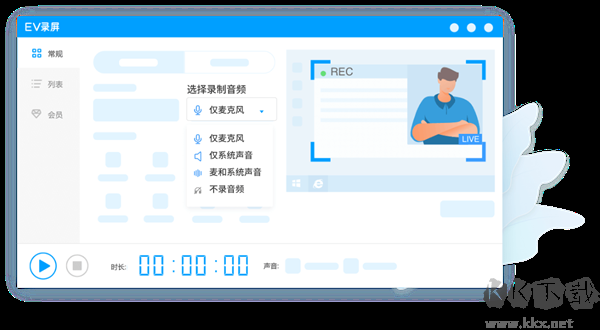
2、灵活音频采集:支持麦克风、系统声单独或混合录制,录制过程中可随时调整音频采集规则。
3、自定义场景编辑:支持添加文字/图片水印、嵌入摄像头、一键绿幕抠图,可保存场景模板实现一键复用。

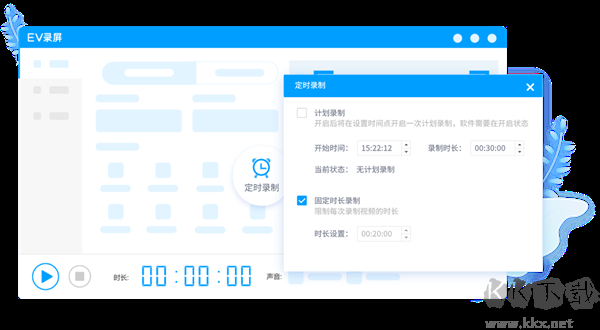
4、定时录制:支持计划定点录制、固定时长自动停录,无人值守也能稳定完成录制任务。
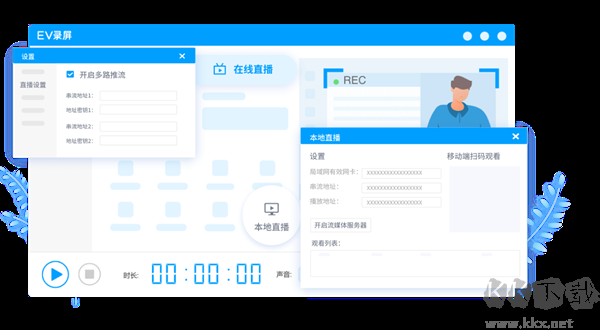
5、多模式直播推流:支持局域网本地同屏直播、一键推流至主流在线平台,高清低延迟,操作简单易上手。
EV录屏电脑版怎么修改视频保存路径
1.打开EV录屏主界面,点击左下角更多功能按钮,找到设置选项进入配置页面当中。
2.在录屏设置栏目下,找到视频输出保存位置,点击浏览按钮选择电脑目标文件夹。
3.选定好文件夹之后确认保存,后续所有新录制视频就会直接存放到该目录下面。
4.也可以进入录制列表,点击打开文件夹快速定位已经录制完成的视频文件位置。
5.建议选择磁盘剩余空间充足的文件夹,避免磁盘空间不足造成录屏任务中断。
EV录屏电脑版怎么开启桌面画板标注功能
1.启动EV录屏,开启录制任务前,在主界面找到桌面画板工具并点击启用该功能。
2.录屏进行过程中,可以自由选用画笔、图形、文字工具,在屏幕上做标记批注。
3.画板支持调整画笔粗细、颜色,录制视频会完整保存屏幕上全部标注绘画内容。
4.录制结束后可以关闭画板,也可以设置画板贴边收起,减少对画面区域的遮挡。
5.制作教学演示视频时使用画板,能够让观看者更清晰看懂每一步操作的重点内容。
EV录屏电脑版怎么设置录制系统声音加麦克风声音
1.在软件主界面下方音频下拉菜单,选择麦和系统声音这个音频采集模式选项。
2.确认电脑扬声器与麦克风设备正常工作,调节音量滑块,保证音量处于合适区间。
3.正式开始录屏前可以做简短测试录制,回放试听确认两类声音都可以正常收录。
4.录制过程中可以随时切换音频模式,按需开启或者关闭麦克风的声音采集功能。
5.如果出现声音缺失,检查系统音频设置,避免其他软件占用麦克风音频设备。
更新日志
1.优化按键显示功能,修复部分场景下画面采集失效的相关问题
2.优化高清转码降噪效果,提升音频处理质量,改善录制音频听感
3.优化软件内存占用,长时间录屏运行更加稳定,减少卡顿现象
 Apowersoft录屏王升级版
 Berrycast
 KK录像机升级版
 oCam屏幕录像软件
 傲软录屏(免费录屏软件破解版)
 屏幕录像专家
 VCam最新版
 Berrycast(屏幕录制软件)