
迅雷影音电脑版由迅雷推出,前身是迅雷看看,是全能本地影音播放工具,兼容上百种音视频格式,支持4K、HDR高清解码。软件可直连多款网盘实现云端视频免下载播放,自动匹配在线字幕,自带智能海报片库整理本地资源。支持画面参数调节、音轨切换,播放记录支持多端同步,兼顾本地视频管理与云端资源播放,满足多样化观影需求。
迅雷影音如何投屏
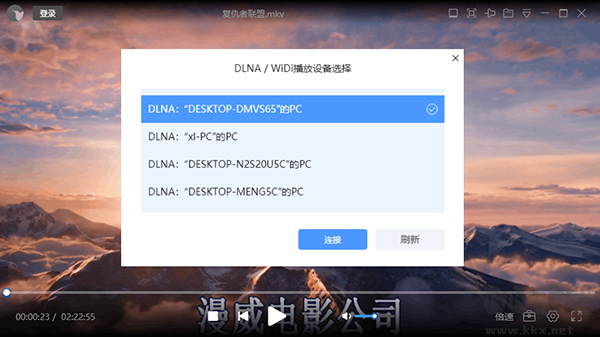
1、打开迅雷影音并播放你想要投屏的视频,在播放器界面的右下角找到工具箱图标并点击展开,在弹出的功能列表中选择「投屏」选项,软件将自动扫描当前局域网内所有支持投屏协议的播放设备。

2、等待几秒后,扫描结果会展示所有处于同一WiFi下的可连接设备,在列表中选中你想要投屏的电视或投影设备,点击确认连接,待配对完成后视频就会同步到大屏上播放,直接享受高清大屏观影体验。
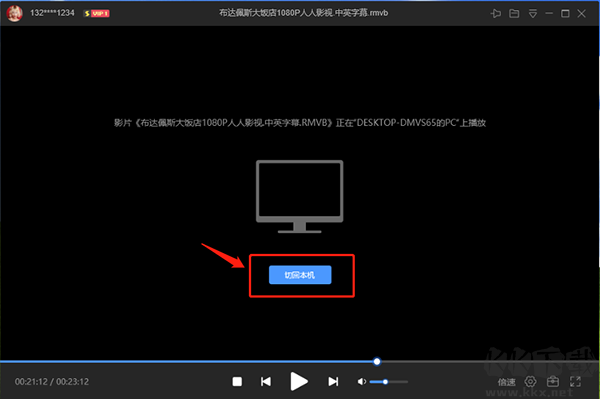
3、投屏过程中如果想要结束投屏回到本地播放,直接在PC端的播放控制栏中找到「切回本机」按钮点击,视频就会立刻回到迅雷影音客户端播放,投屏连接也会同步断开。
迅雷影音电脑版怎么放大画面
1、播放视频时可以按下快捷键Ctrl+回车快速进入全屏模式,实现画面最大化观看视频内容。
2、在播放画面右键点击,找到画面选项,选择铺满窗口,让视频适配播放器窗口尺寸。
3、按住Ctrl键滚动鼠标滚轮,可以自由缩放视频画面,按需调整画面显示大小。
4、拖动播放器窗口边角拉伸界面,播放器会自动调整画面,适配更改后的窗口尺寸。
5、你还可以进入画面设置面板,调整画面比例,消除黑边,获得更饱满的视觉效果。
迅雷影音电脑版怎么倍速播放
1、打开视频开始播放,查看播放控制栏,找到界面右下角标注倍速数字的功能按钮。
2、点击倍速按钮展开速度列表,能够按需挑选慢速、正常速度以及多种加速档位。
3、软件同样支持快捷键调节播放速度,轻松切换速度,适配学习观影等不同场景。
4、选定播放速度之后视频立即生效,再次点击1.0倍速,就能恢复原始正常播放节奏。
5、如果找不到倍速控件,可以更新软件版本,新版本将变速功能放在更醒目的位置。
迅雷影音电脑版怎么使用
1、启动迅雷影音电脑版,点击打开文件,选中本地视频资源,即可直接开启视频播放。
2、播放视频过程中右键唤出菜单栏,自由调节画面、音轨、字幕等各类播放参数。
3、软件支持自动在线匹配字幕,也能够手动加载本地字幕文件,优化观影体验。
4、借助播放工具栏实现截图、视频截取、投屏等操作,满足多样化的使用需求。
5、登录迅雷账号后,可以同步播放记录,还能够直接播放迅雷云盘内存储的视频文件。
更新日志
v7.1.2.152版本
1、优化播放性能
2、修复已知问题
 Daum PotPlayer播放器64位
 暴风影音视频播放器(16周年纪念版)
 易易亲电影官网版
 MPC-HC播放器
 暴风影音播放器
 Kodi(视频播放器)
 MediaInfo
 Ehshig蒙古音乐播放器