
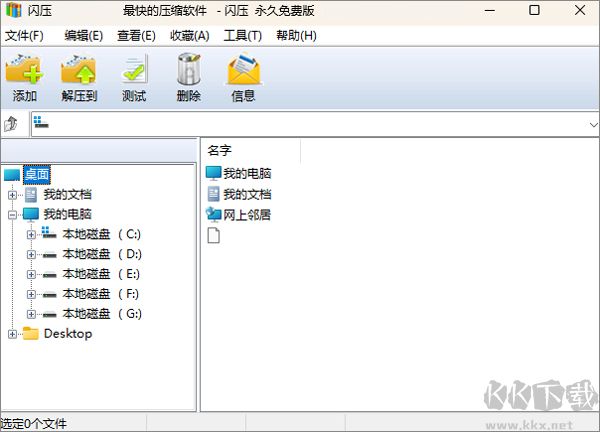
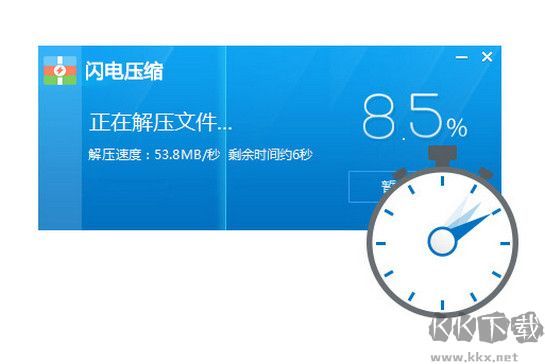
闪压是一款文件压缩与格式转换工具,专为个人电脑和移动端设计,可处理图片、视频、文档等各类资料,其内核采用高效算法,能大幅减小文件体积,同时保留原始画质与排版,操作流程极简,拖拽即启动任务,批量处理能力突出,转换速度迅捷,输出参数自由调节,加密功能保护隐私安全,适配多系统环境,日常办公或学习场景皆可调用,离线状态仍正常运行,无网络依赖,存储空间释放效果明显,传输效率随之提升,整体表现稳定可靠,值得长期备用。
闪压使用方法
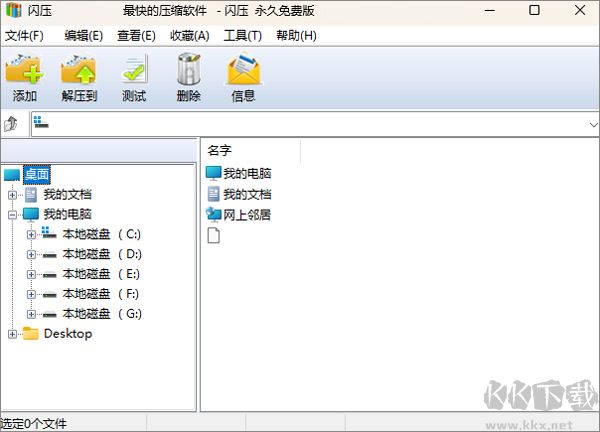
1、在闪压右上角菜单栏点开【工具】,选中【选项】,新跳出的【设置】界面上点击【文件关联】标签,勾选要改动的压缩格式就能调整默认关联,最后点【确定】保存改动。
2、在闪压右上角菜单栏点开【工具】,选中【选项】,新跳出的【设置】界面上勾选【层叠右键关联菜单】,点【确定】保存,右键菜单就会收拢成一条。
3、固实压缩属于一类特别的压缩存放方式,它把待压缩的全部文件视作一个接连的数据流来操作。
4、打个比方:普通压缩是挨个压缩每个文件再打包到一块,固实压缩则是先把这些文件串接起来当作一个大文件再执行压缩。
5、这种做法的长处是压缩海量小尺寸文件时压缩比更高,压完的文件体积更小。
6、但短处同样存在,即便只取出其中一个小文件,也得解压完整个压缩包才行。
7、平常操作时,只要你想获得最小尺寸的压缩包,尽量选用7z的固实压缩,这个短处在实际使用中影响不算大。
8、当前闪压右键菜单里的“添加到___.7z”默认就开启了固实压缩,直接用这项就能压出相当小的文件。
9、你也能在【您将创建一个压缩文件】窗口里点选【压缩率优先】,或者在【自定义】项里把压缩格式调成7z,再勾选【创建固实压缩文件】选项,以此实现7z固实压缩。(注意:所有zip压缩包永远是非固实的,所以zip格式下不支持固实。)
闪压亮点
1、安全防护能力突出。
2、可解压rar、zip、7z、iso等常见格式,总计多达42种压缩文件。
3、操作简单,运行效率高,兼容性良好。
4、体积小,便于携带和存放。
5、运行快速、身形轻巧、兼容性强、安全性高、界面观感更好。
闪压特色
1、压缩算法的调整
64位WinRAR版本里最大压缩字典扩充到1GB。32位WinRAR版本制作压缩包时可动用256MB的字典。32位和64位版本都能解压任意字典尺寸的压缩包,1GB的也不在话下。
2、压缩文件的格式
你可以在压缩对话框里的“压缩文件格式”项目中生成RAR、TAR、7Z等多种格式的压缩包。
3、加密算法的更新
CBC模式下的加密算法从AES-128换成AES-256。关键推导函数改用基于HMAC-SHA256的PBKDF2。
4、操作上的变动
选定文件后,用菜单、工具栏上的“删除”按钮或者键盘快捷键Del,会把选中的文件和文件夹送入回收站,这样还有机会找回误删的内容。如果在删除时按下Shift+Del,则不会进回收站,而是直接抹掉,无法再恢复。
5、7z压缩文件格式的加入
新增了对7Z压缩文件格式的解压支持。
6、压缩文件格式的扩展
文件压缩的种类更加丰富,让压缩操作变得更简单,多格式的压缩方式能覆盖更多文件压缩使用场景。
7、全系统兼容
闪压(shanrar)完美适配win8、win7、vista、win XP和win 2003在内的全部Windows操作系统。
常见问题
1、怎样压缩文件?
通过右键菜单压缩:选中一个或多个文件后,单击鼠标右键,在弹出来的菜单里点选【添加到压缩文件…】,新开的【您将创建一个压缩文件】窗口中设定好压缩选项,再点【立即压缩】即可开始。如果想把压缩包直接放在当前文件夹,也可以选【添加到“文件名.zip”】,实现快速压缩。
通过软件主界面压缩:打开闪压,选中一个或多个文件后,点击主界面左上角的【添加】图标,在新弹出的【您将创建一个压缩文件】窗口里设好压缩选项,再点【立即压缩】就能完成。
2、怎样解压文件?
通过右键菜单解压:鼠标右键单击一个或多个压缩文件,在出现的菜单里点选【解压文件…】,新弹出的【解压文件】窗口中调好解压选项,点【确定】即可执行。如果想把解出的内容放在当前文件夹,也可以选【解压到当前文件夹】,实现快捷操作。
通过软件主界面解压:打开闪压,找到要解压的压缩包并选中,点主界面左上第二个【解压到】图标,在新窗口里调整解压缩选项后点【确定】即可。
3、怎样给压缩包设置密码?
压缩文件时,在【您将创建一个压缩文件】界面点开【加密码】按钮,然后输入想要设定的密码就行了。


 WinZIP Pro
 转易侠图片压缩正式版
 极客压缩
极客压缩 PDF猫压缩2026最新版
 迅捷压缩
迅捷压缩 WinZips破解版
 WinRAR烈火正 版
 小丸工具箱(视频音频压缩软件)